

Introducción
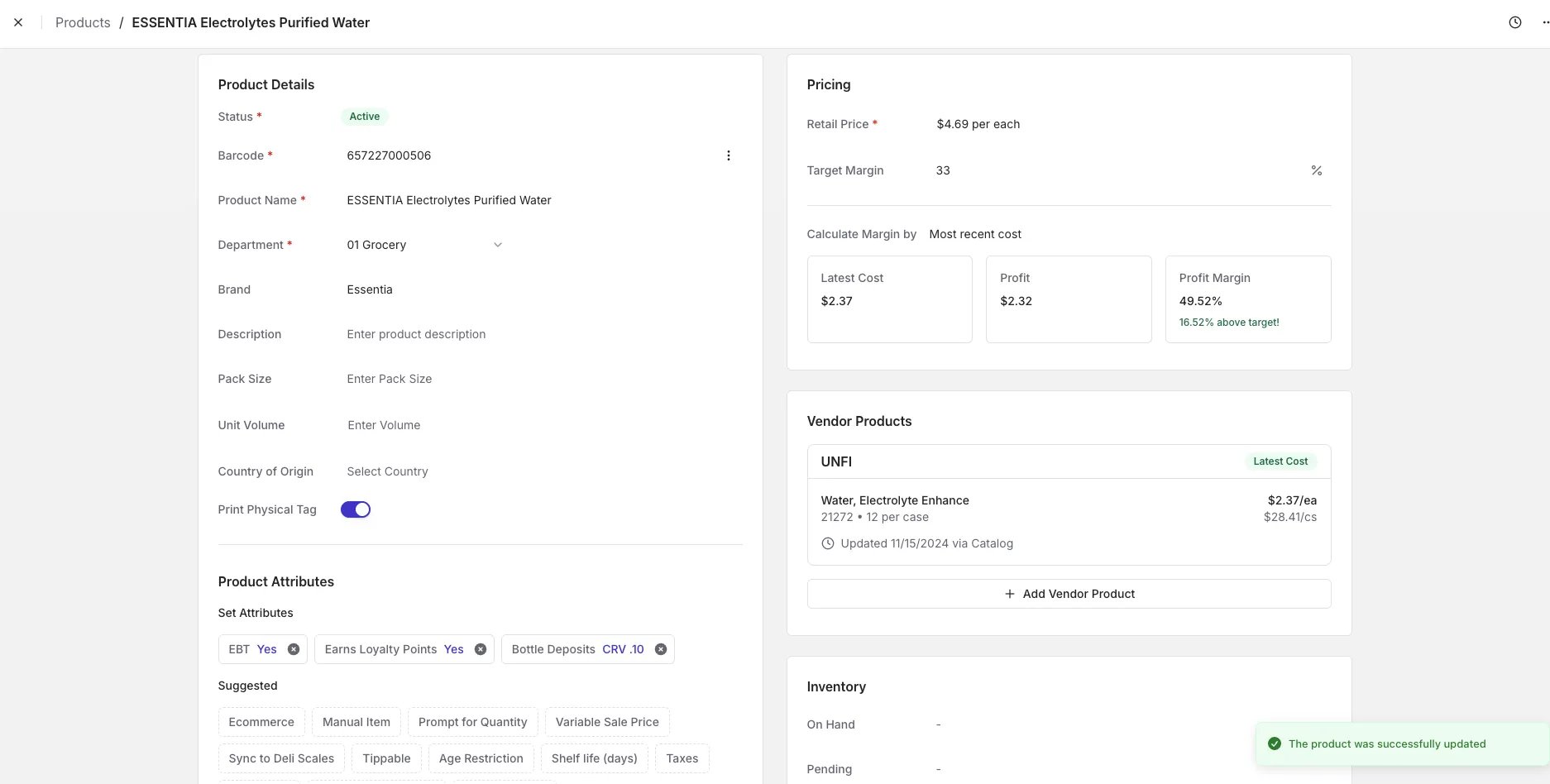
Puede actualizar cualquier parte de un producto—como el precio, el nombre, el código de barras o los atributos—directamente desde la página Detalles del producto en Back Office. Aunque también están disponibles las actualizaciones masivas, este artículo explica cómo editar un solo artículo.Cómo editar un artículo
- En el menú de navegación de la izquierda, expanda Products y seleccione Product Catalog.
- Busque artículos por UPC, nombre, o utilice los filtros para acotar fácilmente su selección.
- Pase el cursor sobre el nombre del producto y toque Open.
- Actualice cualquier campo que desee cambiar.
- Los cambios se guardan automáticamente. Busque la ventana emergente de confirmación en la esquina inferior derecha para verificar que se hayan guardado.
Fijar precios de unidades individuales y paquetes múltiples con el mismo código de barras
Algunas tiendas venden tanto unidades individuales como paquetes múltiples (como refrescos o cervezas de 6 unidades) bajo el mismo código de barras. Así puede configurarlo en Back Office:- Fije el precio del producto por unidad (por ejemplo, $2.29 por una lata).
- Agregue los atributos de depósito de botella que correspondan.
- Desplácese hacia abajo y active el atributo “Solicitar cantidad” con el interruptor.