

Los departamentos organizan tus productos en departamentos principales y subdepartamentos para que tu catálogo, tus informes y el flujo del punto de venta (POS) se mantengan ordenados a medida que crece tu tienda. Esta guía cubre las cuatro cosas que haces en la página de Departamentos: orientarte, crear un departamento principal, agregar un subdepartamento debajo de él y editar un departamento existente.
Antes de empezar
- Inicia sesión en el Back Office como propietario (Owner) o gerente (Manager).
- Asegúrate de que tu tienda activa esté seleccionada en el selector de tiendas de la esquina superior izquierda. Los departamentos son específicos de cada tienda, así que los creas y editas dentro de la tienda que estás viendo.
- Ve a Products → Departments en el menú de la izquierda.
Los atributos como los impuestos, la elegibilidad para EBT y los márgenes objetivo ahora se encuentran en Product Rules, no en el departamento. La página de Departamentos sirve solo para organizar tus productos y controlar qué cuenta en los informes de ventas.
Tu página de Departamentos
La página de Departamentos muestra todos los departamentos principales de tu tienda, con los subdepartamentos agrupados debajo. Cada fila muestra su departamento principal, su nombre, su estado y si está excluido de los informes.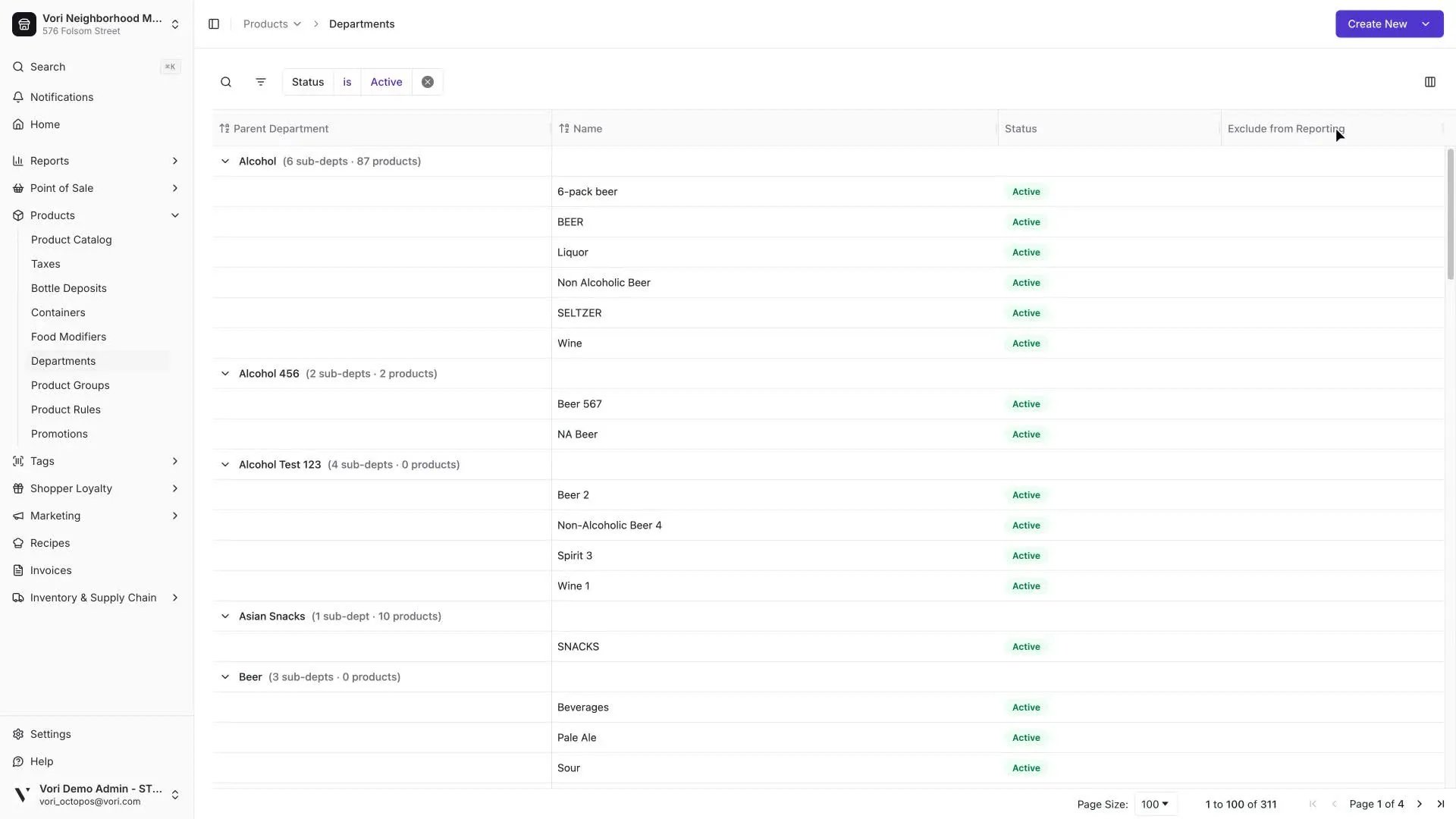
1
Buscar por nombre
Haz clic en el icono de búsqueda de la barra de herramientas y empieza a escribir. La cuadrícula se filtra a medida que escribes.
2
Filtrar por estado
Usa el control Status para mostrar solo los departamentos activos o solo los inactivos. Activo es el valor predeterminado.
3
Expandir o contraer departamentos principales
Haz clic en la flecha junto al nombre de un departamento principal para mostrar u ocultar sus subdepartamentos.
Crear un departamento principal
Los departamentos principales son las categorías de nivel superior que organizan tu catálogo; piensa en Produce, Dairy o Bakery. Crea uno cada vez que necesites una nueva categoría bajo la que puedan vivir los subdepartamentos.1
Abrir el formulario de nuevo departamento
Haz clic en Create New en la esquina superior derecha y luego elige Department.
2
Nombrar el departamento
Escribe el nombre del departamento. Esto es lo que mostrarán los cajeros, los informes y el POS.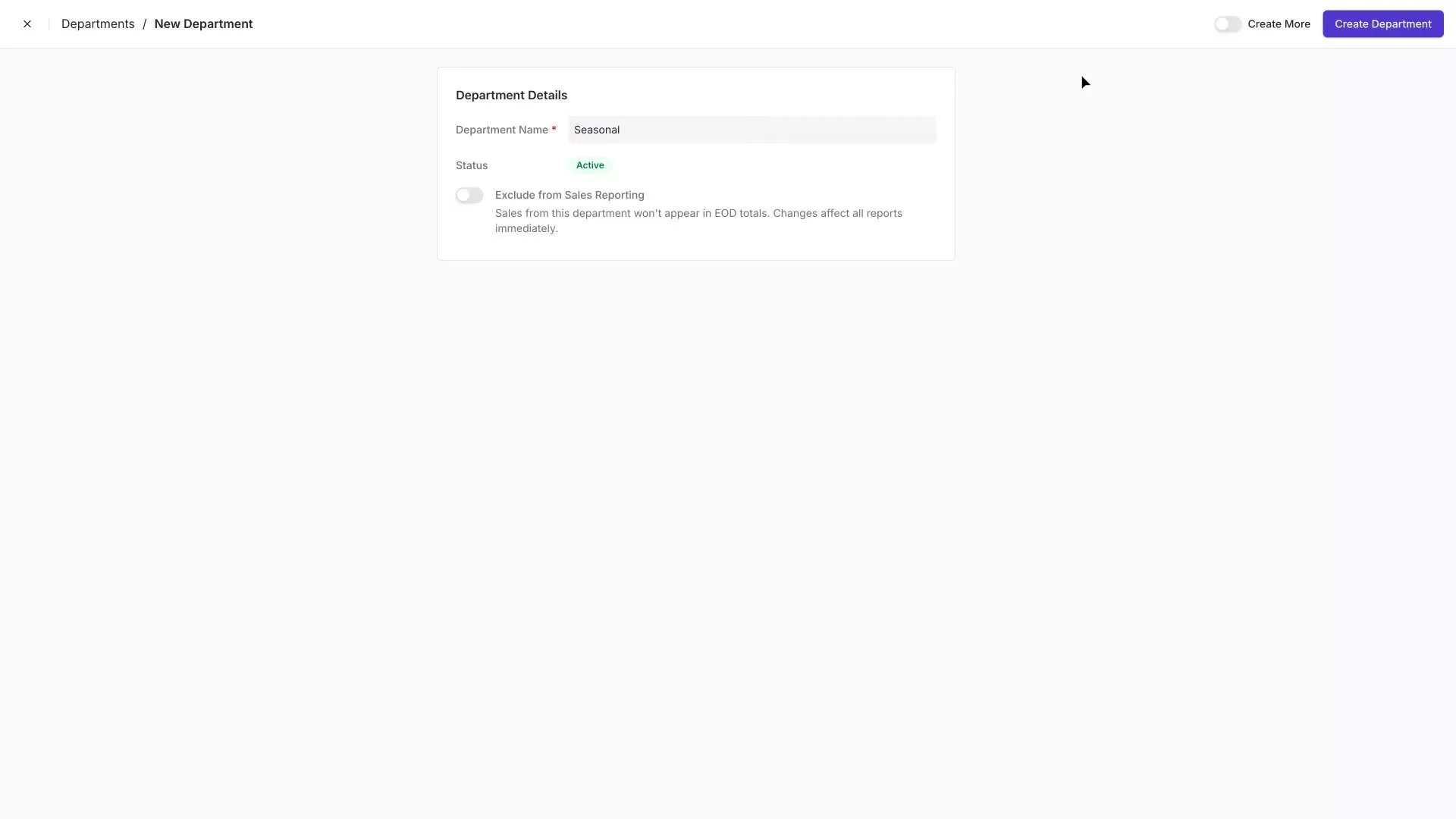
3
Decidir si excluirlo de los informes de ventas
Deja Exclude from Sales Reporting desactivado para la mayoría de los departamentos. Actívalo si este departamento no debe contar en tus totales de ventas; consulta Excluir un departamento de los informes de ventas para saber cuándo usarlo.
4
Crear el departamento
Haz clic en Create Department. El nuevo departamento aparece en la cuadrícula de inmediato.
Crear un subdepartamento
Los subdepartamentos se ubican debajo de un departamento principal y añaden más detalle a tu catálogo; por ejemplo, Summer Produce dentro de Produce, o Yogurt dentro de Dairy.1
Abrir el formulario de nuevo subdepartamento
Haz clic en Create New en la esquina superior derecha y luego elige Sub-Department.
2
Nombrar el subdepartamento
Escribe el nombre del subdepartamento.
3
Elegir el departamento principal
Haz clic en el menú desplegable Parent Department y selecciona el departamento principal al que pertenece este subdepartamento. Puedes escribir para acotar la lista.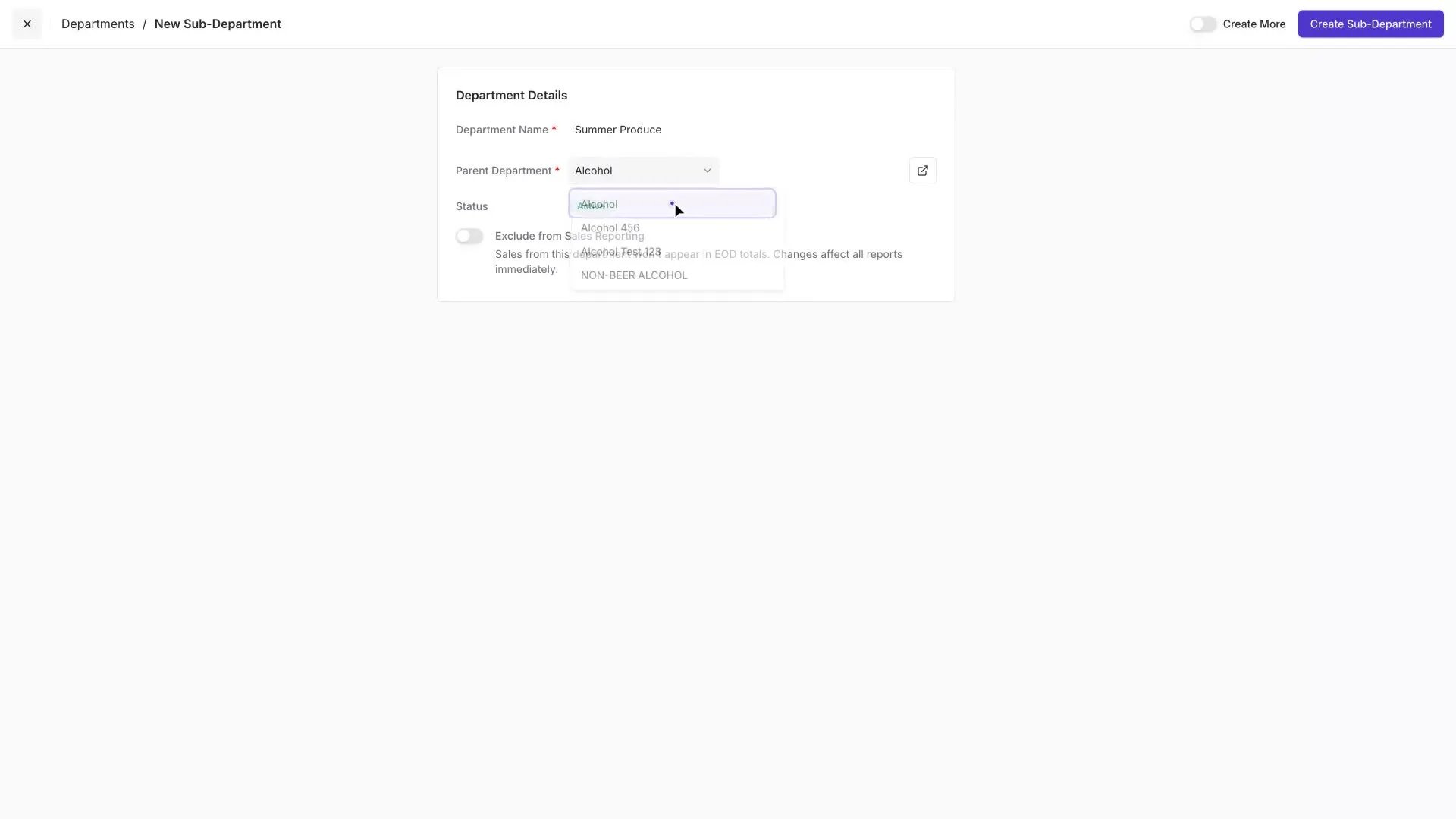
4
Guardar
Haz clic en Create Sub-Department. El subdepartamento aparece en la cuadrícula, agrupado bajo su departamento principal.
Editar un departamento existente
Abre cualquier departamento para cambiarle el nombre, moverlo bajo un departamento principal distinto o cambiar si cuenta en los informes de ventas. Los cambios se guardan automáticamente a medida que los haces.1
Abrir el departamento
En la cuadrícula, pasa el cursor sobre la fila del departamento y haz clic en Open.
2
Cambiar el nombre del departamento
Haz clic en el campo del nombre del departamento y escribe el nuevo nombre. El cambio se guarda cuando haces clic fuera del campo.
3
Moverlo a otro departamento principal
Haz clic en el menú desplegable Parent Department y elige otro departamento principal. Escribe para acotar la lista si tienes muchos departamentos.
Solo puedes cambiar el departamento principal de un subdepartamento que no tenga subdepartamentos propios. Si el menú desplegable está desactivado, primero mueve fuera cualquier subdepartamento que dependa de este departamento.
4
Cambiar el interruptor Exclude from Sales Reporting
Actívalo para mantener este departamento fuera de tus totales de ventas, o desactívalo para incluirlo. Los cambios se aplican a todos los informes de inmediato.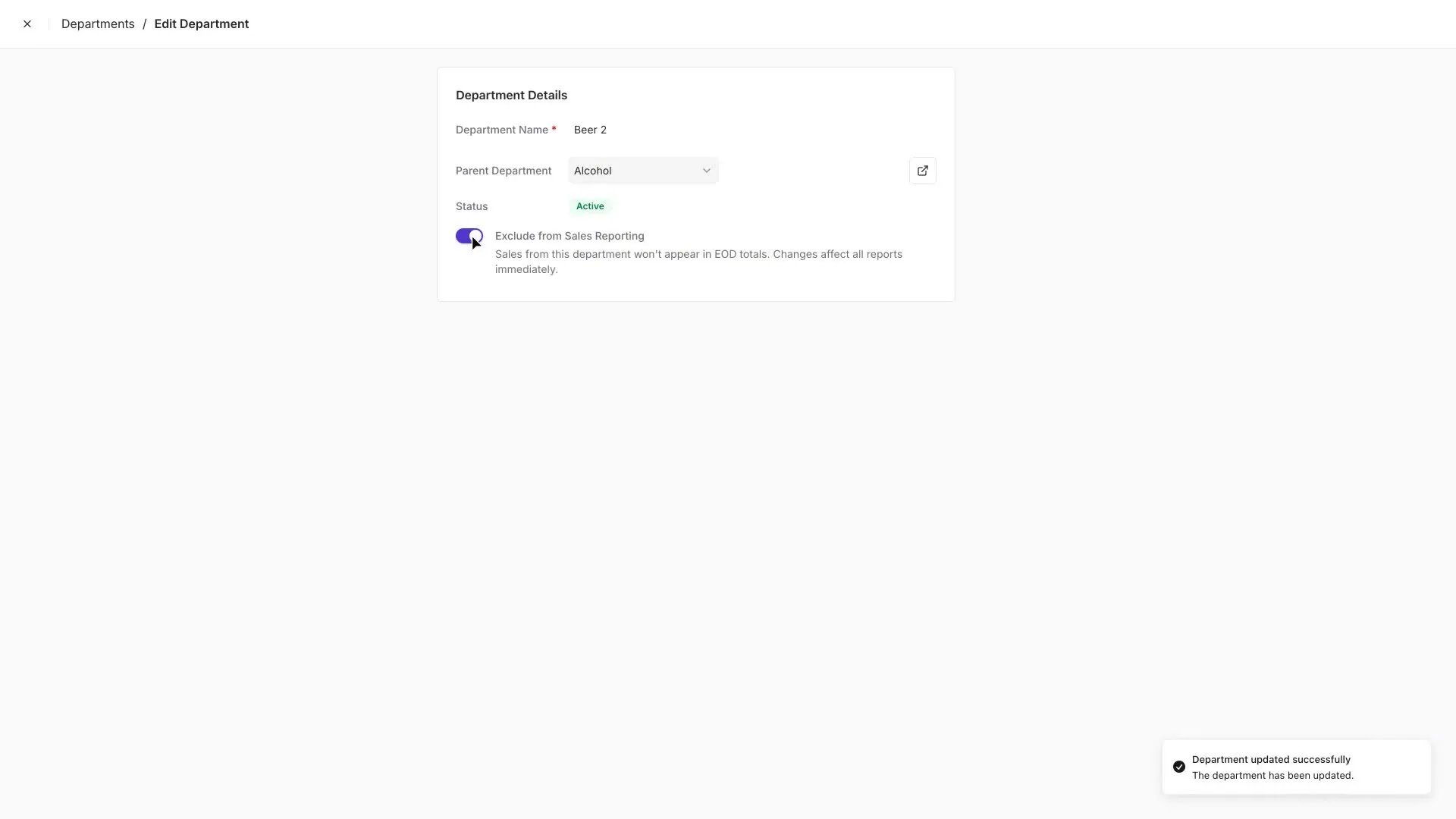
Excluir un departamento de los informes de ventas
Algunos departamentos se registran como ventas normales, pero no representan ingresos que quieras contar; las tarjetas de regalo de terceros son el ejemplo clásico. Cuando un comprador paga 50 de ingresos por comestibles. Al activar Exclude from Sales Reporting, esas transacciones se mantienen fuera de tus totales de fin de día (End-of-Day) y de tus informes de ventas, de modo que tus números reflejen los ingresos reales de la tienda.Desactivar o reactivar un departamento
Puedes desactivar un departamento una vez que ya no tenga productos activos ni inactivos. Para reactivarlo, abre el departamento, cambia su estado de nuevo a Active y tu equipo podrá volver a usarlo.Si el menú desplegable de estado está desactivado, todavía hay productos vinculados a este departamento. Mueve esos productos a otro departamento primero.