

Manual del fabricante del hardware
Para problemas más complejos con el dispositivo, consulta el manual vinculado a continuación: Guía de referencia del producto DS2278 (PDF)Verifica el nivel de batería del escáner de códigos de barras
El escáner portátil de códigos de barras indica un nivel de batería bajo mediante señales audibles y visuales. En concreto, cuando la batería está baja, el escáner emite cuatro pitidos cortos y agudos, y el indicador LED se pone en rojo durante aproximadamente cuatro segundos al soltar el gatillo. Si se presentan estas señales, coloca el escáner portátil de códigos de barras en la base de carga para que se cargue. El escáner portátil de códigos de barras indica que se está cargando mediante su indicador LED de estado:- LED ámbar/naranja (fijo): indica que el escáner se está cargando.
- LED verde (fijo): indica que el escáner está completamente cargado.
Verifica si el escáner está emparejado
Si el escáner de códigos de barras emite tres pitidos y el indicador LED parpadea en rojo, el escáner se desemparejó de la base.- Busca la etiqueta PAIRING en la parte posterior de la base de carga.
- Escanea ese código de barras con el escáner portátil.
- Coloca el escáner portátil en la base de carga.
Reinicia la aplicación del POS
- En la pantalla principal de la caja, selecciona el ícono de engranaje en la esquina inferior derecha de la pantalla. Esto abre la ventana de estado del dispositivo.
- Selecciona
Restart Appen la ventana de estado del dispositivo. - Vuelve a iniciar sesión en la aplicación del POS y prueba el escáner portátil de códigos de barras.
Reinicia el hub USB
Ubica la computadora del POS debajo del mostrador. La computadora del POS es una Mac Mini asegurada dentro de un soporte de seguridad.-
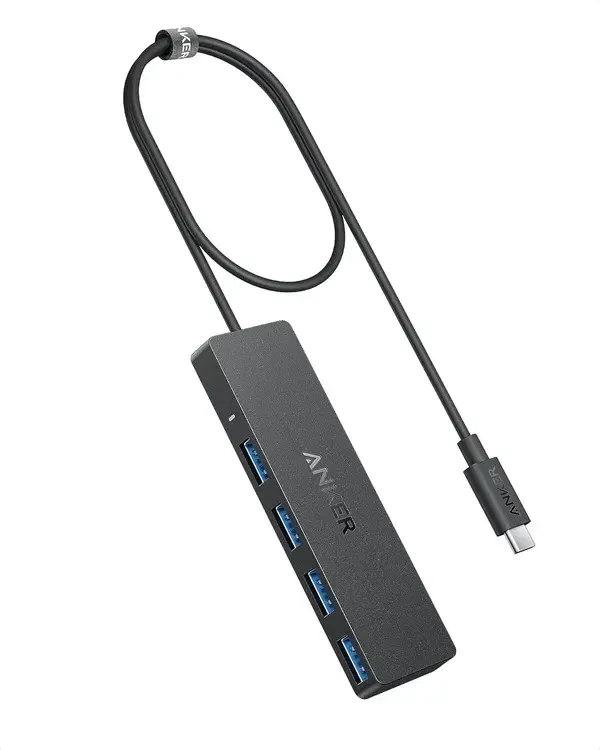
Ubica el hub USB, conectado a uno de los puertos traseros de la computadora del POS. El hub USB debe tener varios cables USB conectados.\
-
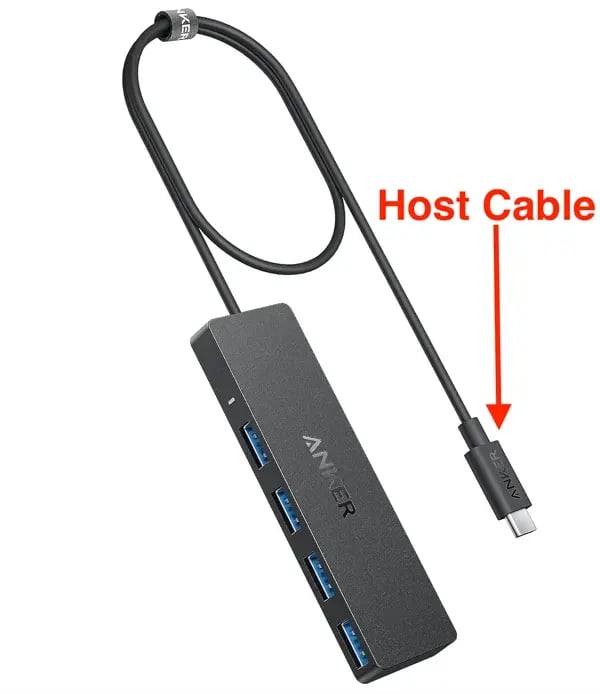
Desconecta el cable host del hub USB de la Mac Mini y espera 10 segundos.
-
*(El cable host es el cable principal que conecta todos los demás periféricos a la Mac Mini. Es el único cable conectado de forma permanente al hub USB.)
 *
*
-
*(El cable host es el cable principal que conecta todos los demás periféricos a la Mac Mini. Es el único cable conectado de forma permanente al hub USB.)
- Vuelve a conectar el cable host del hub USB a la Mac Mini.
- Prueba el escáner portátil de códigos de barras para confirmar que se está comunicando.
Confirma que el escáner portátil de códigos de barras esté conectado
Revisa debajo del mostrador para confirmar que todos los cables conectados al hub USB estén bien insertados. Debe haber 3 cables USB-A que se conectan al hub USB:- Impresora de recibos.
- Teclado de caja de 10 teclas.
- Escáner portátil de códigos de barras (no incluido en todas las instalaciones de POS).
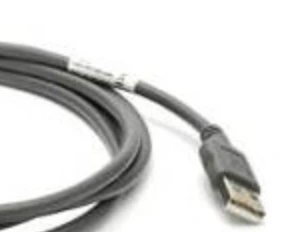
- Si algún cable no está bien conectado al hub USB, vuelve a conectarlo por completo.
- Prueba el escáner portátil de códigos de barras para confirmar que se está comunicando.
Restablece el escáner portátil (reinicio forzado)
- Coloca el escáner en la base.
- Mantén presionado el gatillo durante unos 15 segundos hasta que el indicador luminoso del escáner se ponga en ROJO.
- Suelta el gatillo y espera a que el escáner emita 3 pitidos de encendido para confirmar que se restableció.
Reinicia la Mac Mini
- Reinícialo de forma remota con la herramienta Lanes en el nuevo Back Office.
-
Una vez que el sistema se reinicie, ingresa la contraseña de administrador cuando se te solicite.
- La contraseña es 654321.
- Vuelve a iniciar sesión en la aplicación del POS y prueba el escáner portátil de códigos de barras.