

Introducción
Sigue estos pasos para resolver los problemas de conexión entre tu terminal de pago y el Punto de Venta (POS). Los problemas de conexión pueden ser un verdadero dolor de cabeza, sobre todo cuando intentas mantener la fila en movimiento. Vamos a hacer que tu terminal de pago vuelva a comunicarse con el POS con algunos pasos rápidos de solución de problemas.¿Qué dispositivo estoy viendo?
Pantalla de cajero del POS: el monitor grande frente al empleado. Muestra el carrito o la cesta y los botones de acceso rápido que se usan para cobrar los artículos.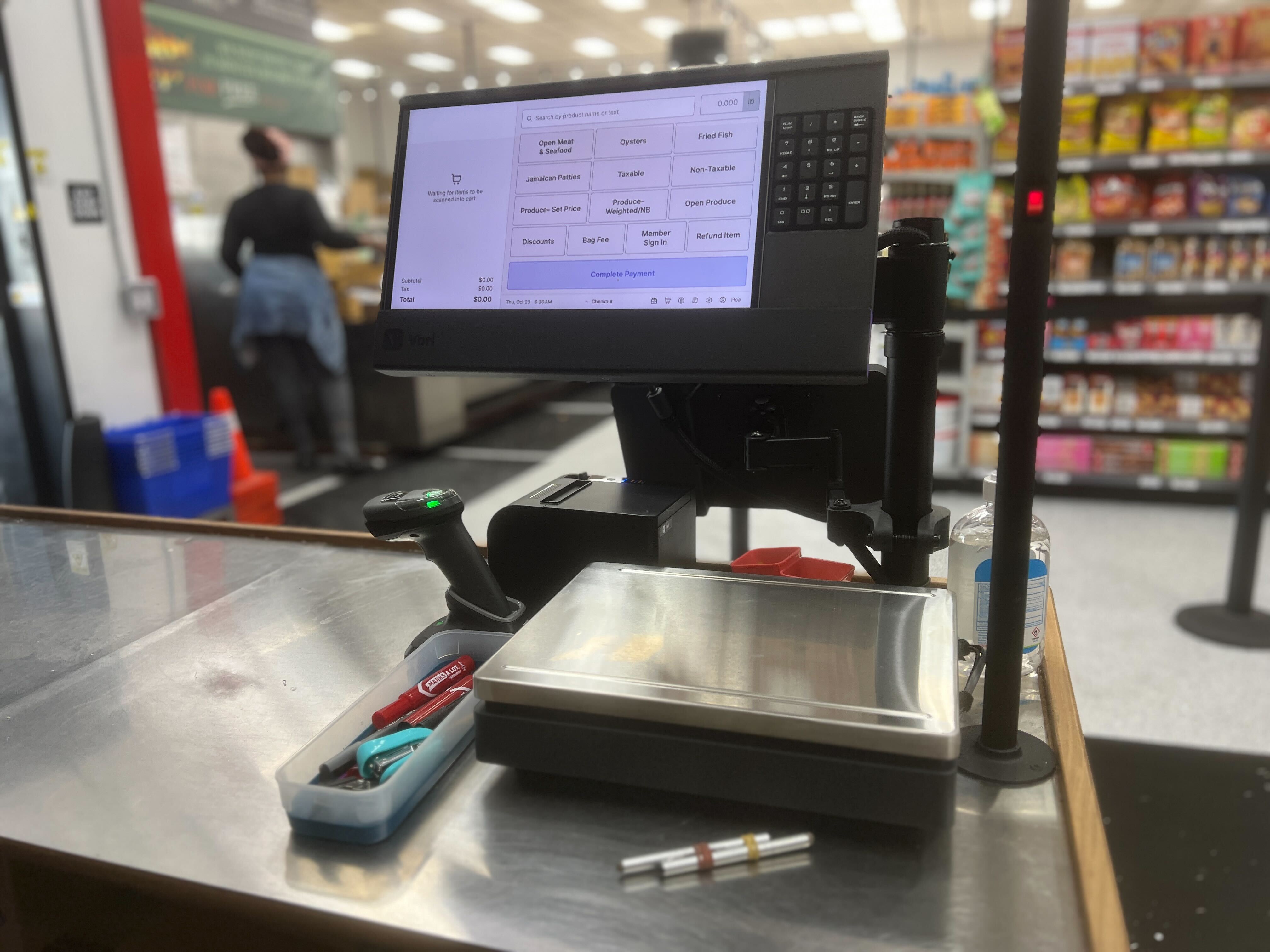
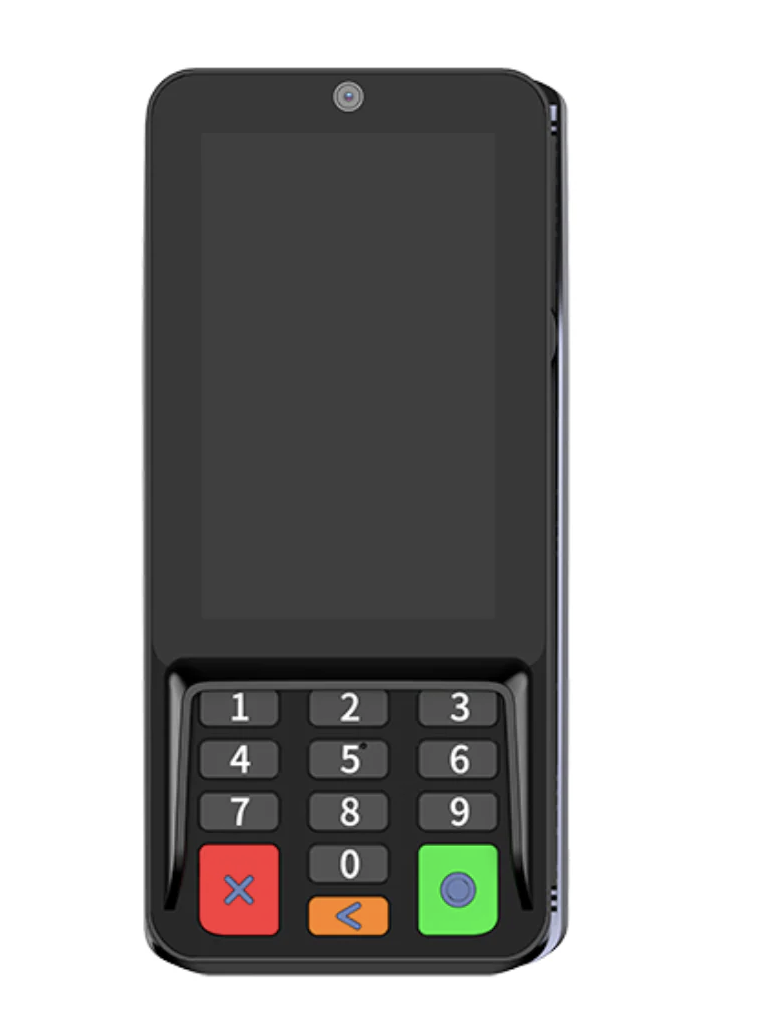
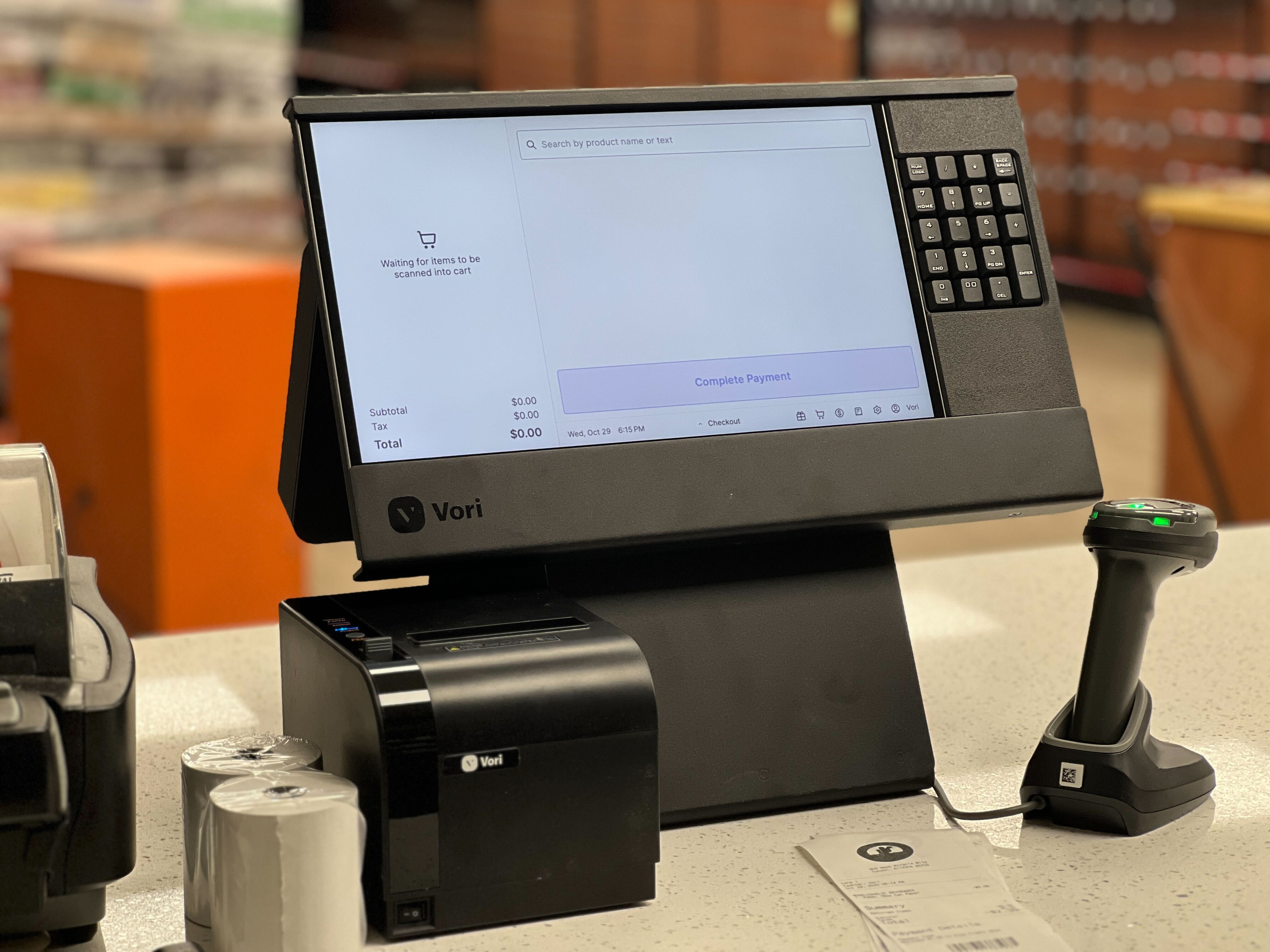 Terminal de pago: el dispositivo pequeño y vertical con teclado numérico físico y ranura para tarjetas de crédito.
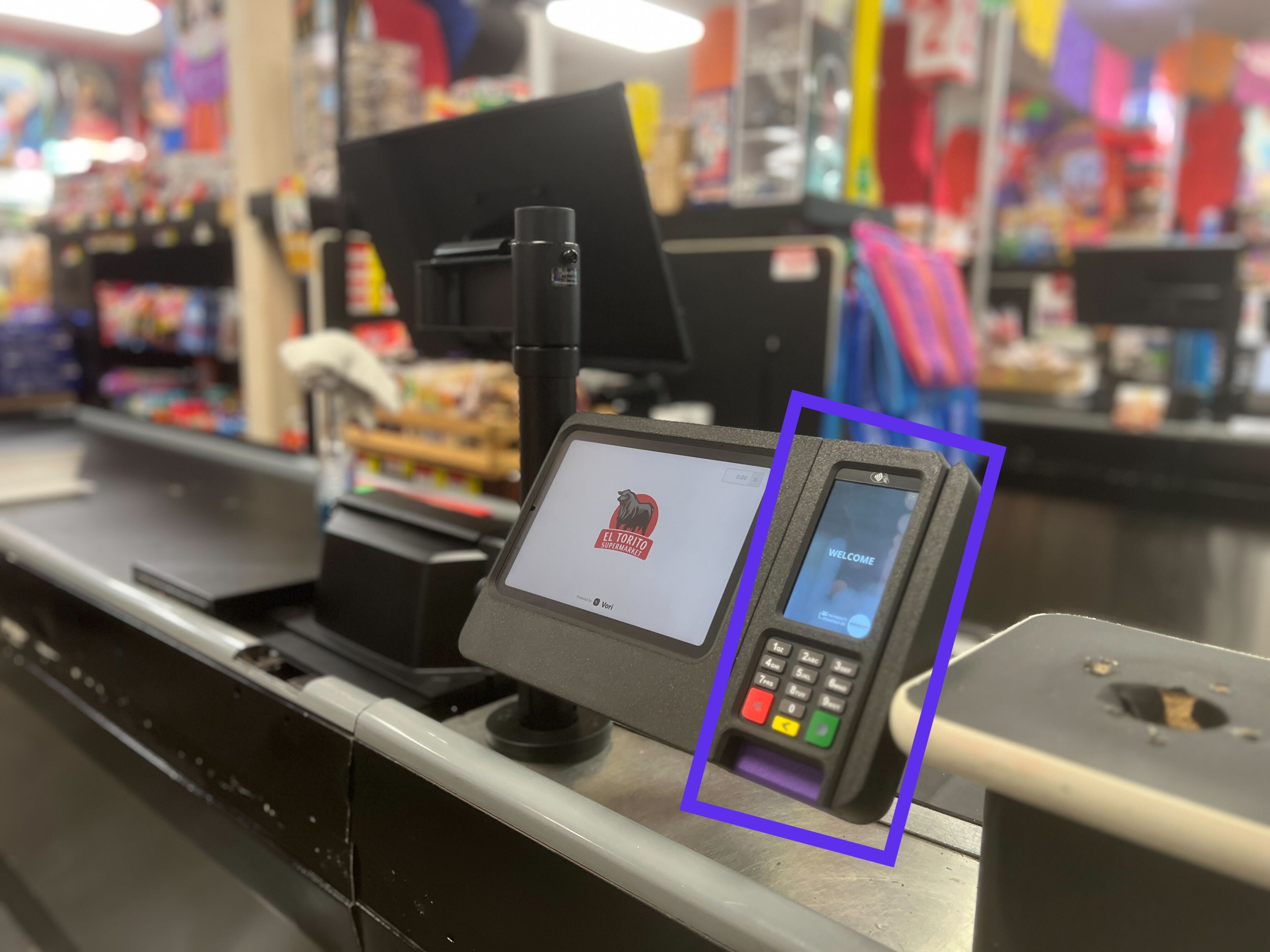
Verifica el estado de la red del POS
- Selecciona el icono de engranaje en la esquina inferior derecha de la pantalla de cajero del POS.
-
Ubica la Terminal de pago en la lista de conexiones. Verifica el estado de la conexión:
- 🟢 Si Terminal de pago aparece en verde, intenta procesar el pago con tarjeta de nuevo.
- Si sigues sin poder procesar un pago, anota el mensaje de error que aparece en la pantalla de cajero y contacta a Vori Support.
- 🔴 Si Terminal de pago aparece en rojo, continúa con el siguiente paso.
- 🟢 Si Terminal de pago aparece en verde, intenta procesar el pago con tarjeta de nuevo.
-
Ubica Internet en la lista de conexiones. Verifica el estado de la conexión:
- 🟢 Si Internet aparece en verde, haz clic aquí para ver las instrucciones.
- 🔴🌕 Si Internet aparece en rojo o amarillo, haz clic aquí para ver las instrucciones.
Sigue las instrucciones a continuación si la terminal de pago tiene un estado rojo, pero el internet de la tienda está en verde.
Reinicia la aplicación del POS
- Selecciona el icono de engranaje en la esquina inferior derecha de la pantalla de cajero del POS.
-
Selecciona
Restart Appen la ventana de estado del sistema. - Vuelve a iniciar sesión en la aplicación del POS y confirma la conexión de la terminal de pago.
Reinicia la terminal de pago
-
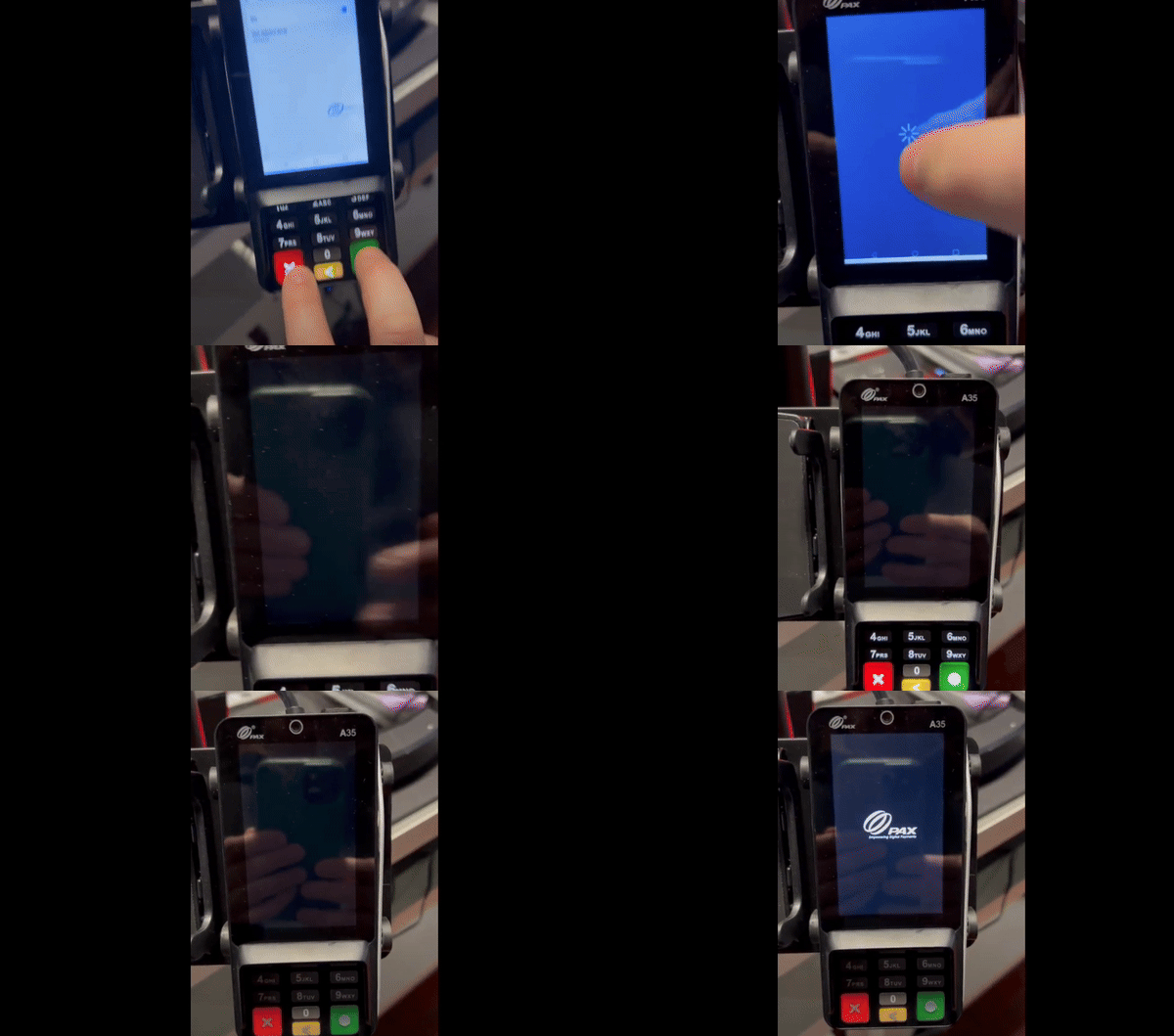
Mantén presionados los botones rojo y verde del teclado físico de la terminal de pago hasta que aparezca un mensaje de
Reboot.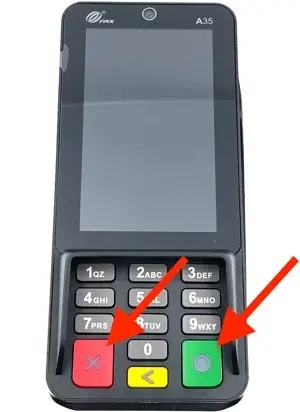
-
Toca el mensaje
Rebooten la pantalla. -
Toca
OKen el mensaje de confirmación final. -
Si la terminal no responde y el mensaje
Rebootno aparece, desconecta el cable de alimentación de la parte posterior del dispositivo. Espera 10 segundos y vuelve a conectarlo. - Una vez que la terminal cargue la pantalla de bienvenida, reinicia la aplicación del POS de nuevo.
Reinicia por completo el carril del POS
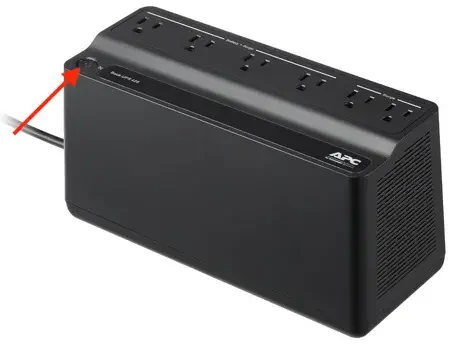
- Ubica la Fuente de Alimentación Ininterrumpida (UPS) del carril debajo del mostrador del POS. Todos los cables de alimentación del carril se conectan a este dispositivo.
- Mantén presionado el botón de encendido de la UPS durante 5 segundos para apagarla.
- Espera 10 segundos para que todos los periféricos se apaguen por completo.
-
Mantén presionado el botón de encendido de la UPS de nuevo para volver a encender el sistema.
- Ingresa la contraseña de administrador en la pantalla de cajero: 654321
- Vuelve a iniciar sesión en la aplicación del POS.
Ejecuta Get Parameters
Como último paso, puedes ejecutarGet Parameters para asegurarte de que la terminal de pago esté actualizada con las configuraciones más recientes de la pasarela de pago.
Para obtener instrucciones, consulta: Básicos: cómo ejecutar Get Parameters en tu terminal de pago
Sigue las instrucciones a continuación si la terminal de pago tiene un estado rojo y el internet de la tienda está en rojo o amarillo.
Reinicia el switch de red del carril del POS
- Busca debajo del mostrador del carril afectado y ubica el switch de red.
- El switch de red será el único dispositivo con tres cables de internet conectados. Puede verse como en la imagen a continuación:

- El switch de red será el único dispositivo con tres cables de internet conectados. Puede verse como en la imagen a continuación:
- Ubica el cable de alimentación del switch de red.
- El cable de alimentación será mucho más delgado que los demás cables y probablemente esté conectado en la parte posterior de la unidad.
- Desconecta el cable de alimentación del switch de red, espera 10 segundos y vuelve a conectarlo al switch de red.
- Espera hasta 30 segundos después de reiniciar el switch de red para confirmar si Internet vuelve a aparecer en línea en la pantalla de cajero.
Verifica las conexiones de los cables en el switch de red
- Vuelve a buscar debajo del mostrador del carril afectado y ubica el switch de red.
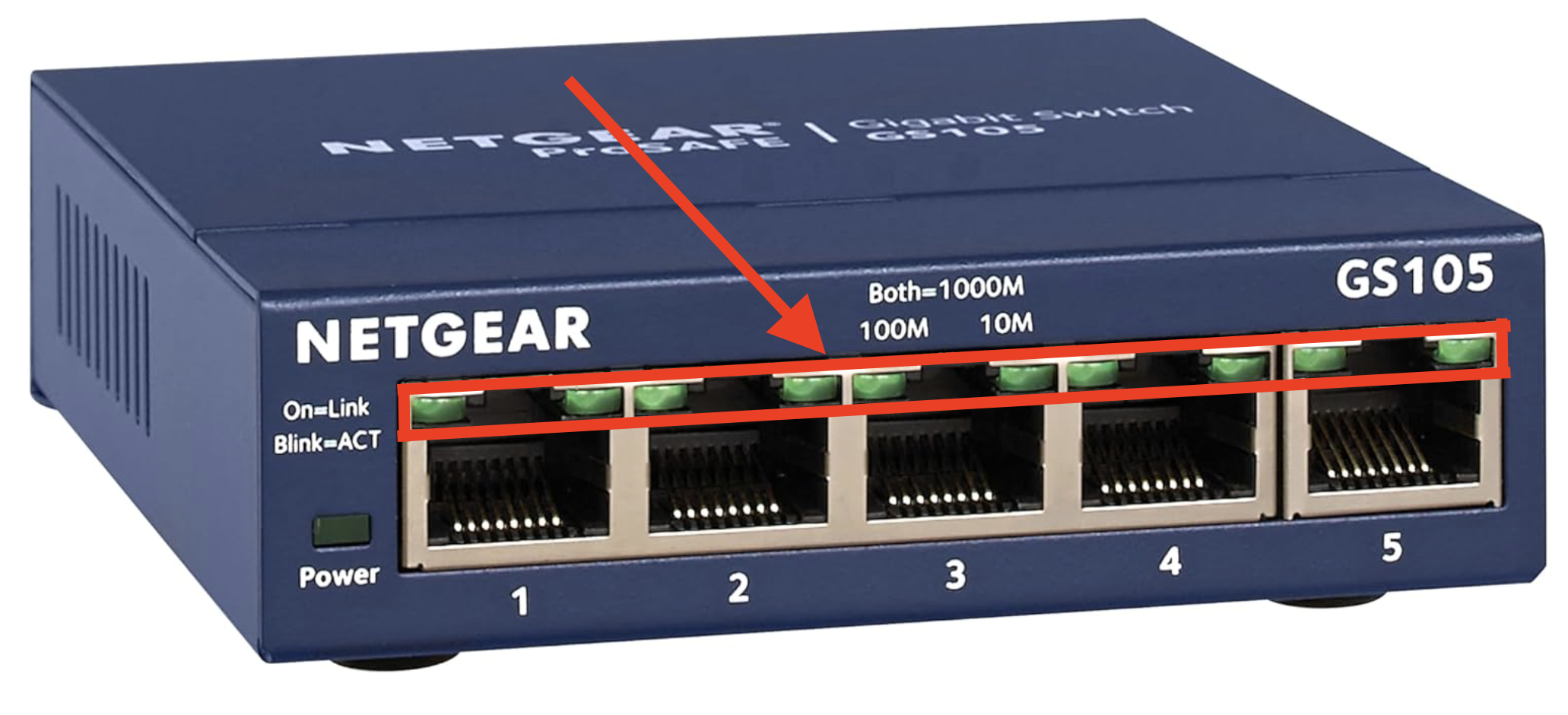
- En el switch de red, confirma que los 3 cables de internet conectados al switch estén completamente insertados.
- Si todos los cables están completamente insertados, verifica los indicadores LED de estado sobre cada puerto de cable. Si los LED sobre un cable conectado no están encendidos, hay 4 posibles explicaciones:
- El cable no está completamente insertado en el switch de red.
- El otro extremo de ese cable no está completamente conectado. Sigue el cable hasta el otro extremo para confirmar que esté bien conectado.
- El dispositivo al que está conectado el cable no tiene alimentación.
- El cable está dañado y debe ser reemplazado por un técnico de red.
Reinicia el switch de red del Back Office de Vori
-
Ubica el switch de red de tu Back Office (conecta todos los carriles a la red de la tienda).
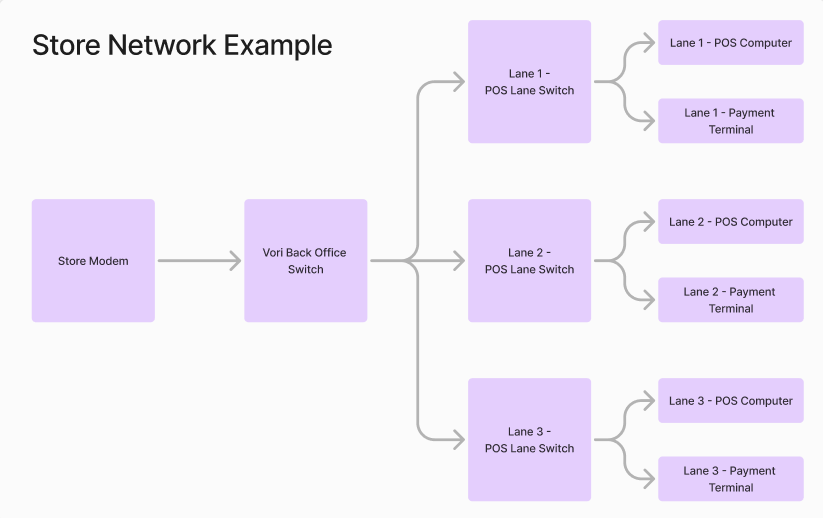
- Desconecta su cable de alimentación, espera 10 segundos y vuelve a conectarlo.
Reinicia el módem de la tienda
-
Si el problema persiste, ubica el módem de tu tienda (generalmente en el Back Office).
- Desconéctalo de la alimentación, espera 10 segundos y vuelve a conectarlo.
- Espera unos minutos para que se reinicie por completo y luego verifica si las terminales de pago están de nuevo en línea.