Cómo conectar la impresora Zebra
- Asegúrate de que la impresora Zebra esté encendida.
- Abre la aplicación VoriOS e ingresa tus credenciales de acceso.
-
En la fila Dispositivos, desplázate hacia la derecha y toca
Add Zebra Printer.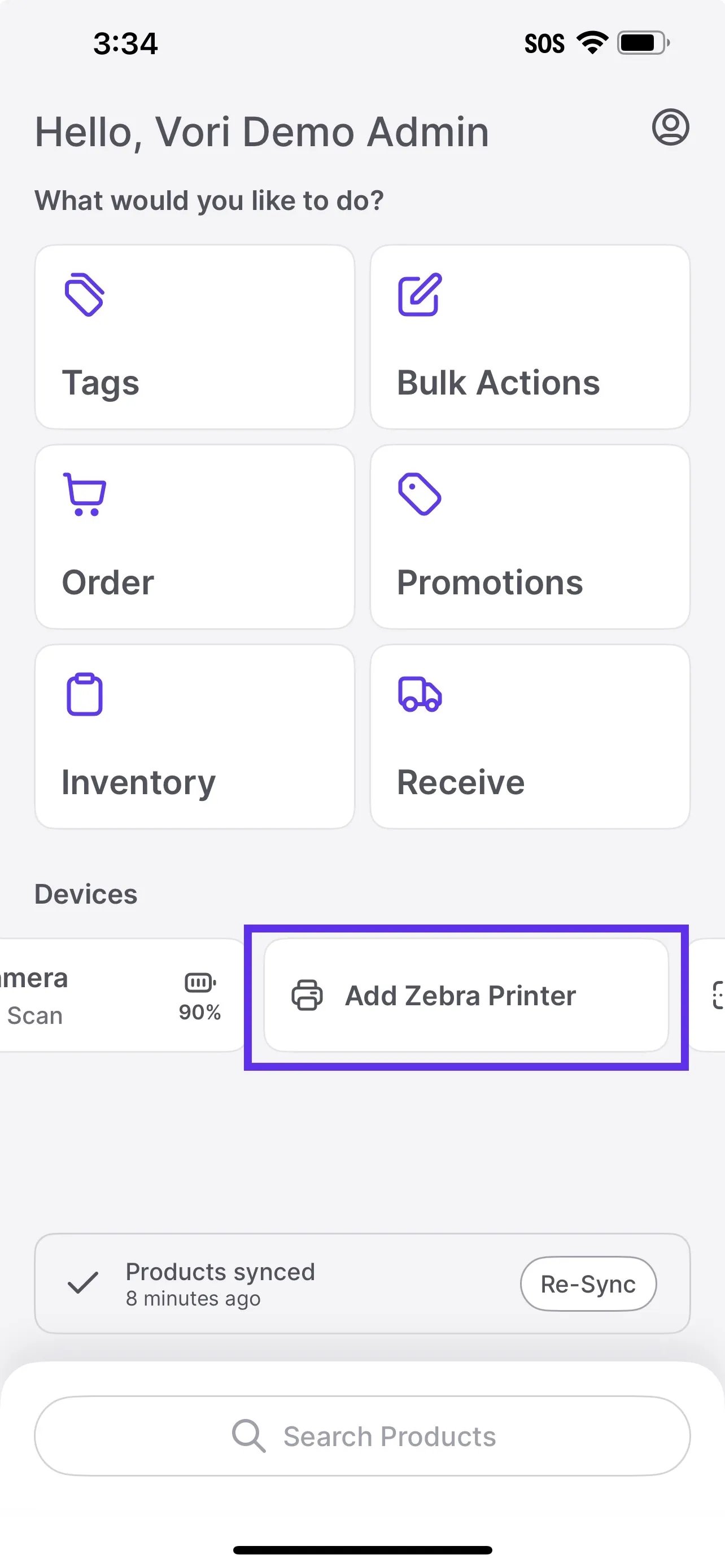
-
Toca
Start Printer Setupen la siguiente pantalla. El iPhone ya está listo para buscar la impresora.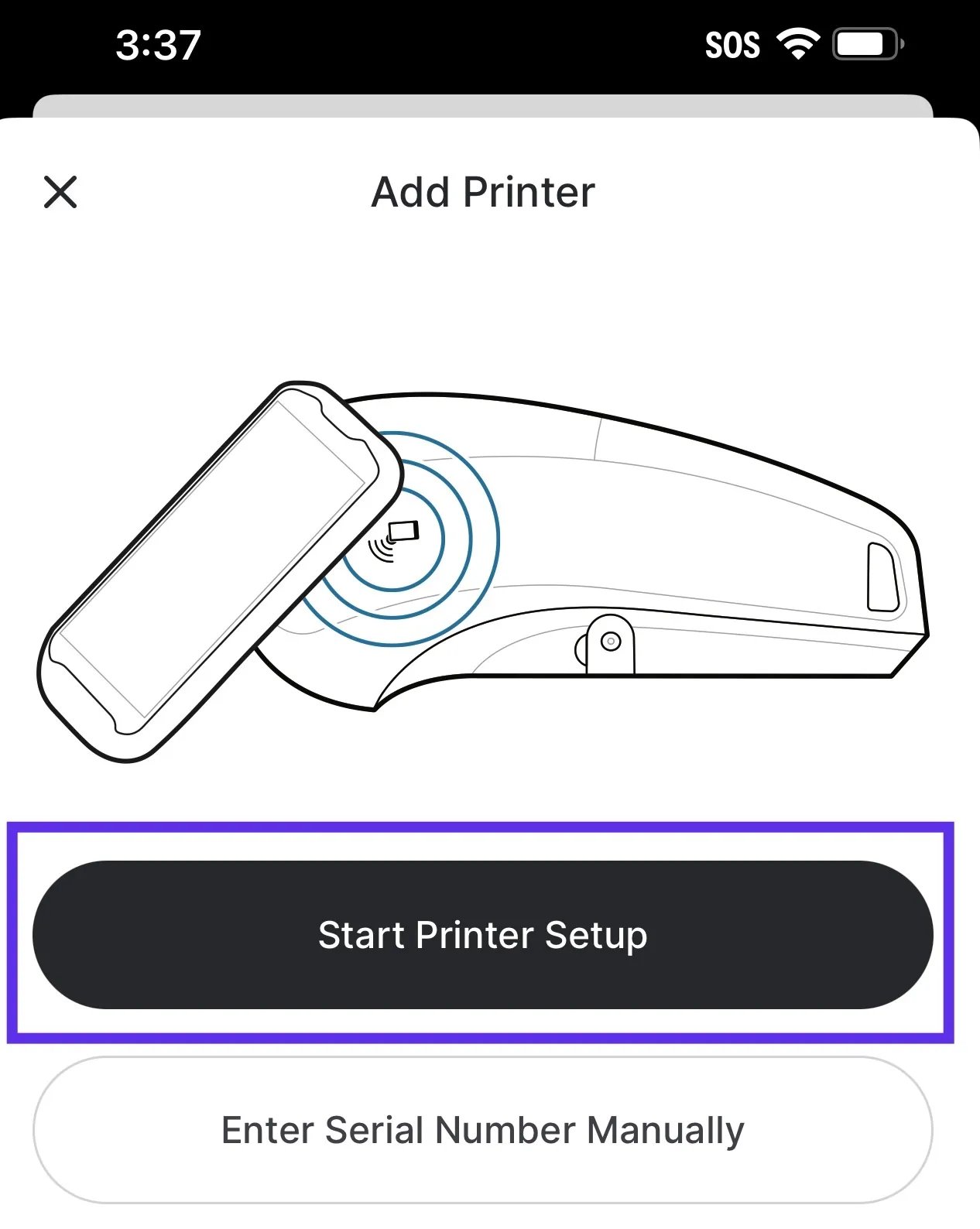
-
En la impresora Zebra, mantén pulsado el botón
Feeddurante siete segundos para activar el modo de emparejamiento. La luz azul del indicador de Bluetooth comenzará a parpadear.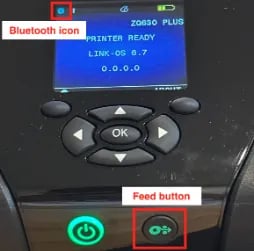
-
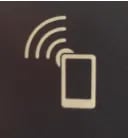
Cuando veas el ícono de Bluetooth parpadeando, acerca suavemente la parte superior del iPhone al logotipo de Comunicación de campo cercano (NFC) que está al costado de la impresora.
-
Cuando aparezca en el iPhone la notificación de solicitud de emparejamiento por Bluetooth, toca
Pair. La impresora se conectará en unos segundos.
Configurar los ajustes de etiquetas
Una vez que la impresora esté emparejada, se te pedirá que configures los ajustes de etiquetas. Selecciona el tipo y el tamaño de etiqueta correctos para tu tienda para asegurar que las etiquetas se impriman correctamente.
📦 ¿Necesitas ayuda para pedir etiquetas o papel para recibos?
Visita el artículo Printer Supplies Guide: Shelf Tags, Promo Labels, and Receipt Paper para obtener más información y encontrar enlaces directos para comprar los insumos compatibles.
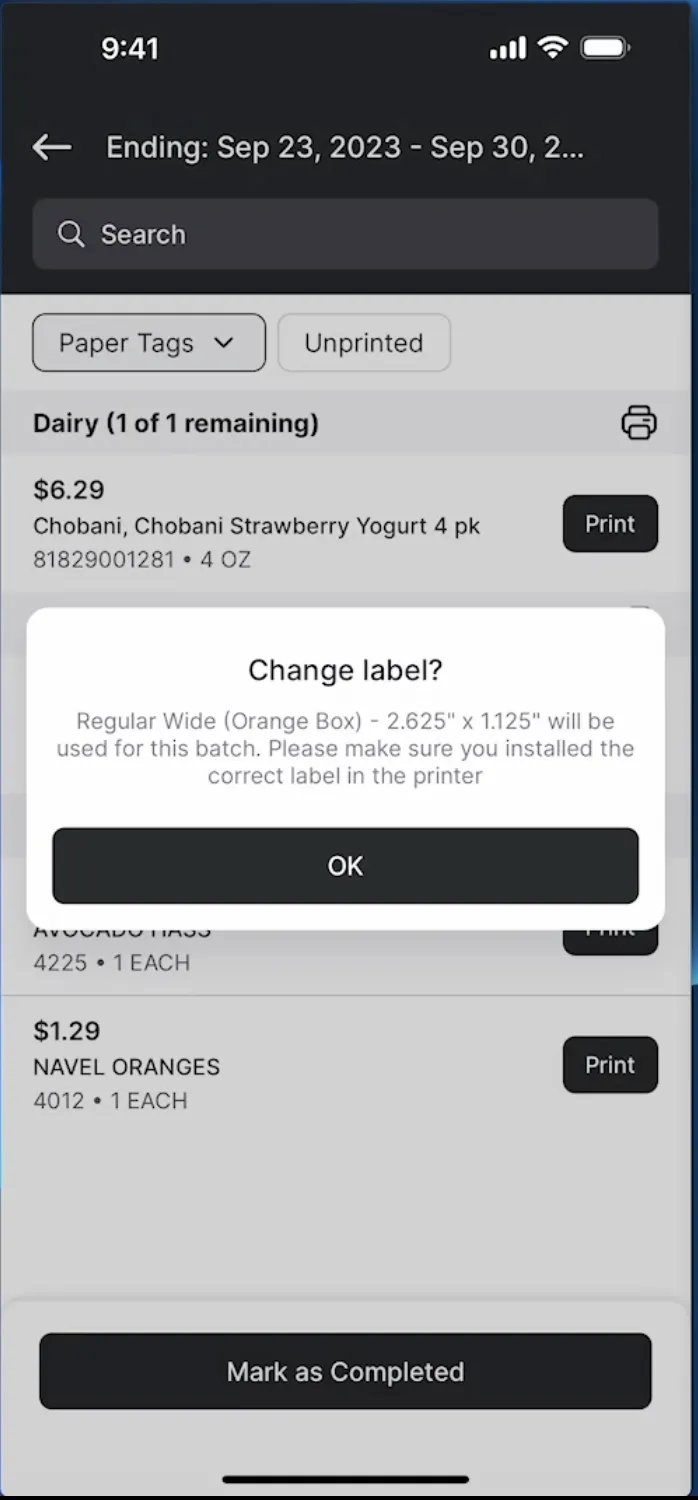
✏️ Nota: Al cambiar entre etiquetas promocionales y regulares, aparecerá un recordatorio en la aplicación para cambiar el rollo de etiquetas físico en la impresora.
Solución de problemas
¿Falló la conexión?-
Si la conexión falla en el primer intento, toca
Retryen el iPhone e intenta el proceso de emparejamiento nuevamente. -
Si el problema persiste, es posible que debas restablecer la conexión por completo. En la aplicación VoriOS, ve a los ajustes de la impresora y selecciona
Forget This Device. También debes ir aSettings > Bluetoothen el sistema del iPhone, buscar la impresora en la lista de dispositivos y olvidarla ahí también.
-
Verifica el ajuste de Gap frente a Black Mark:
- Revisa el rollo: mira la parte trasera del rollo de etiquetas (el lado opuesto a las etiquetas).
- Black Mark: si ves una línea negra en la parte trasera, asegúrate de que el ajuste Black Mark esté activado en la configuración de la impresora.
- Gap: si no hay una línea negra, asegúrate de que el ajuste esté configurado en Gap.
-
Verifica el tamaño de etiqueta:
- Si tus etiquetas provienen de una compra estándar de una de las fuentes en nuestro sitio de ayuda, asegúrate de que el ajuste de tamaño de etiqueta en la configuración de la impresora coincida con el tamaño físico indicado en el rollo.
-
Recalibra:
-
Una vez confirmados los ajustes, si el problema persiste, ve a la configuración de la impresora Zebra en la aplicación VoriOS y toca
Calibrate Media.
-
Una vez confirmados los ajustes, si el problema persiste, ve a la configuración de la impresora Zebra en la aplicación VoriOS y toca
-
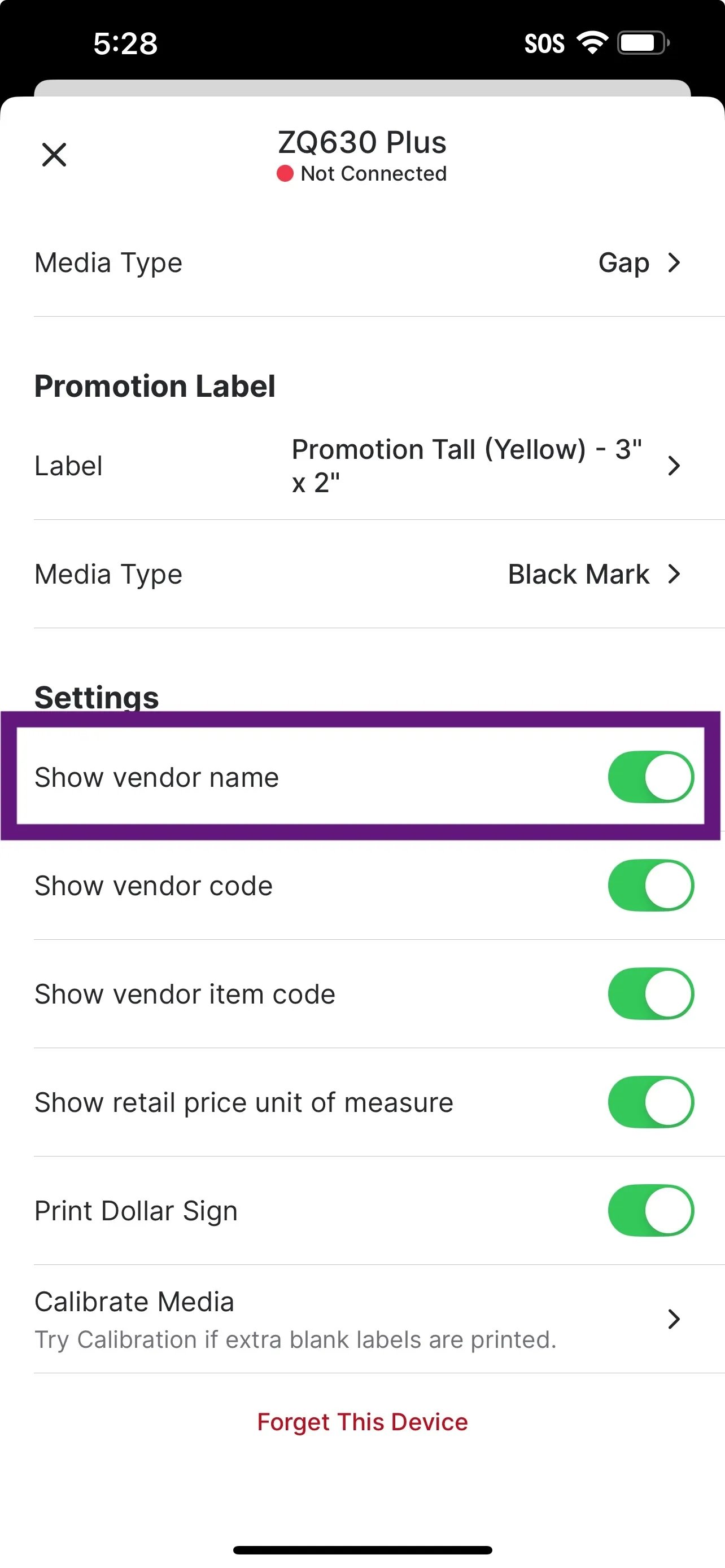
Si a tus etiquetas les falta el nombre del proveedor, el código de producto o el peso, verifica que el ajuste
Show vendor infoesté activado en la configuración de la impresora. -
Para activarlo, toca el dispositivo Zebra Printer en la aplicación, busca
Show vendor infoen la sección de ajustes y activa la opción.