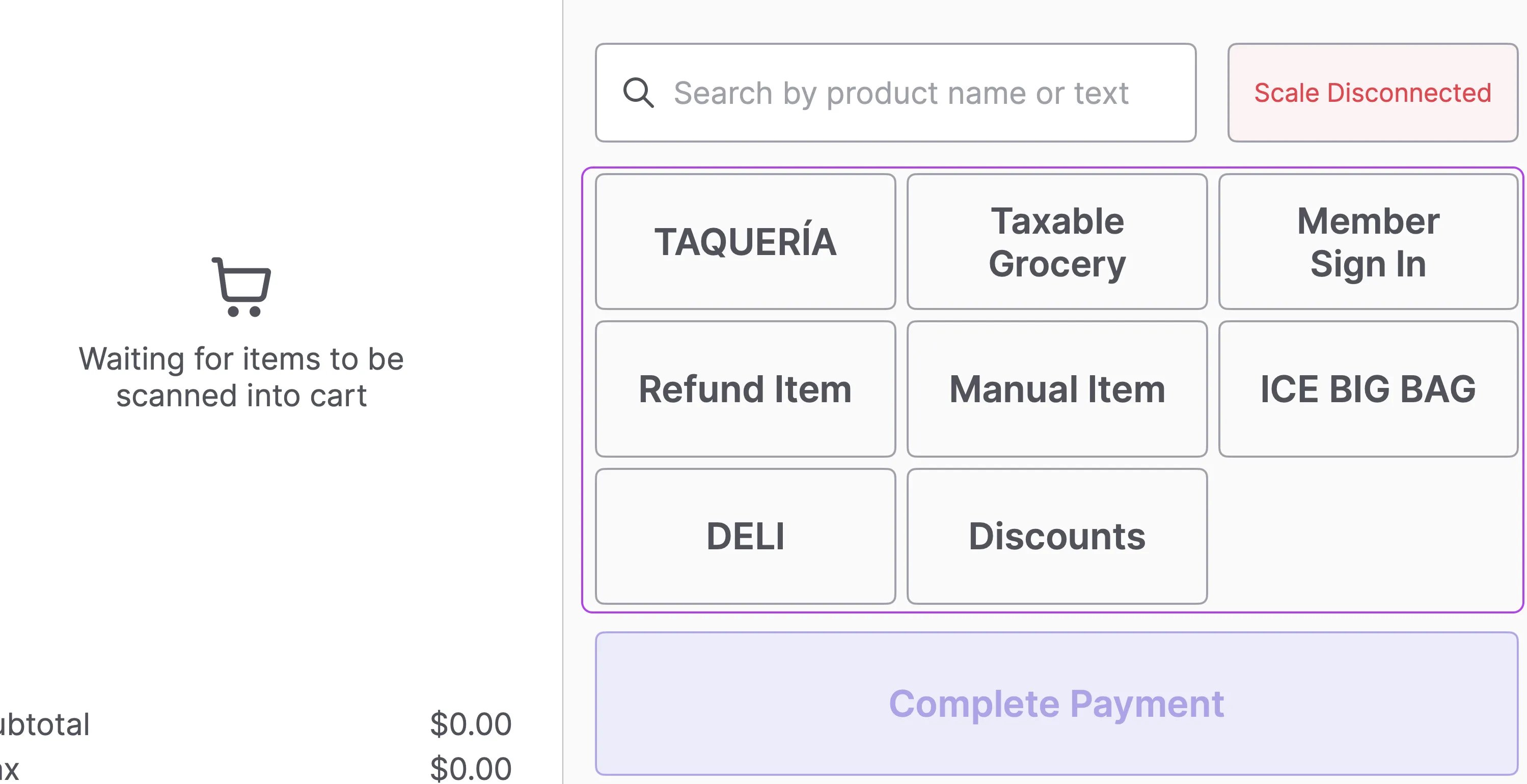
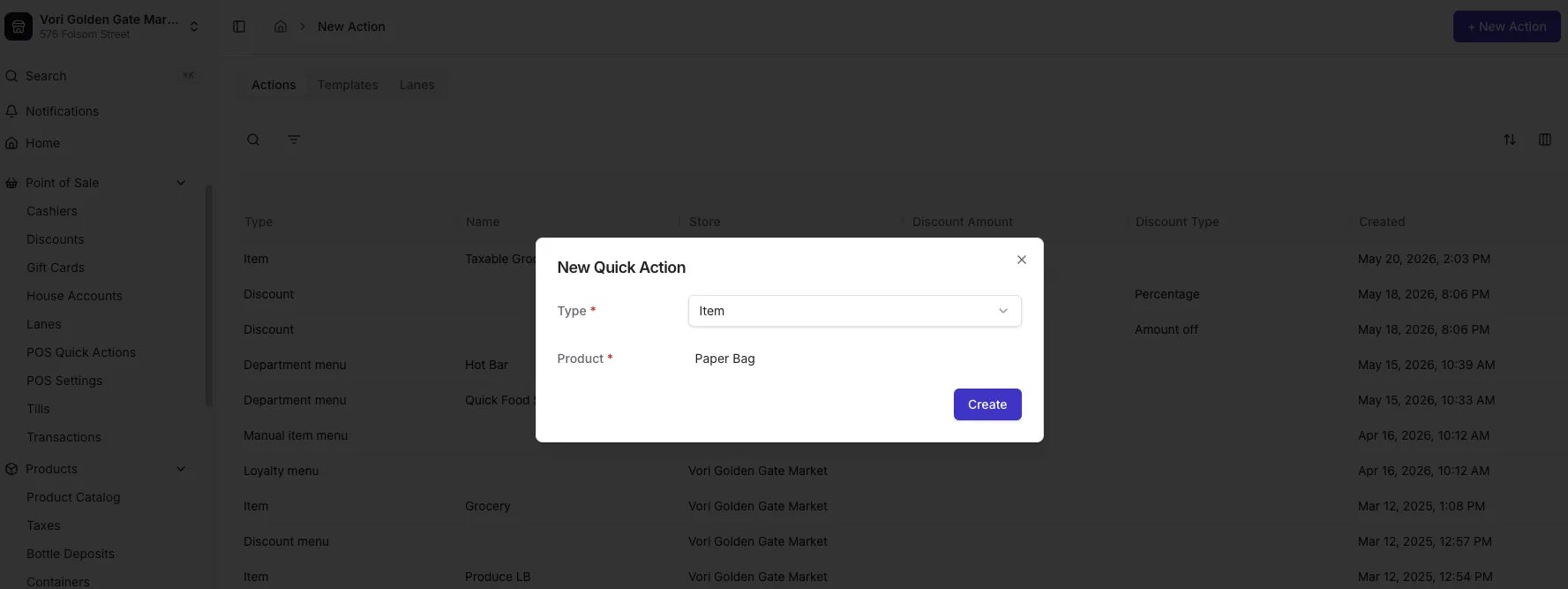
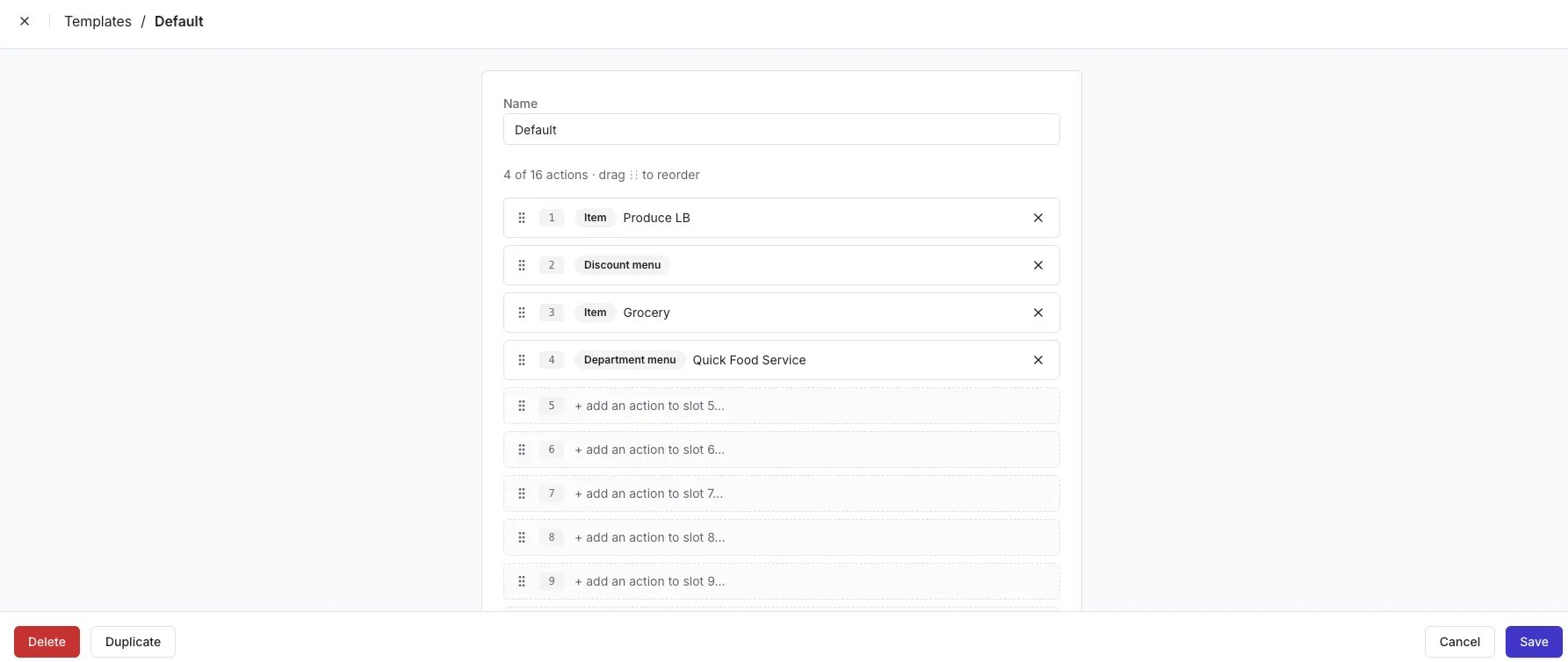
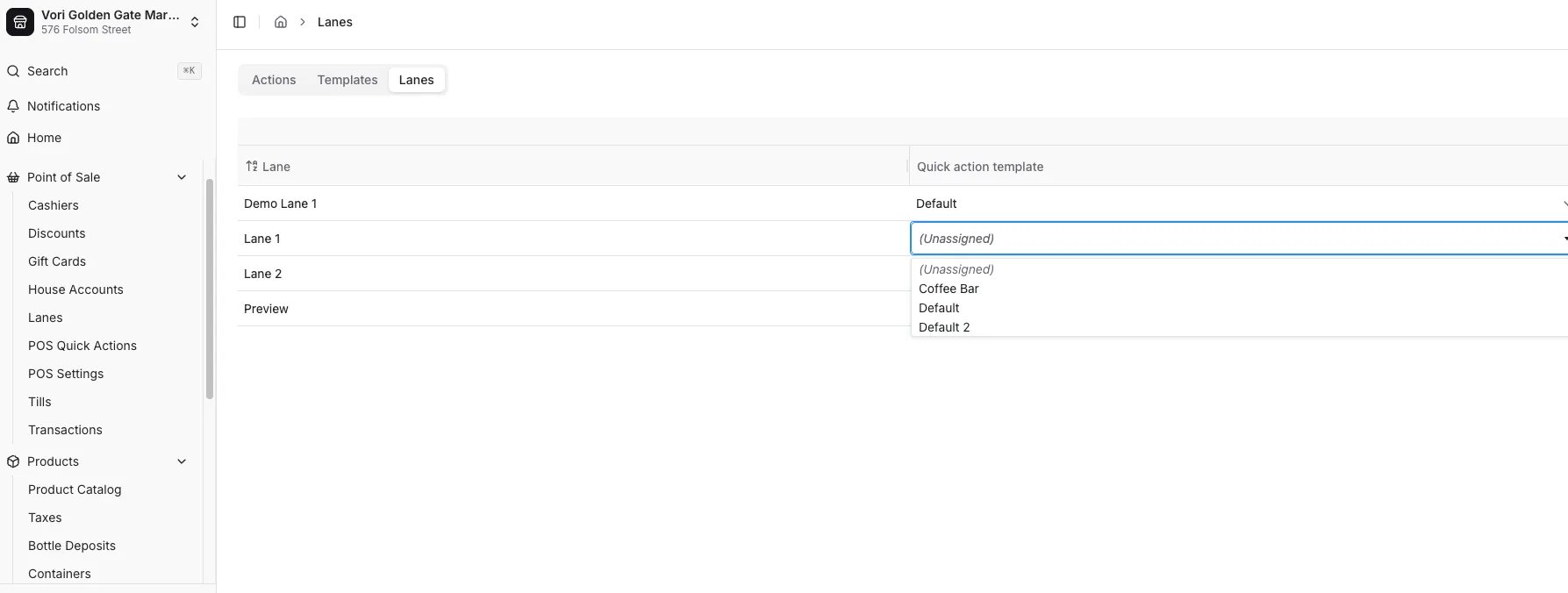
| Item | Vender un producto específico. | Cobre un artículo de alto volumen con un solo toque (por ejemplo, Bag Fee, 24 PK Water). |
| Bottle deposit | Aplicar un depósito de botella al artículo actual. | Agregue un depósito al momento cuando no está configurado en el artículo en Back Office (por ejemplo, $0.05 CRV). |
| Refund item | Reembolsar el artículo actual. | Reembolse un artículo cuando el comprador no tiene recibo (por ejemplo, un artículo de panadería dañado de $5.99). |
| Bottle refund | Procesar la devolución de un depósito de botella. | Procese la devolución de una botella con un solo toque (por ejemplo, reembolse el depósito de $2.00 de una botella de leche de vidrio). Consulte Issuing a bottle refund using the Quick Action button. |
| Discount | Aplicar un descuento fijo. | Aplique un descuento predefinido sin abrir el menú de descuentos (por ejemplo, 10% First Responder Discount). |
| Discount menu | Abrir el selector de descuentos. | Explore y aplique cualquier descuento personalizado o manual desde un solo menú (por ejemplo, Senior 5%, Employee 10%). |
| Department menu | Abrir un menú específico de un departamento. | Cobre artículos de un departamento específico, incluidos sus sub-departamentos (por ejemplo, un departamento Coffee Bar con sub-departamentos anidados). Consulte Set up your Quick Food Service departments. |
| Loyalty menu | Abrir el flujo de lealtad. | Inicio de sesión de miembros. Inicie sesión de miembros de Loyalty y vea sus recompensas en la caja registradora. |
| Manual item menu | Abrir la pantalla de entrada de artículos manuales. | Cobre artículos genéricos que no tienen código de barras o no se pueden escanear (por ejemplo, Open Produce, Open Deli). |
| Variable weight menu | Abrir la pantalla de entrada de artículos por peso. | Ofrezca a los cajeros una forma rápida de seleccionar un peso de tara para artículos a granel (por ejemplo, un menú Tare (containers)). |