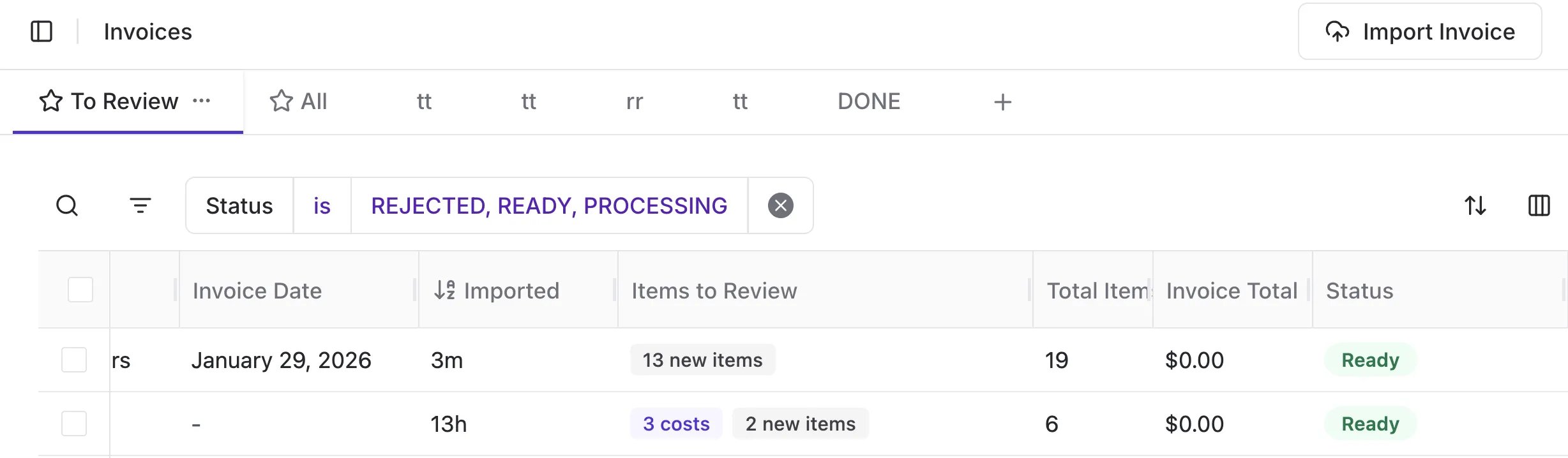
Cómo ingresar facturas a Vori
Hay varias formas de ingresar las facturas de sus proveedores a Vori para su procesamiento:- Integración automática por EDI: Este proceso de carga es compatible con ciertos proveedores (KeHE, JFC, CSWG, Good Stuff, Rock Island, Clover, SF Naturals) mediante una integración directa entre sistemas. Comuníquese con el equipo de soporte de Vori para obtener más información.
- Bandeja de entrada de facturas por correo electrónico: Configure una bandeja de entrada de correo electrónico dedicada que reenvíe automáticamente las facturas a Vori para su mapeo, carga y procesamiento. Obtenga más información en Configurar una bandeja de entrada de facturas para cambios de costo.
- Importación de hojas de cálculo: Descargue y cargue hojas de Excel para proveedores específicos como UNFI y Supervalu. Consulte las guías para Descargar facturas de UNFI y Descargar facturas de Supervalu.
- Escaneo y carga manual: Escanee las facturas en papel con un escáner de documentos o una aplicación del teléfono (Google Drive, Notas de iPhone, o CamScanner) y suba manualmente los archivos a la herramienta de facturas del nuevo Back Office.
Tipos de archivo de factura compatibles
Puede cargar manualmente los siguientes tipos de archivo para su revisión:-
Archivo de imagen
- PNG
- JPG
-
Hoja de cálculo
- XLS: solo para UNFI
- CSV: solo para UNFI
- TXT: solo para Supervalu
Cómo subir una factura al Back Office
Una vez que el archivo de la factura esté guardado en su computadora, puede subirlo a Vori.- Vaya al módulo de Invoices.
-
Toque Import Invoice en la esquina superior derecha de la página.
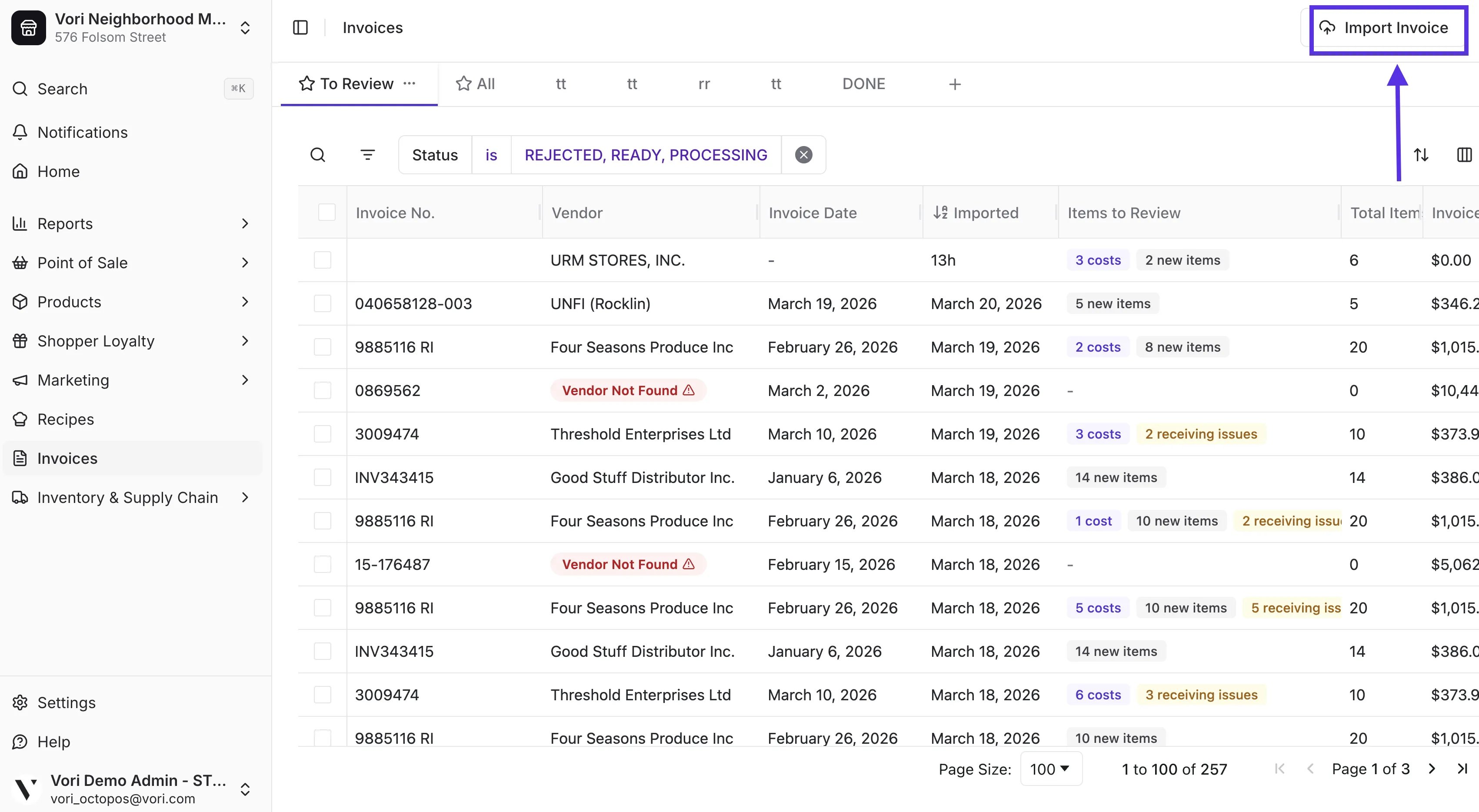
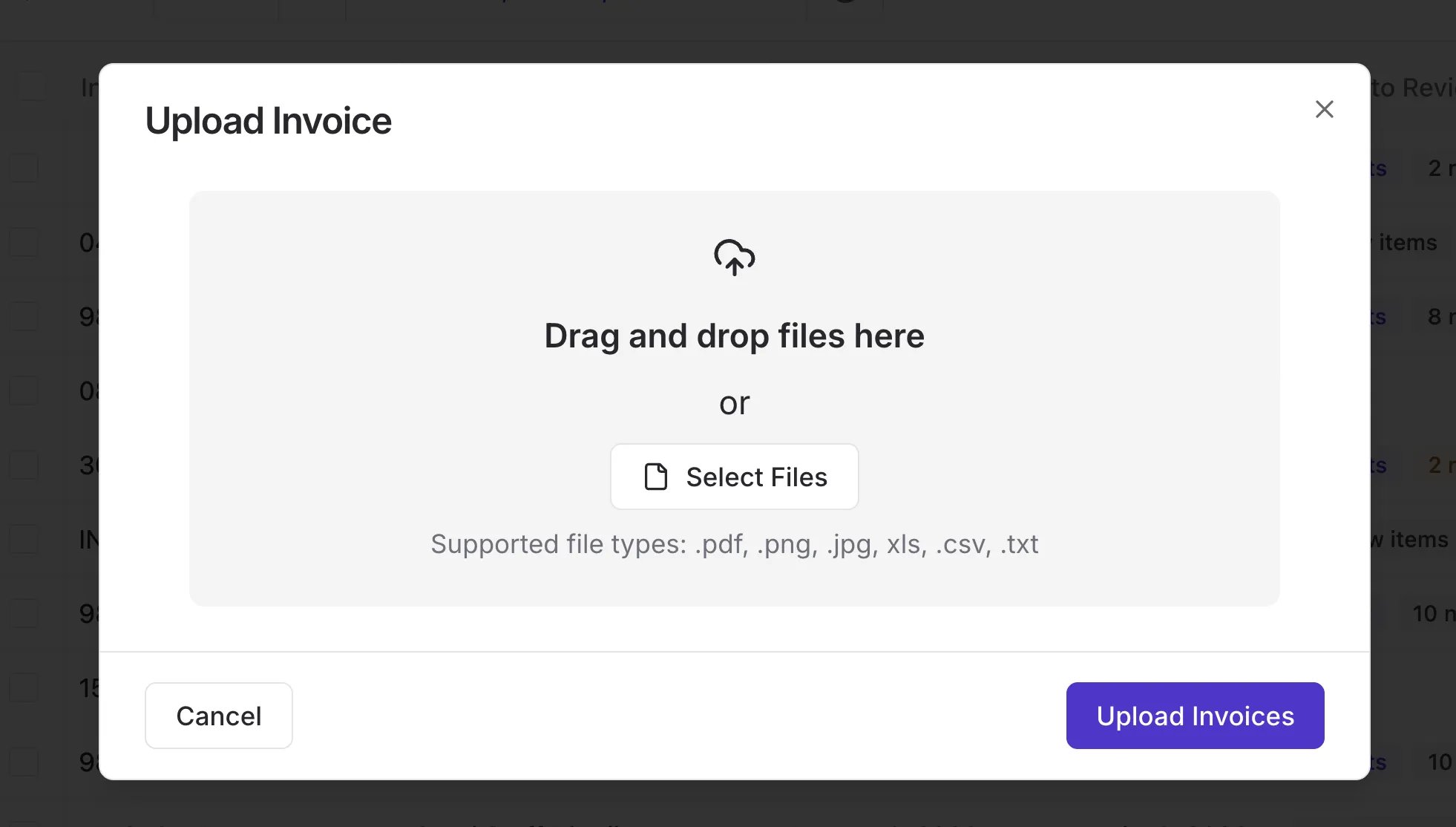
- Haga clic para subir el archivo o arrastre y suelte el archivo de UNFI.
-
Toque Upload Invoices.
Qué esperar después de subir la factura
Una vez subida su factura, aparecerá en la pestaña To Review de la Invoice table con el estado Processing mientras Vori la procesa automáticamente.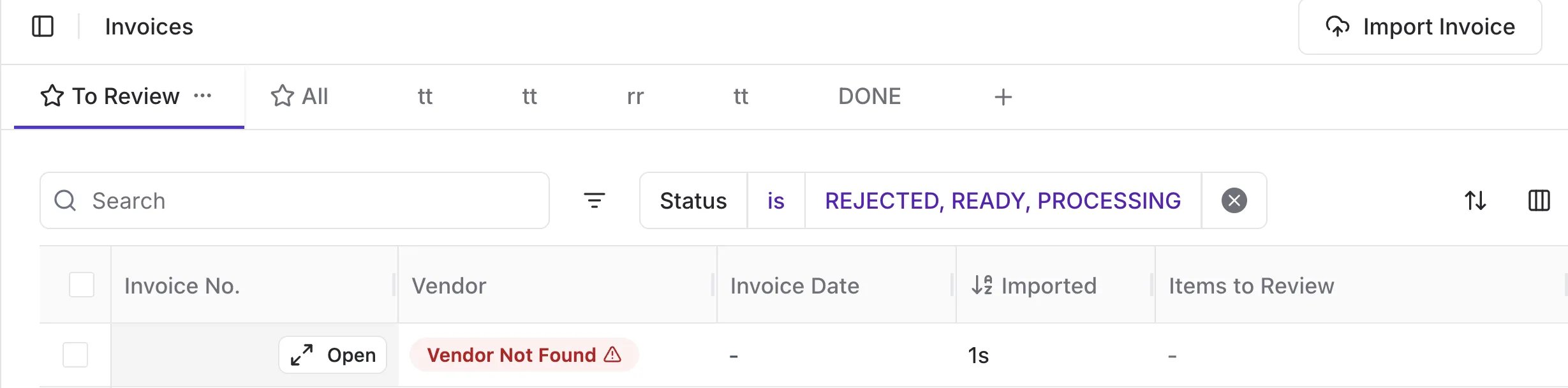
Acelerar una factura estancada
Si su factura tarda más de lo esperado en procesarse, es posible que se deba a que el proveedor aún no ha sido vinculado. Puede agilizar el proceso asignando el proveedor correcto directamente desde el panel.- Marque la casilla junto a la factura.
-
Seleccione Change Vendor en la barra de acciones en la parte inferior de la pantalla.
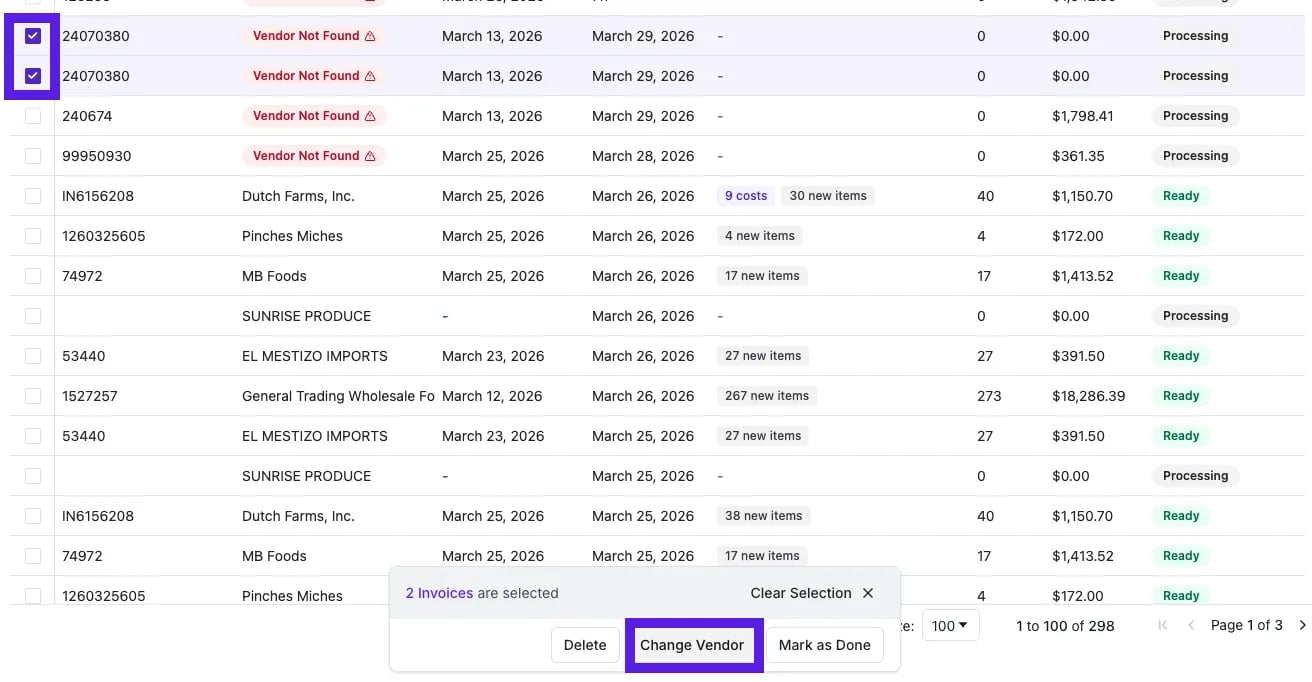
- Elija el proveedor correcto de la lista de su tienda.
De procesamiento a estado listo
Una vez procesada y vinculada a un proveedor, la factura pasa al estado Ready, donde Vori marca los elementos clave que necesitan su revisión.- New Items: productos que aún no están en su sistema.
-
Cost Changes: actualizaciones de precio del proveedor que pueden afectar el margen.