

Acceder al panel de facturas
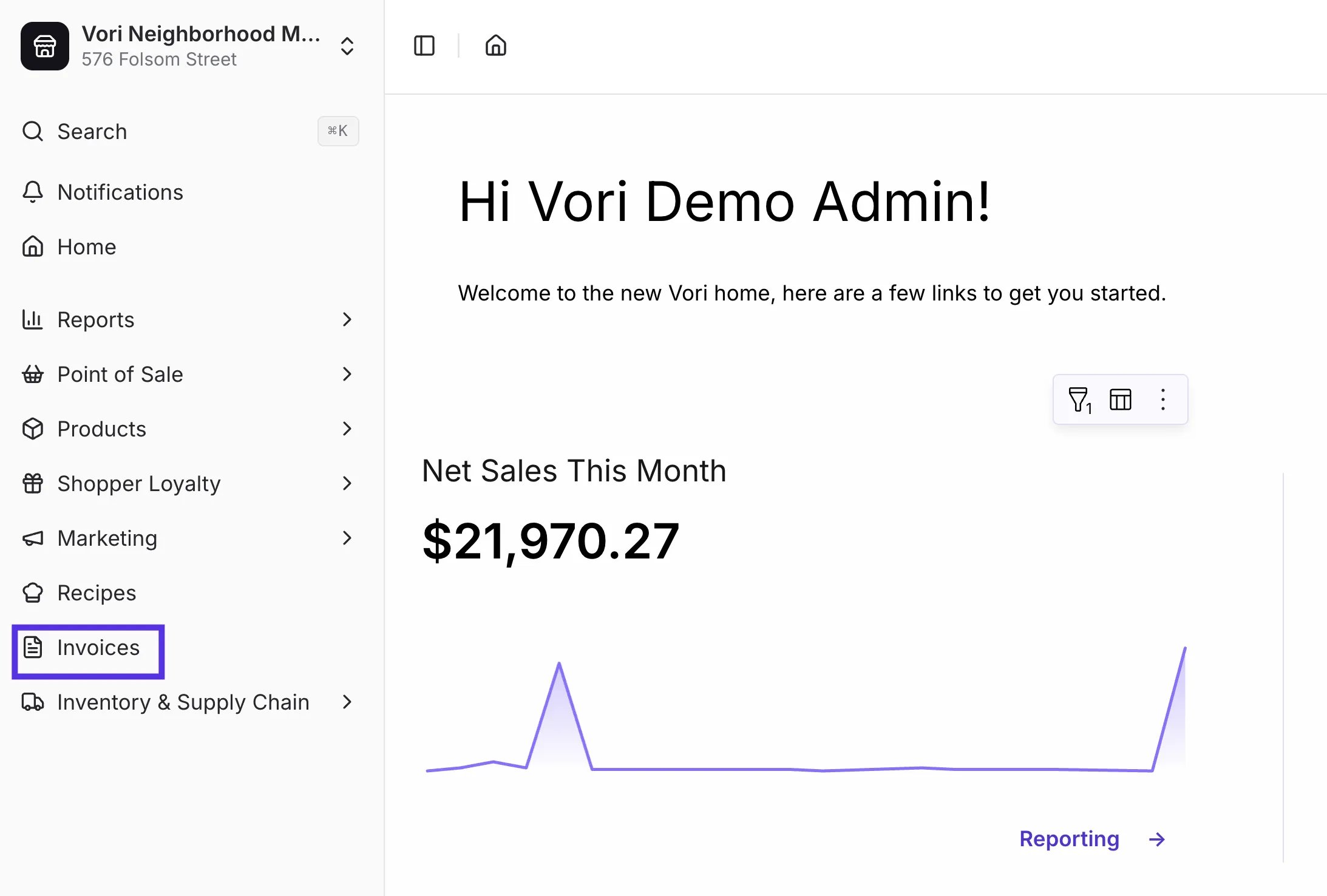
- Para acceder al nuevo módulo de Facturas en el Back Office (app.vori.com), seleccione Invoices en el panel de navegación izquierdo.
-
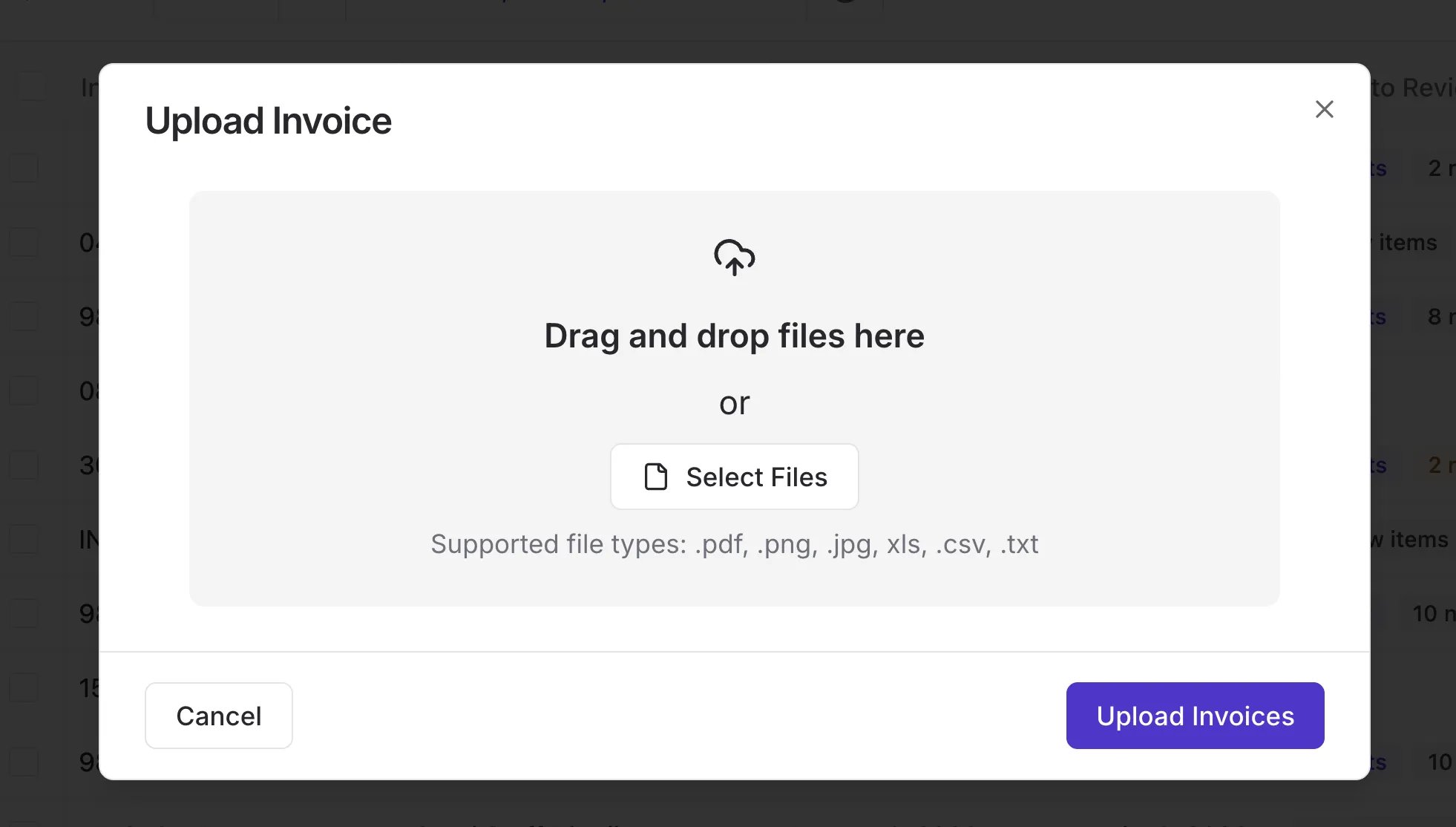
Ingresar sus facturas a Vori es fácil. Comience siguiendo nuestra guía para subir facturas.
Filtrar y buscar facturas
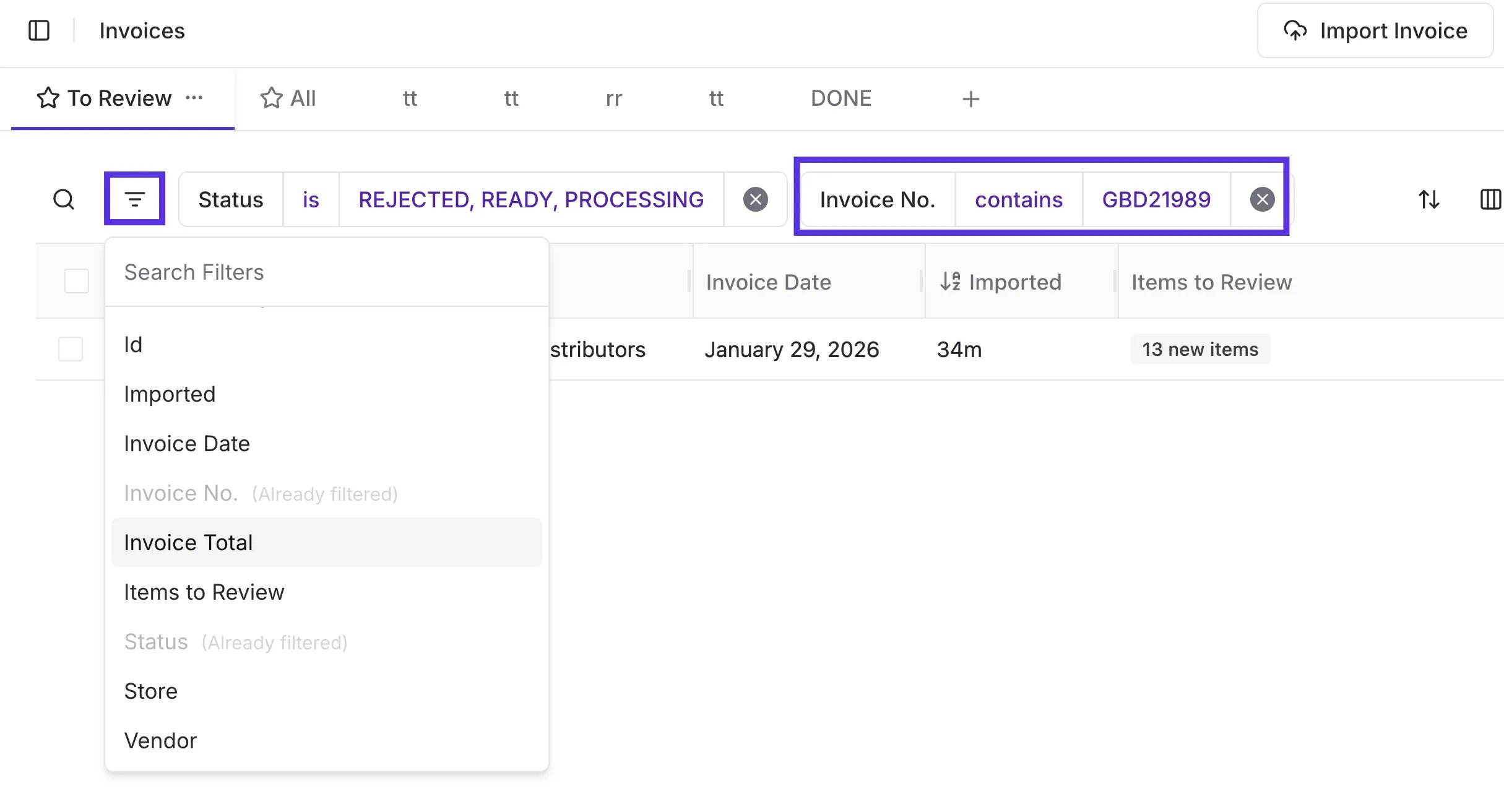
Puede organizar su panel al instante para enfocarse en lo que más importa:- Búsqueda precisa: busque por Invoice No. (número de factura) o nombre del Vendor (proveedor).
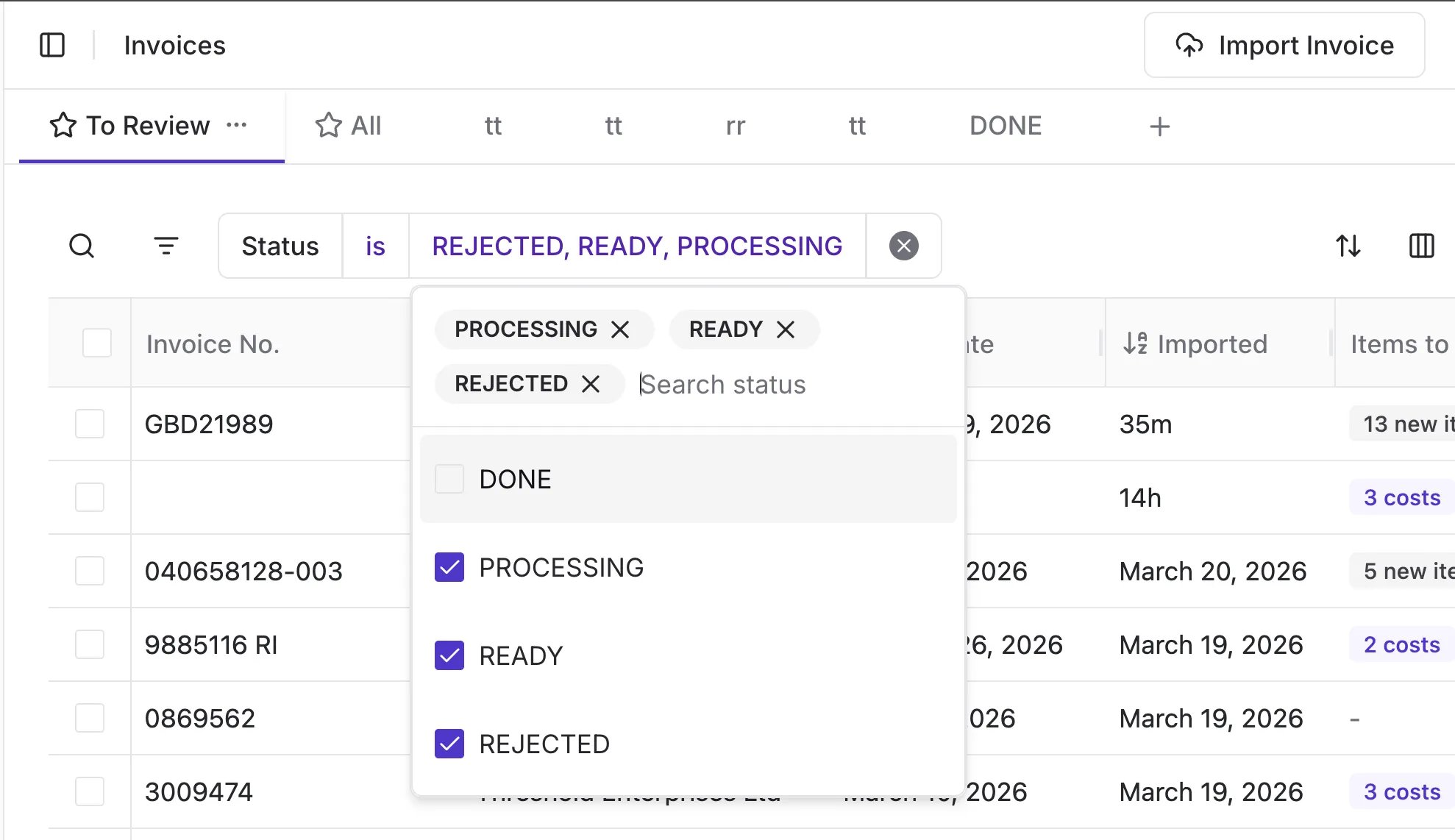
- Filtros de estado: use el menú desplegable para ver solo las facturas Ready (listas), Processing (en proceso) o Rejected (rechazadas).
- Acciones masivas: seleccione varias casillas para Delete (eliminar), Change Vendor (cambiar proveedor) o Mark as Done (marcar como completada) al mismo tiempo.
Trabajar con facturas en proceso
- Omitir el procesamiento: si necesita comenzar a revisar una factura antes de que termine la extracción por IA, haga clic en Skip Processing en el banner en la parte superior de la factura.
- Esto pausa la extracción y le permite trabajar los artículos manualmente.
- Como resultado, es posible que algunos datos no se extraigan por completo.

Encontrar y eliminar facturas duplicadas
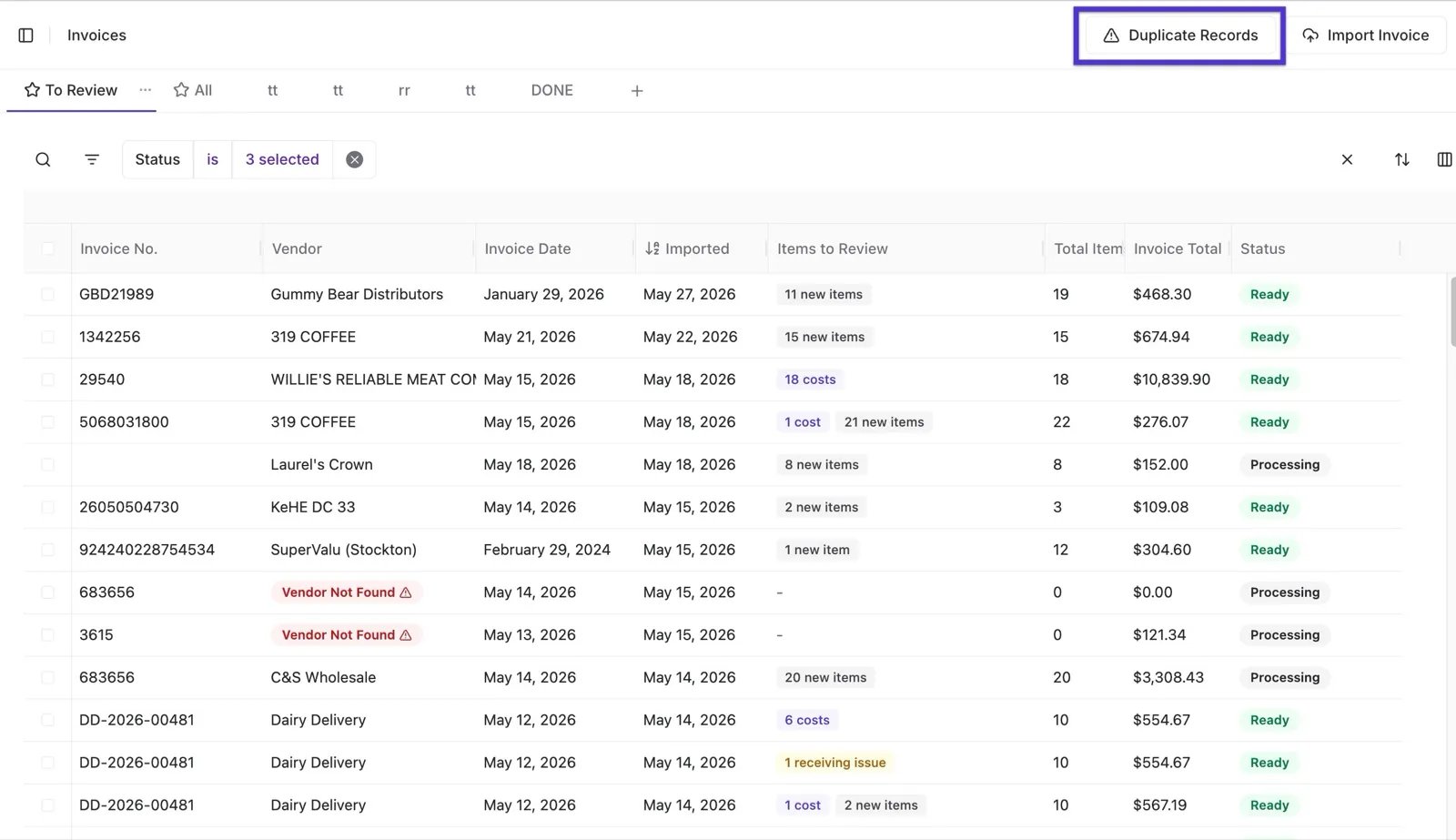
Cuando la misma factura se sube más de una vez, las copias adicionales pueden afectar sus conteos de inventario disponible. El botón Duplicate Records en la parte superior del panel de Facturas le ayuda a encontrar esas copias y a limpiarlas.-
Haga clic en Duplicate Records en la esquina superior derecha del panel de Facturas.
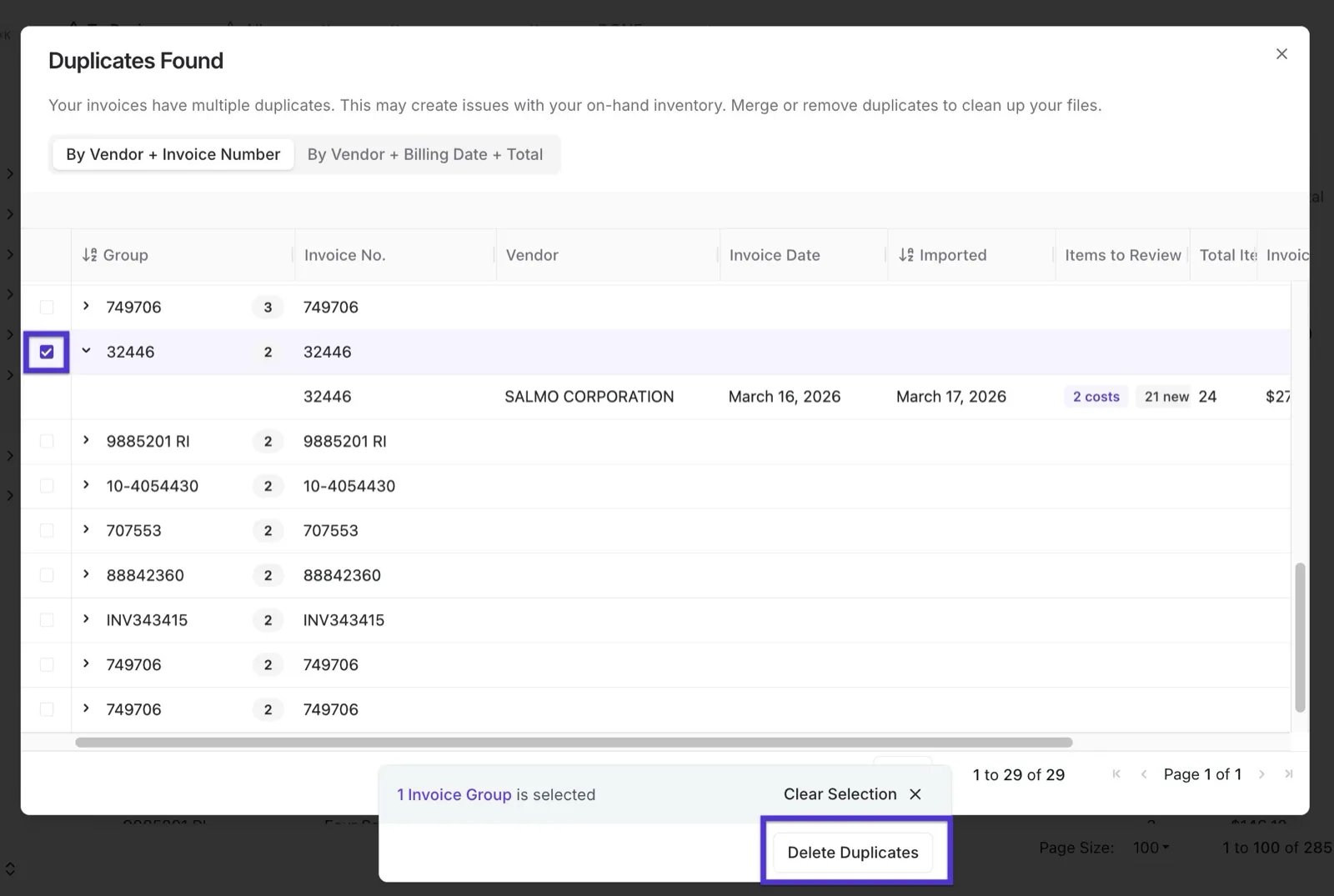
- En la ventana Duplicates Found, Vori agrupa las facturas coincidentes por usted. Cambie entre By Vendor + Invoice Number y By Vendor + Billing Date + Total para modificar cómo se identifican las copias.
- Expanda un grupo para comparar las copias y luego marque la casilla de cualquier grupo que quiera limpiar.
-
Haga clic en Delete Duplicates para eliminar las copias adicionales.
La regla de oro para un procesamiento más rápido
Para obtener los tiempos de procesamiento más rápidos (a menudo en menos de 10 minutos), su Store Vendor debe estar vinculado a un Vori Vendor. Mapear a un Vori Vendor asegura una mejor integridad de datos y acceso a los catálogos globales para autocompletar los detalles del producto. Cómo vincular un proveedor:-
Si una factura muestra la marca Vendor Not Found, haga clic en la casilla de esa factura.
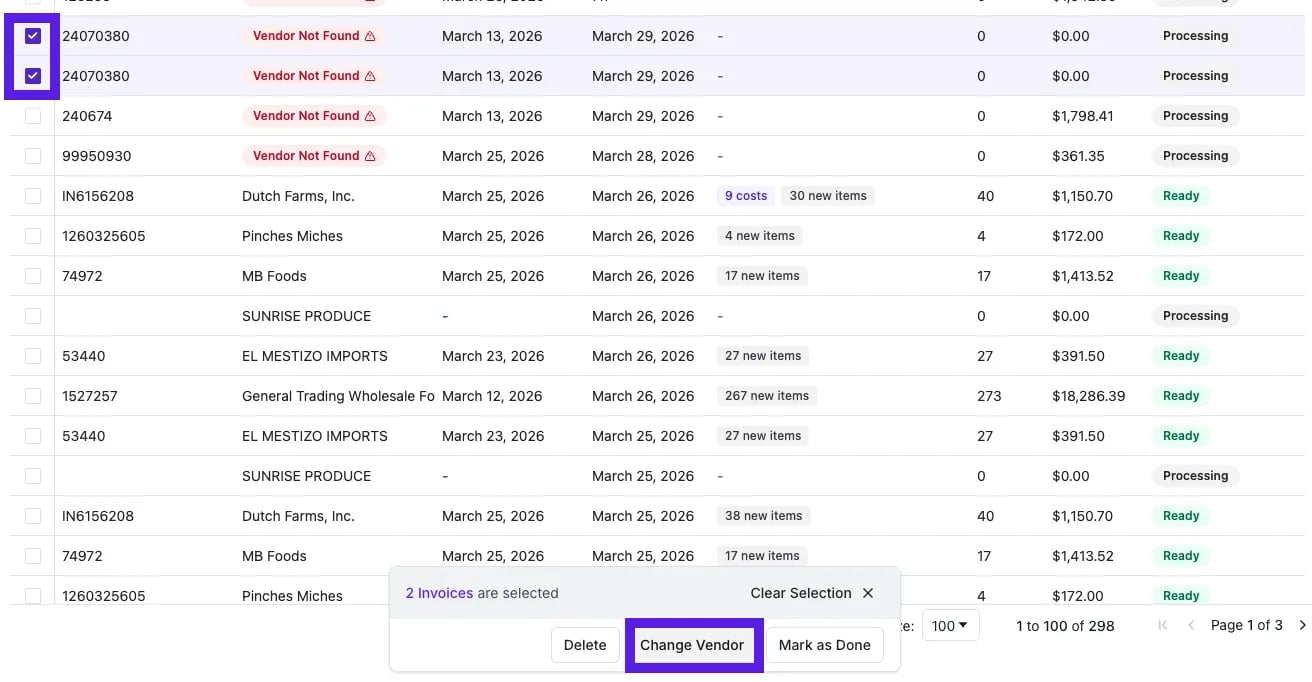
- Seleccione Change Vendor en la barra de acciones rápidas.
-
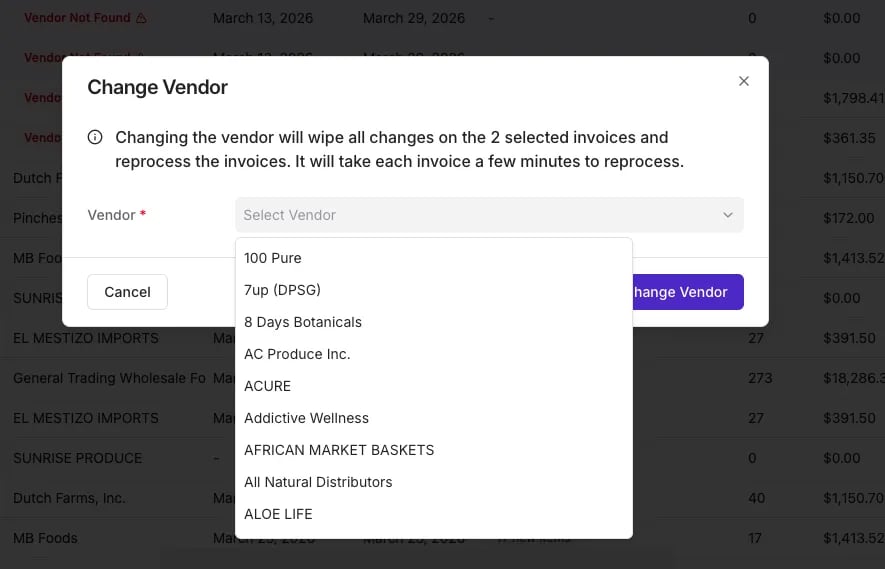
Elija el proveedor correcto de la lista de su tienda para mapearlo y activar un reprocesamiento más rápido.
Revisar facturas
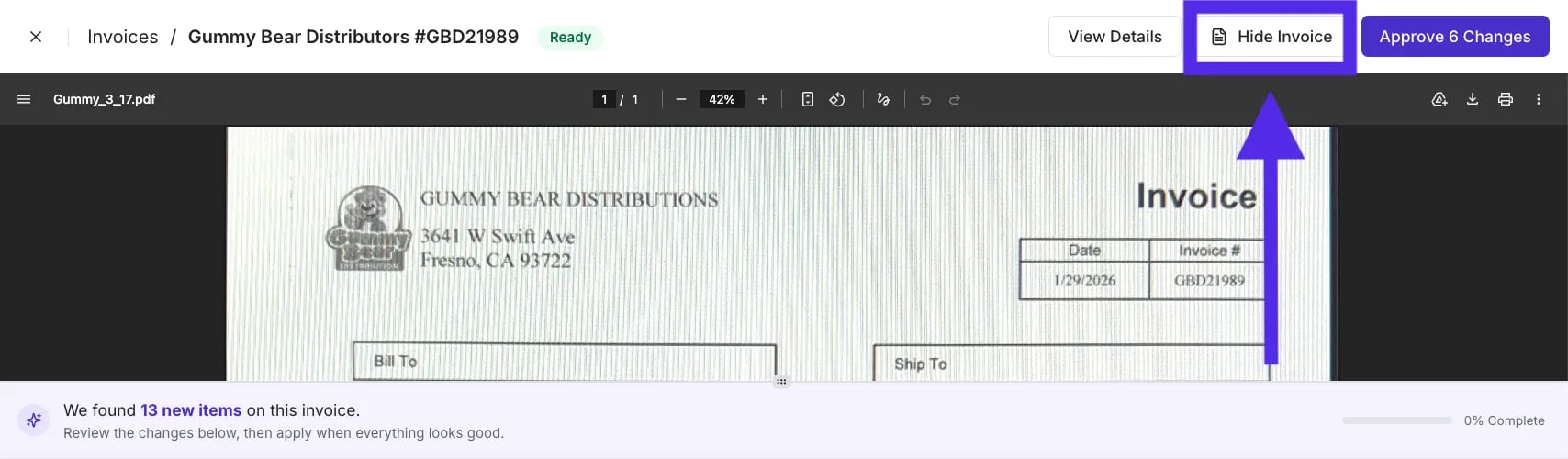
Vori ofrece una vista de PDF a ancho completo de su factura junto a las filas de datos, para que pueda trabajar sin el desorden del papel.-
Use los botones Hide Invoice y View Invoice para alternar entre una vista enfocada de captura de datos y una vista detallada de referencia cruzada.

Ajustar los detalles del encabezado de la factura
Al abrir una factura, verá la información del encabezado en la parte superior. Use el Details Panel para gestionar los detalles del proveedor, las fechas clave de la factura y los totales en un solo lugar.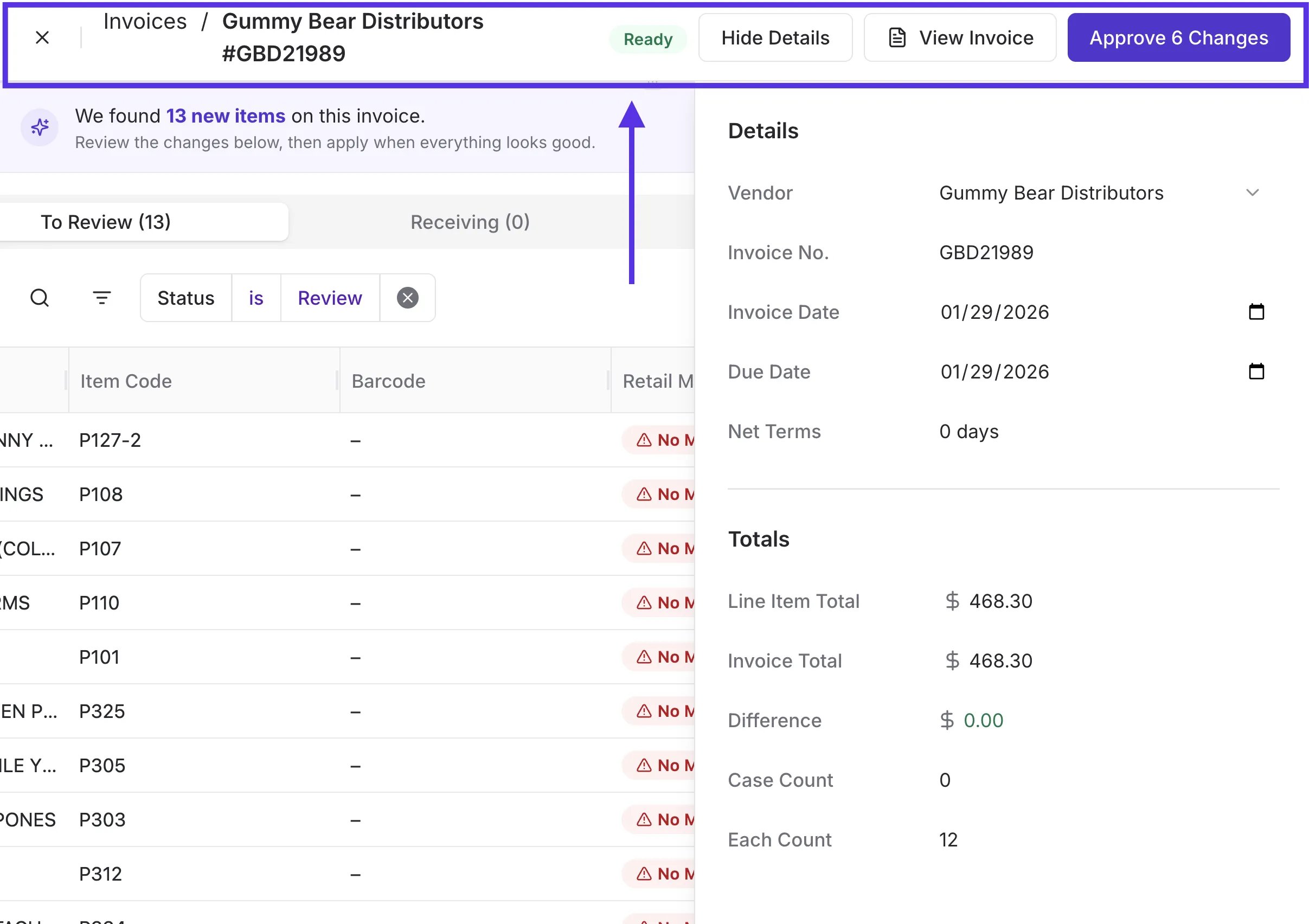
-
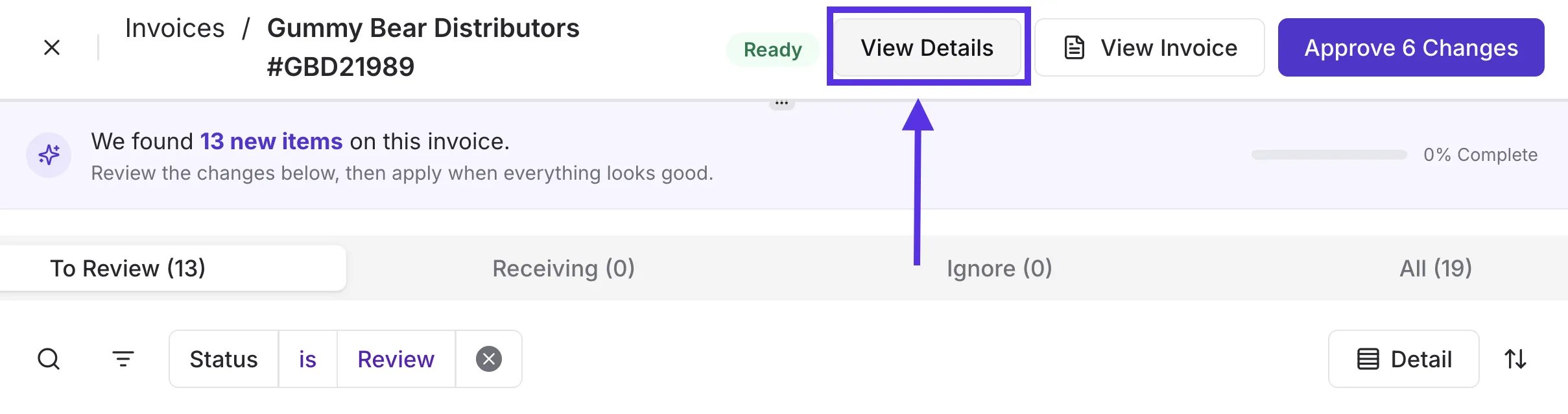
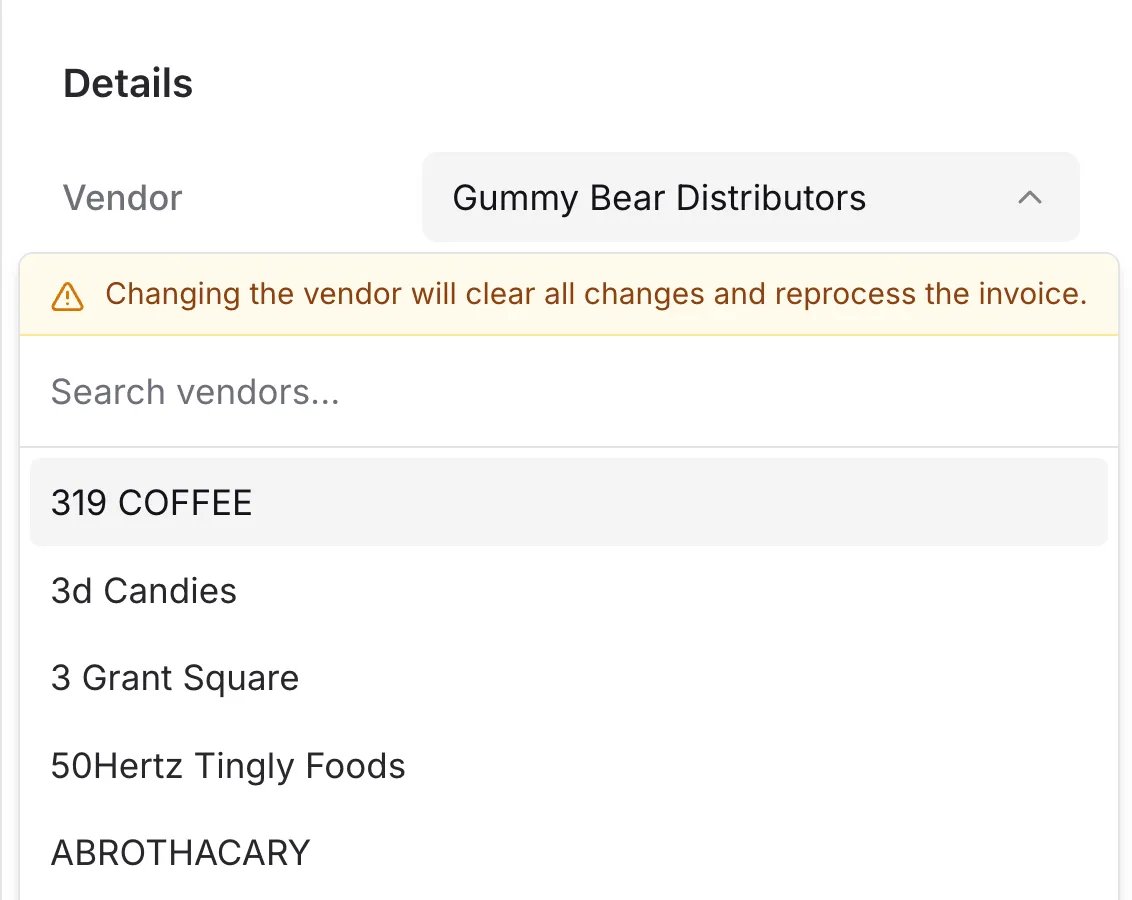
Gestionar proveedor e identificadores: abra el panel lateral haciendo clic en View Details en la barra de navegación superior para confirmar que el nombre del Vendor sea correcto.
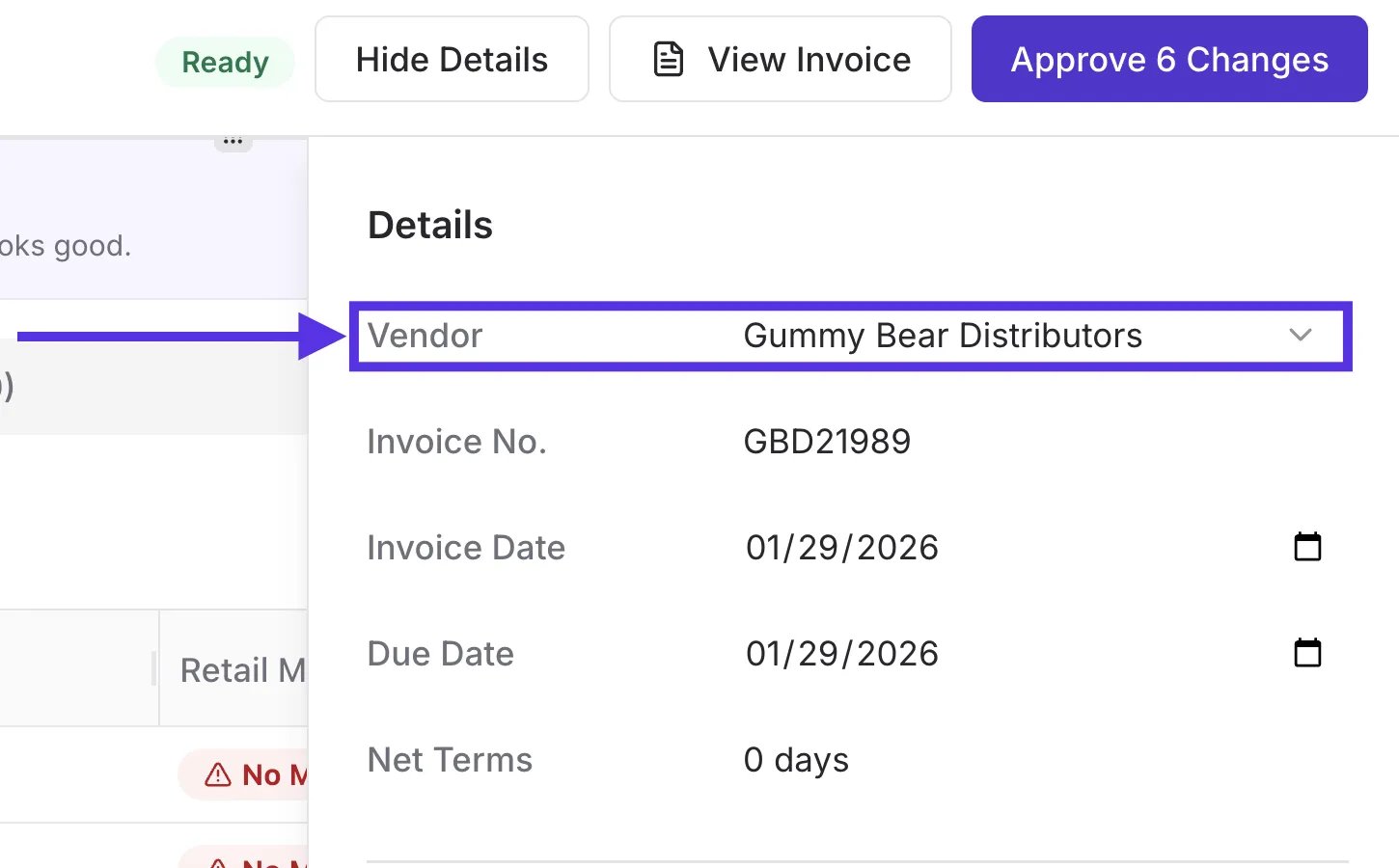
- Si el proveedor es incorrecto, seleccionar uno nuevo borrará los cambios actuales y reprocesará la factura. También puede hacer clic en el campo Invoice No. para corregir manualmente el código alfanumérico si se extrajo mal.\
- Si el proveedor es incorrecto, seleccionar uno nuevo borrará los cambios actuales y reprocesará la factura. También puede hacer clic en el campo Invoice No. para corregir manualmente el código alfanumérico si se extrajo mal.\
-
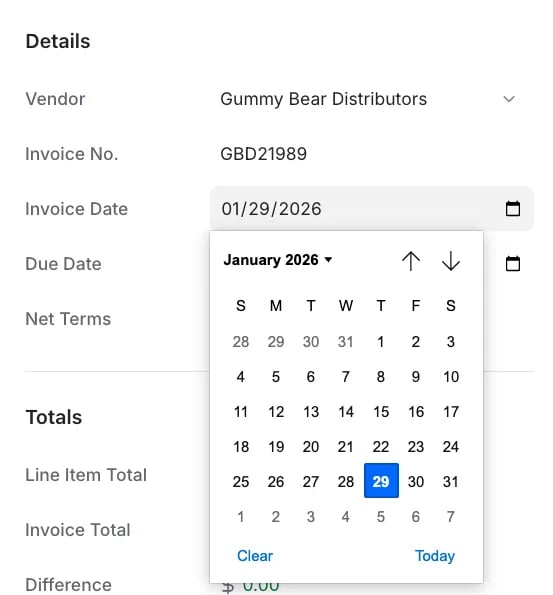
Controlar los plazos de facturación: use los íconos de calendario junto a Invoice Date o Due Date para ajustar sus registros y mantener una contabilidad precisa. También puede ingresar los Net Terms para calcular automáticamente cuándo vencen los pagos.
-
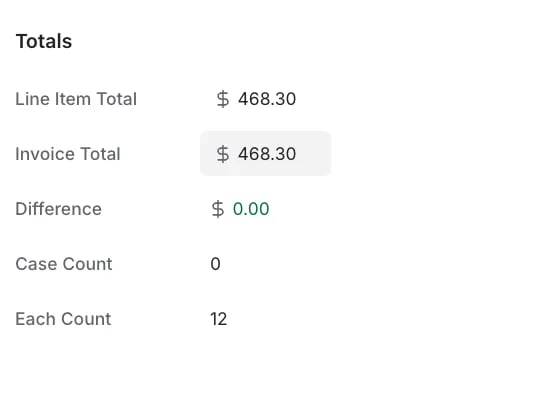
Conciliar totales y diferencias: revise la sección Totals para comparar el Line Item Total (la suma de los artículos procesados) contra el Invoice Total de sus registros en papel. Si ingresa un total manual, Vori calculará la Difference (diferencia) para ayudarle a detectar errores de facturación de inmediato.
Campos editables frente a campos calculados
- Campos editables: Vendor, Invoice No., Invoice Date, Due Date, Net Terms e Invoice Total.
- Campos calculados: Line Item Total, Difference, Case Count y Each Count se actualizan automáticamente a medida que revisa los artículos.
Resumen de cambios

- To Review: artículos que requieren atención (artículos nuevos, cambios de costo o problemas de mapeo).
-
Ignore: artículos que usted omitió (por ejemplo, cargos de gasolina).
- Artículos ignorados automáticamente (facturas EDI): para facturas procesadas mediante una integración EDI, Vori mueve automáticamente ciertos artículos a la pestaña Ignore: específicamente los artículos sin costo o sin cantidad registrada. Estos suelen representar artículos que se ordenaron pero que el proveedor no entregó. No necesita hacer nada con ellos, pero puede revisarlos en la pestaña Ignore en cualquier momento.
- All: muestra todos los artículos de la factura.

-
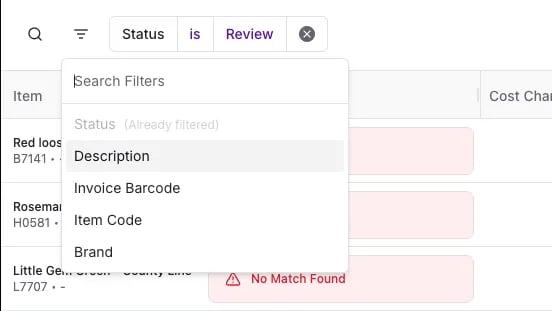
Filtros: use el filtro en la esquina izquierda para acotar aún más su lista de artículos.
-
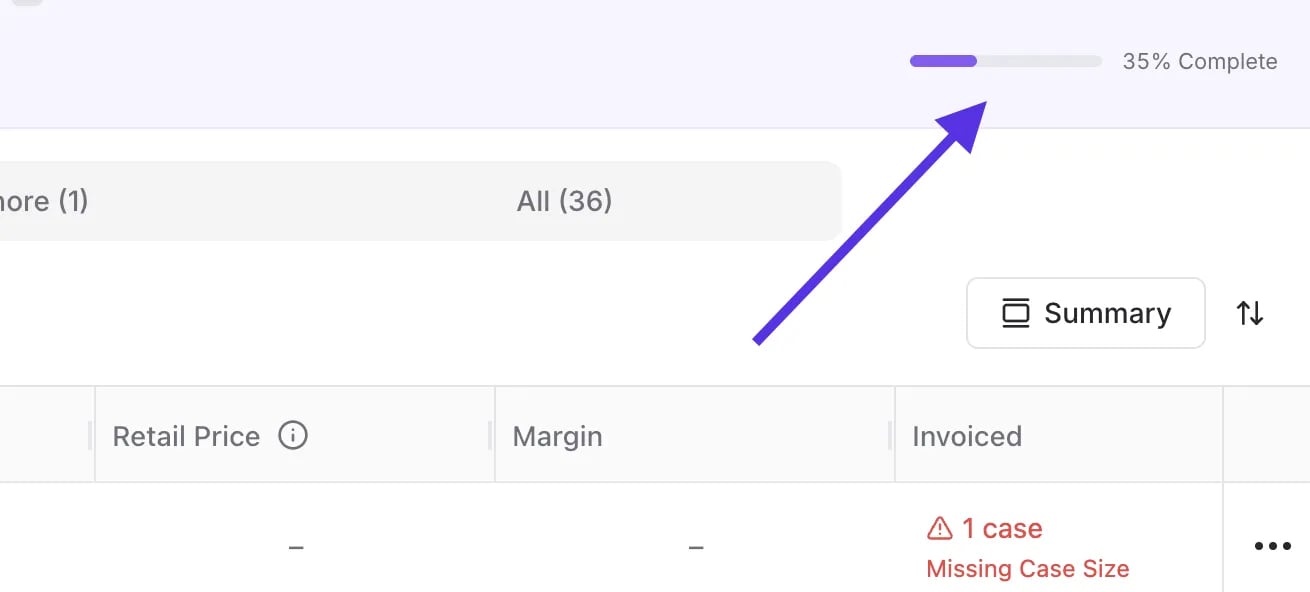
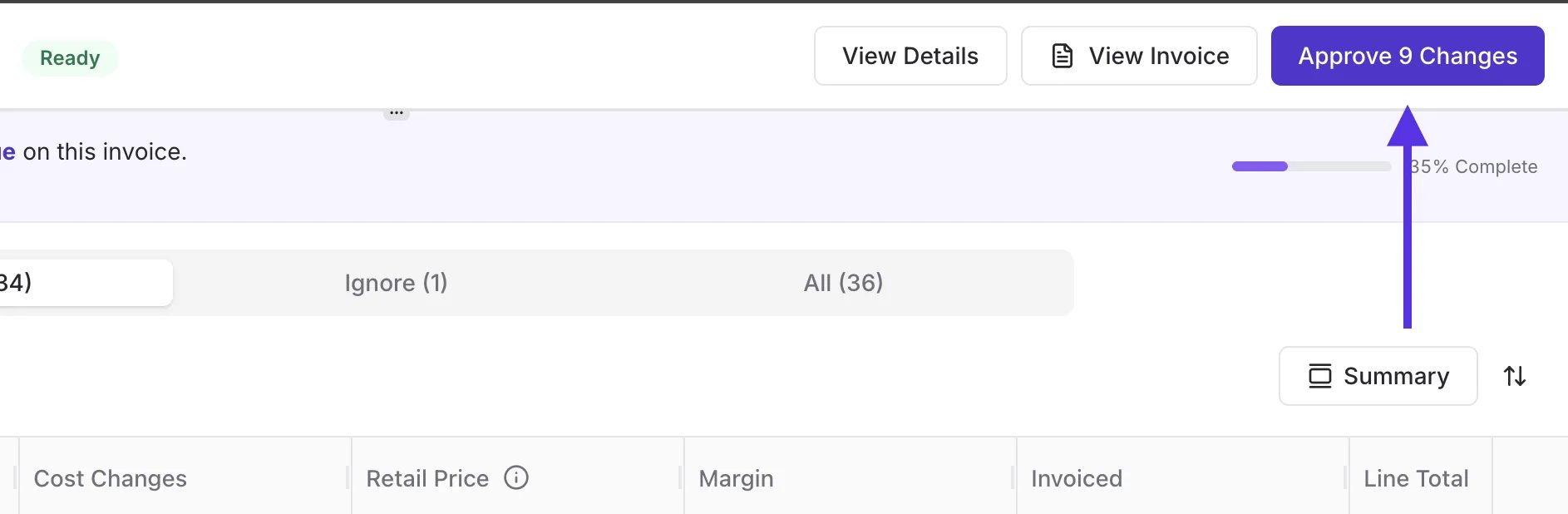
Barra de progreso: el indicador % Complete en la esquina superior derecha de la factura muestra cuántos artículos ha revisado del total. Úselo para saber en qué punto está antes de hacer clic en Approve Changes.
Vincular productos del proveedor con productos de venta
Los artículos en Vori tienen dos identidades distintas que deben vincularse para mantener sus márgenes exactos:- Vendor Product: los detalles directamente de la factura (lo que usted compra).
- Retail Product: el producto tal como existe en su POS (lo que usted vende).
Resolver problemas de mapeo (el recuadro rojo)
Si aparece un recuadro rojo en la columna de mapeo de venta, se requiere una acción:-
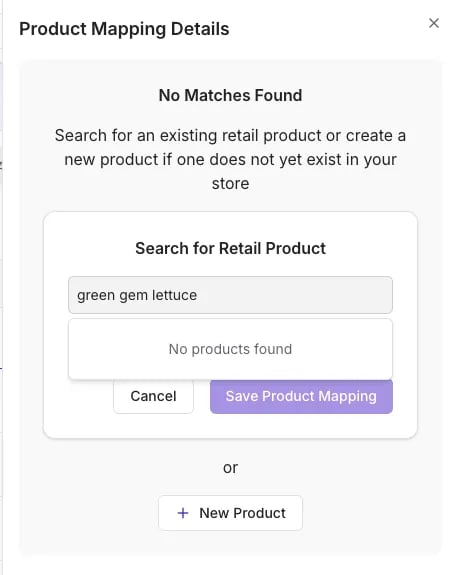
No Match Found: haga clic en No Match Found para abrir el panel Product Mapping Details. Use la barra de búsqueda para buscar el producto de la tienda existente por nombre o UPC y asegurarse de no crear un duplicado. Si no existe, haga clic en + New Product.
-
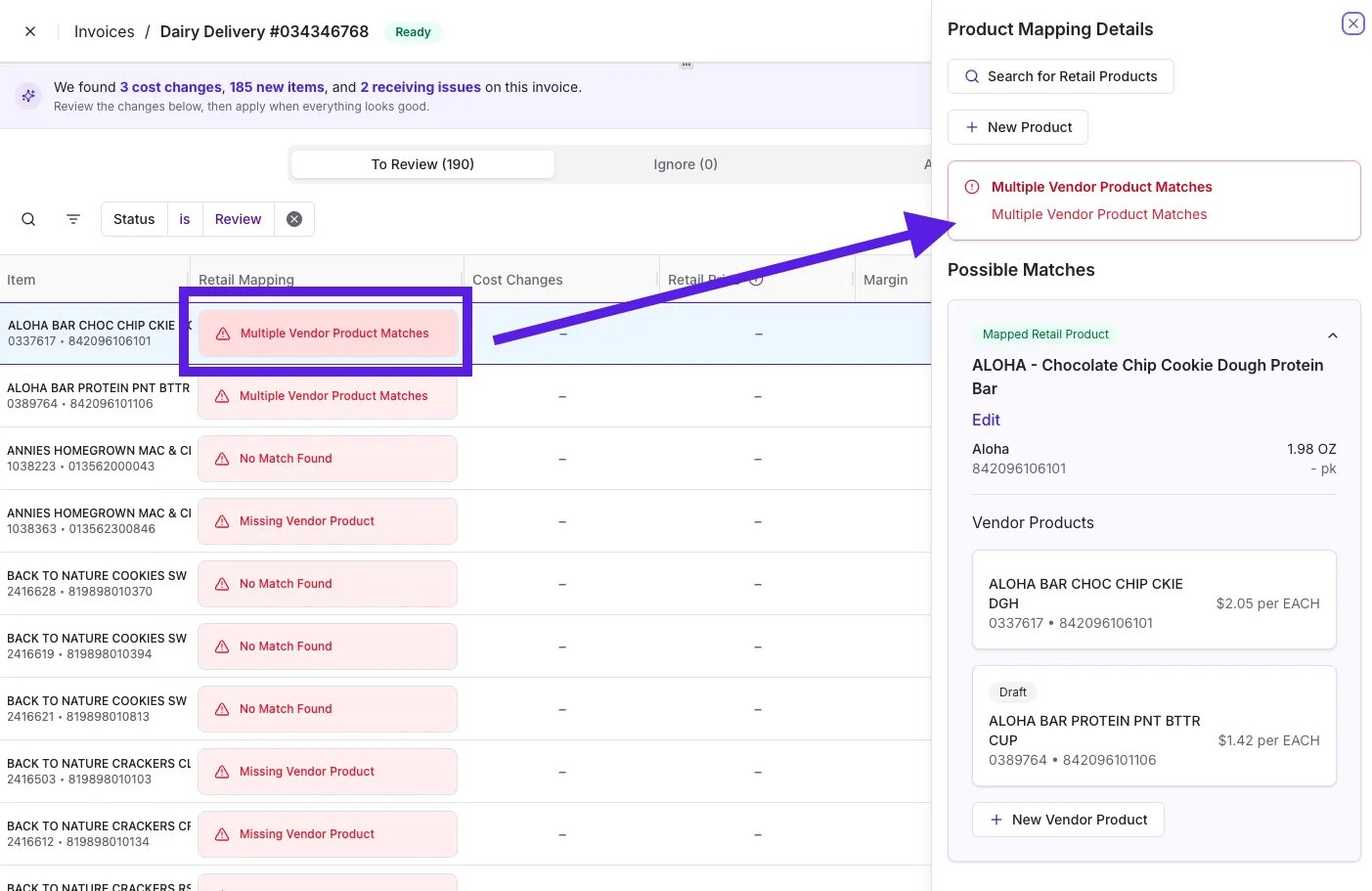
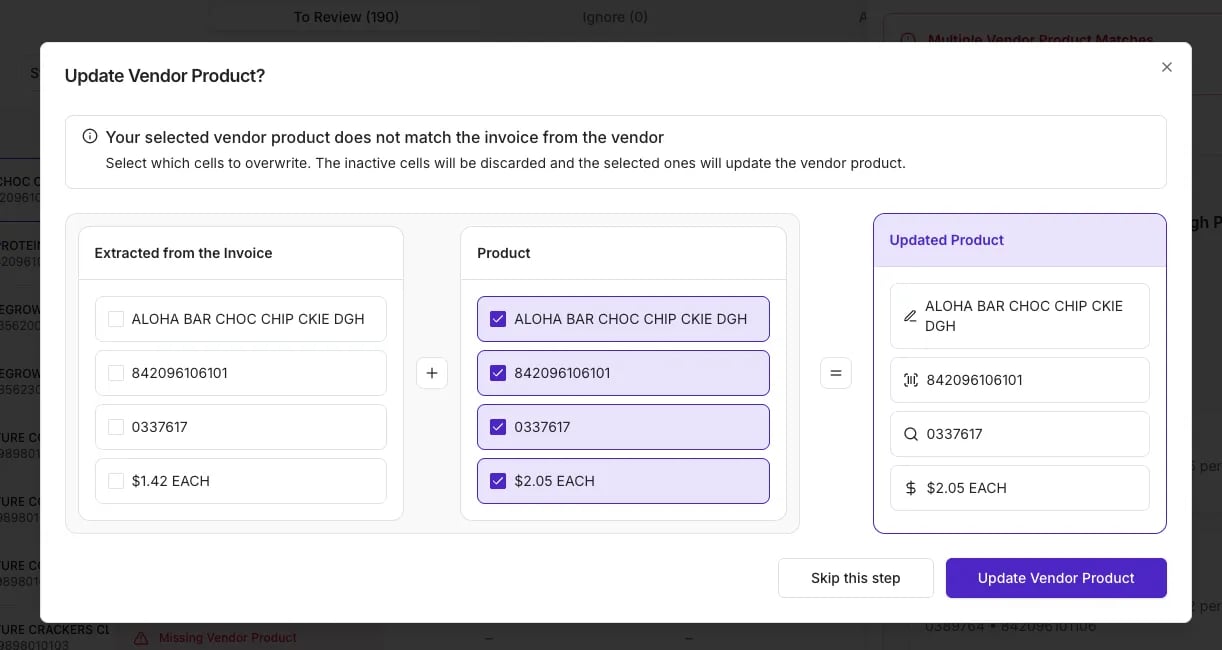
Multiple Vendor Product Matches: Vori encontró posibles coincidencias en su sistema. Debe seleccionar y actualizar la correcta para asegurarse de que la factura se vincule con el tamaño o sabor correcto.
-
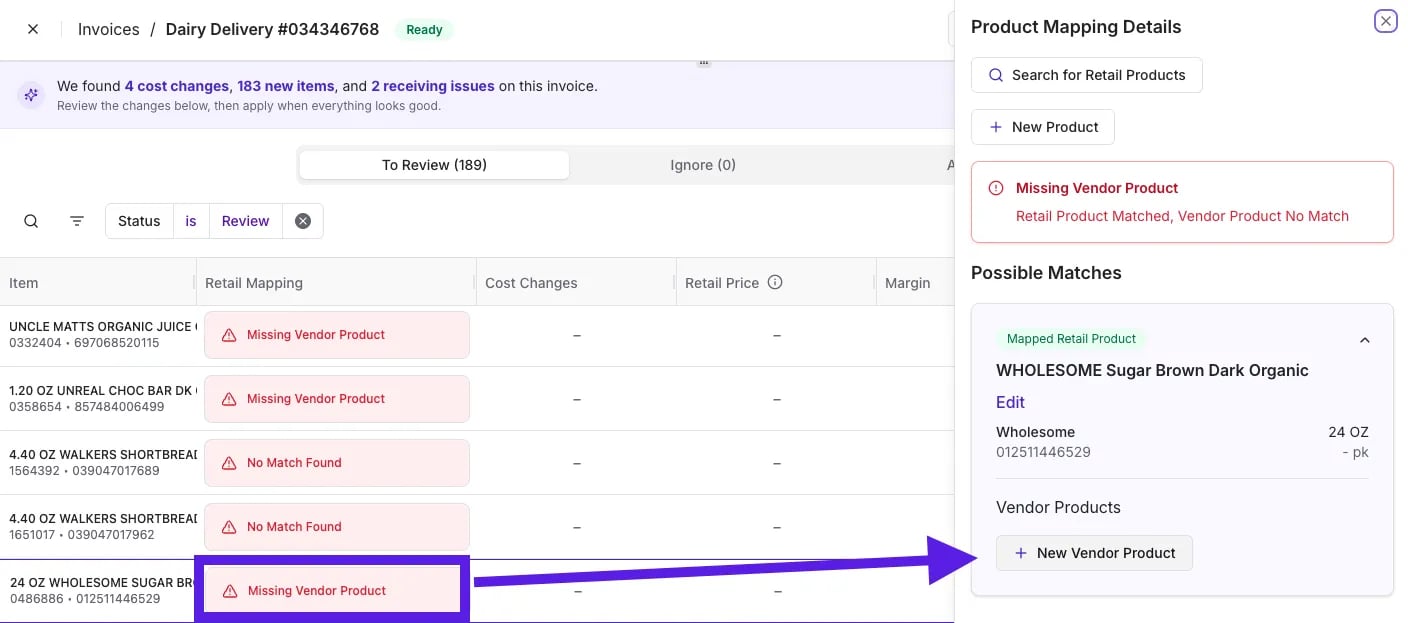
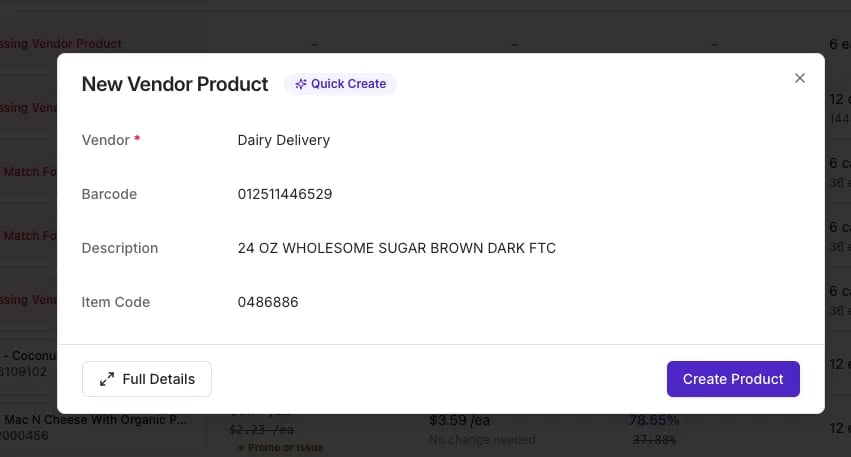
Missing Vendor Product: Vori reconoce su artículo de venta, pero necesita que guarde la “identidad” de este proveedor específico (código de artículo y costo) para un seguimiento futuro.
Editar costos y precios de venta
Los cambios se manejan en una sola fila sin un botón “Save”: su trabajo se guarda automáticamente como borrador a medida que edita. Indicadores visuales: Vori usa señales para mostrar si un costo subió o bajó en comparación con su última compra.-
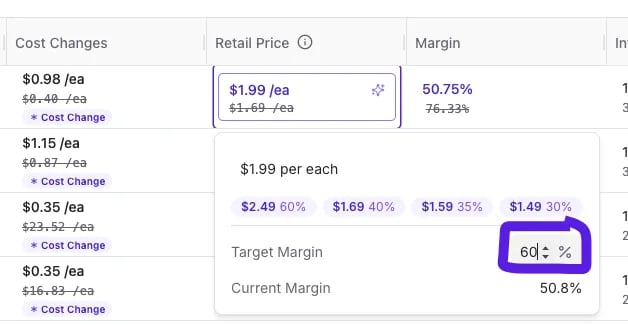
Target Margin: ingrese un porcentaje en el campo Target Margin. Vori sugerirá un New Price (nuevo precio) para ayudarle a alcanzar ese objetivo de margen específico.
-
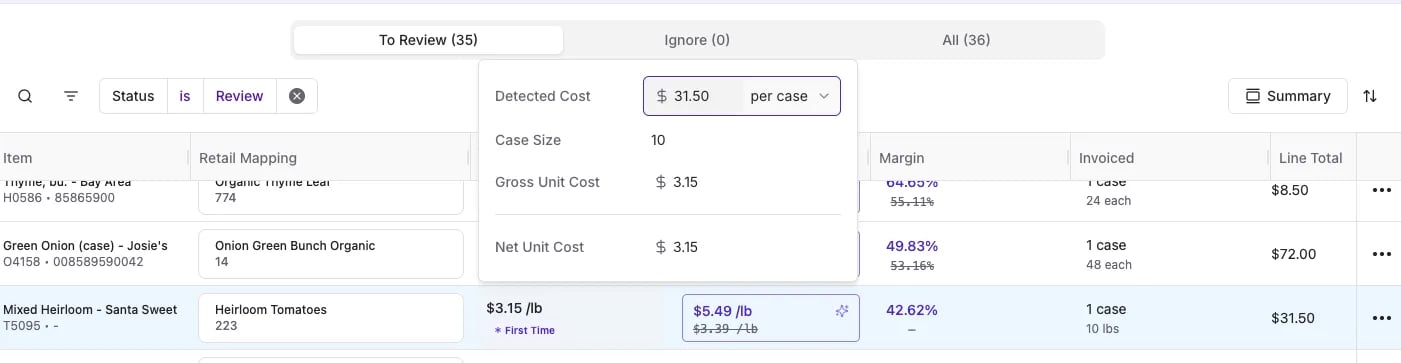
Catch Weight/Produce: para artículos que se venden por peso, puede editar el Case Size o el Unit Cost directamente en la fila para asegurar que los cálculos de margen sean precisos.
-
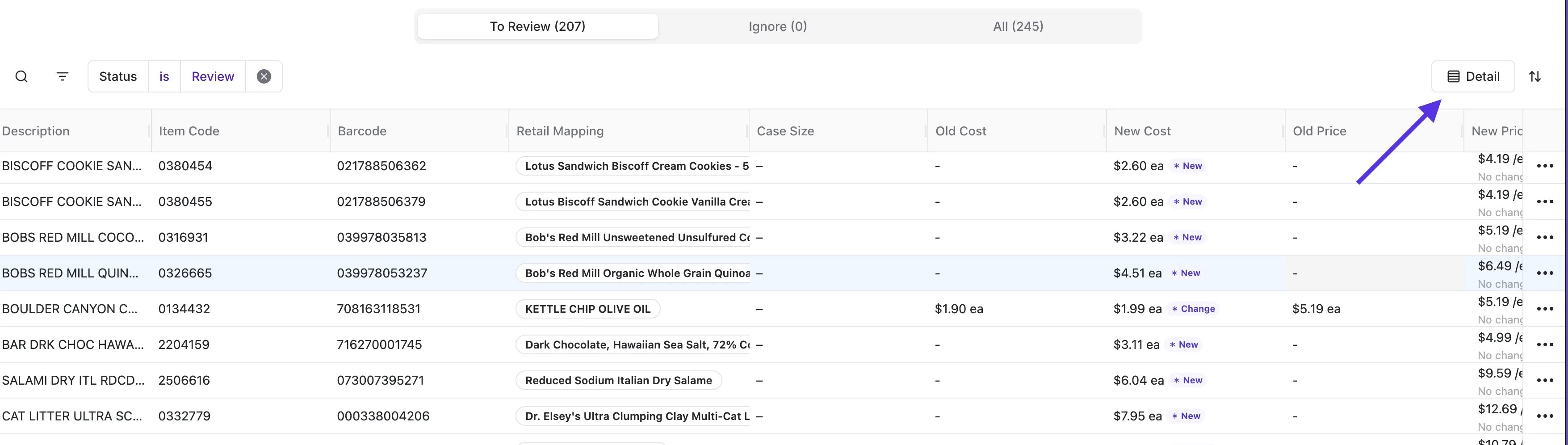
Vista de detalle: use el interruptor Detail en la esquina superior derecha de la lista de artículos para cambiar a una vista expandida que muestra el panorama completo de costo y margen de cada artículo, incluyendo Old Cost, New Cost, Old Price, New Price, Old Margin, New Margin, Invoiced quantity y Line Total. Esta es la mejor vista cuando está revisando activamente cambios de costo y quiere ver cómo un nuevo costo afecta el margen antes de aprobar.
-
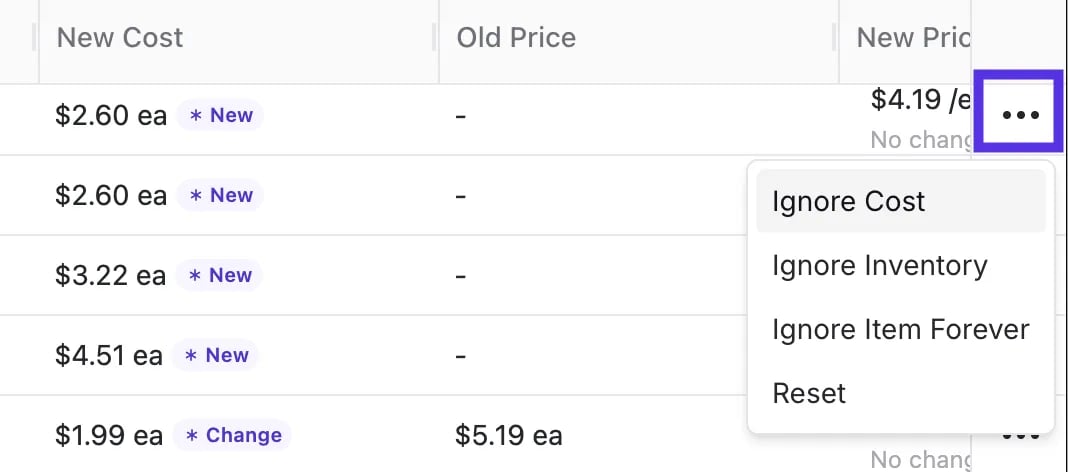
Ignorar artículos: el menú de tres puntos al final de cada fila le da tres opciones para ignorar, según lo que necesite.
-
Ignore Cost: mantiene el artículo en su inventario pero omite la actualización de costo para esta factura. Use esta acción para ignorar el valor de costo específico detectado en la factura actual. El costo existente en su sistema permanecerá activo y su precio de venta no cambiará.
-
✏️ Nota: ignorar un costo solo omite el valor exacto de costo de esta factura; no suprime permanentemente futuras alertas de cambio de costo.
- Si este artículo aparece en una factura futura con un costo diferente al que está guardado actualmente en su sistema, Vori lo marcará como un nuevo cambio de costo.
- Si este artículo aparece en una factura futura con el mismo costo exacto que usted ignoró, Vori no marcará un cambio de costo.
-
✏️ Nota: ignorar un costo solo omite el valor exacto de costo de esta factura; no suprime permanentemente futuras alertas de cambio de costo.
-
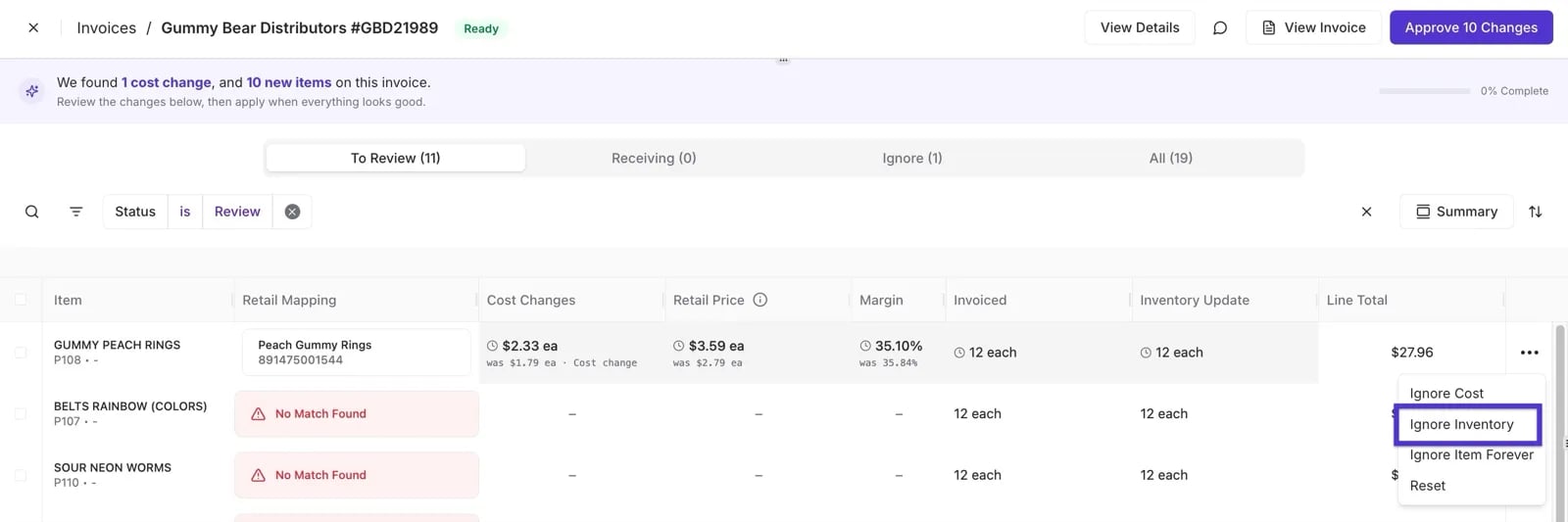
Ignore Inventory: omite la actualización de inventario disponible para este artículo en esta factura, manteniendo el artículo y su costo. Úsela como una forma puntual de dejar fuera de sus conteos de inventario las cantidades facturadas.
Razones comunes para ignorar el inventario:
- El envío no llegó completo, por lo que la cantidad facturada es mayor a la que realmente recibió y colocó en el estante.
- Los artículos son muestras, exhibiciones o mercancía dañada que no se venderá a través de su POS.
- Usted controla el stock de este producto fuera de Vori, por lo que la factura no debería modificar su conteo disponible.
-
Ignore Item Forever: excluye permanentemente este artículo de todas las futuras revisiones de cambio de costo. Se usa mejor para cargos que no son de inventario, como depósitos de botellas, recargos de combustible o cargos de flete que aparecen en cada factura.
-
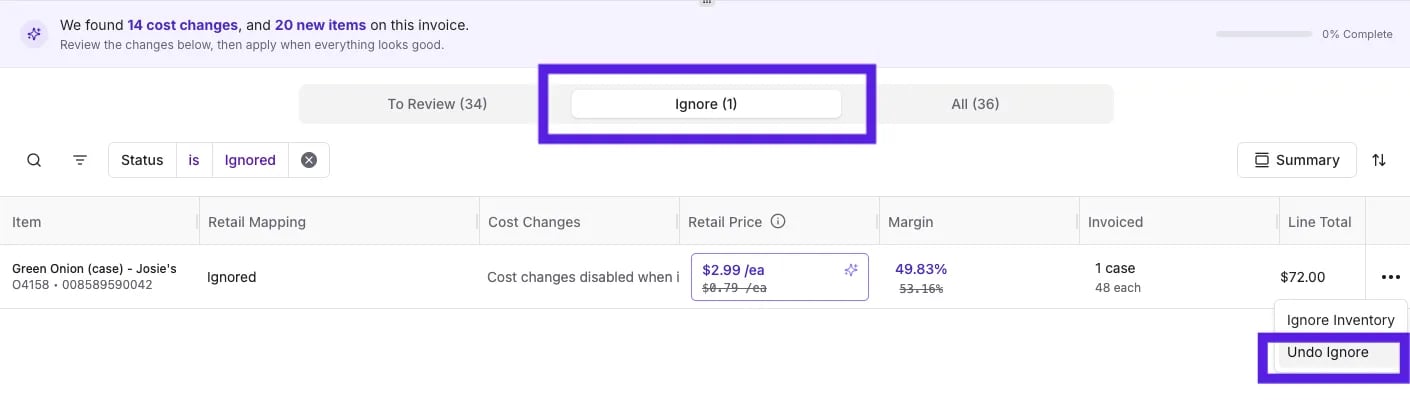
Para revertir esto, haga clic en los tres puntos en la pestaña Ignore y seleccione Undo Ignore. El artículo volverá a su pestaña To Review.
-
Para revertir esto, haga clic en los tres puntos en la pestaña Ignore y seleccione Undo Ignore. El artículo volverá a su pestaña To Review.
-
Ignore Cost: mantiene el artículo en su inventario pero omite la actualización de costo para esta factura. Use esta acción para ignorar el valor de costo específico detectado en la factura actual. El costo existente en su sistema permanecerá activo y su precio de venta no cambiará.
Precios con descuento
Vori maneja los precios con descuento priorizando el costo más reciente y manteniendo sus precios de venta estándar a menos que usted haga ajustes manuales. Así es como el sistema maneja los distintos escenarios de descuento:- Descuentos por línea y precios promocionales: cuando el costo de un proveedor disminuye por una promoción, Vori identifica el cambio y lo marca como ★ Promo en la columna Cost Changes. Su margen aparecerá más alto según el costo más bajo, pero Vori no bajará automáticamente su precio de venta. Usted mantiene su precio estándar y se beneficia del mayor margen, o puede ajustar manualmente el precio de venta si desea trasladar el ahorro a los compradores.
- Descuentos fuera de factura: si su proveedor aplica un descuento al total de la factura en lugar de a artículos individuales, ingrese el total real de sus registros en papel en el campo Invoice Total del panel Details. Vori calculará automáticamente la Difference entre la suma de sus artículos y el total ingresado para ayudarle a identificar descuentos fuera de factura o detectar errores de facturación.
- Ignorar costos puntuales: si un descuento o cambio de costo es un evento único que no quiere que influya en sus datos de precios continuos, seleccione Ignore Cost para ese artículo. El artículo se mueve a la pestaña Ignore para esta factura, y el costo volverá al estado de revisión la próxima vez que aparezca en una factura futura.
Aprobar y confirmar cambios
Sus actualizaciones no estarán activas en su POS hasta que las confirme formalmente. Esto evita que los precios de piso no coincidan con la caja registradora hasta que usted esté listo.- Complete la revisión de los artículos necesarios.
-
Haga clic en Approve Changes en la parte superior derecha de la pantalla.
-
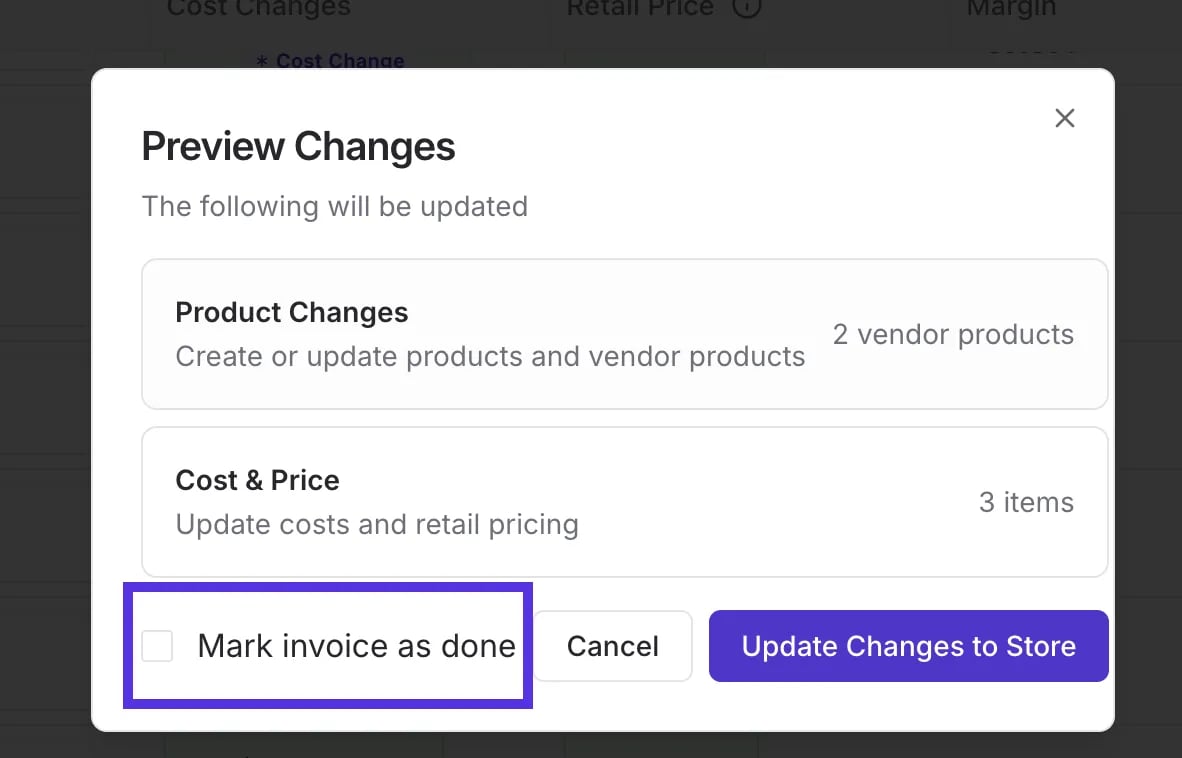
Aprobación parcial: si no terminó con toda la factura, desmarque Mark invoice as Done en el cuadro de confirmación. Vori confirmará los artículos que usted terminó y dejará el resto en estado “Review”.
-
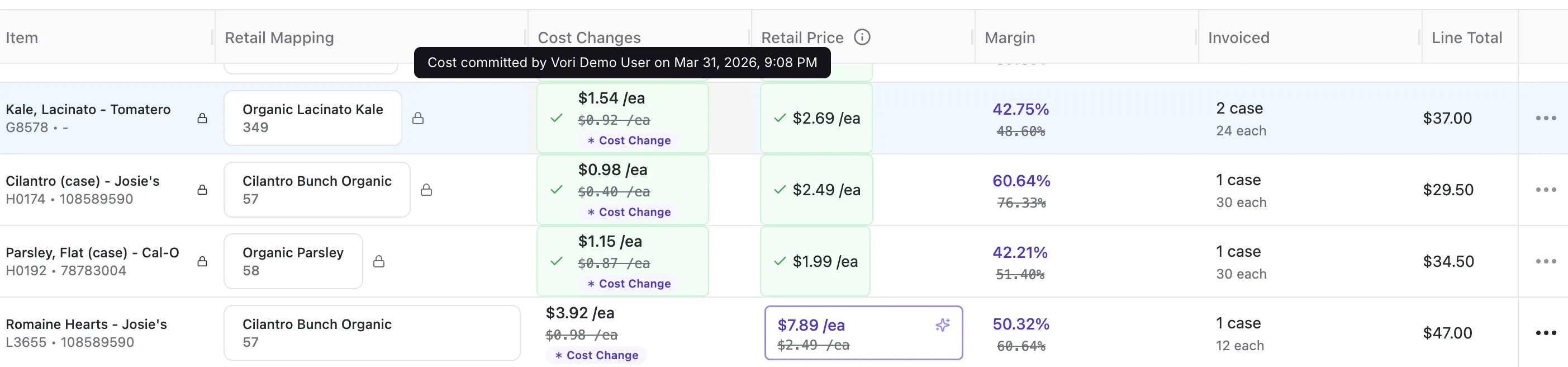
Bloqueo de filas: una vez confirmadas, las filas de precio y costo se bloquean para mantener registros financieros claros.
Solución de problemas y consejos
- Bloqueo por procesamiento: si edita una factura mientras su estado sigue siendo “Processing”, la extracción por IA se pausará. Es mejor esperar a que el estado cambie a Ready.
-
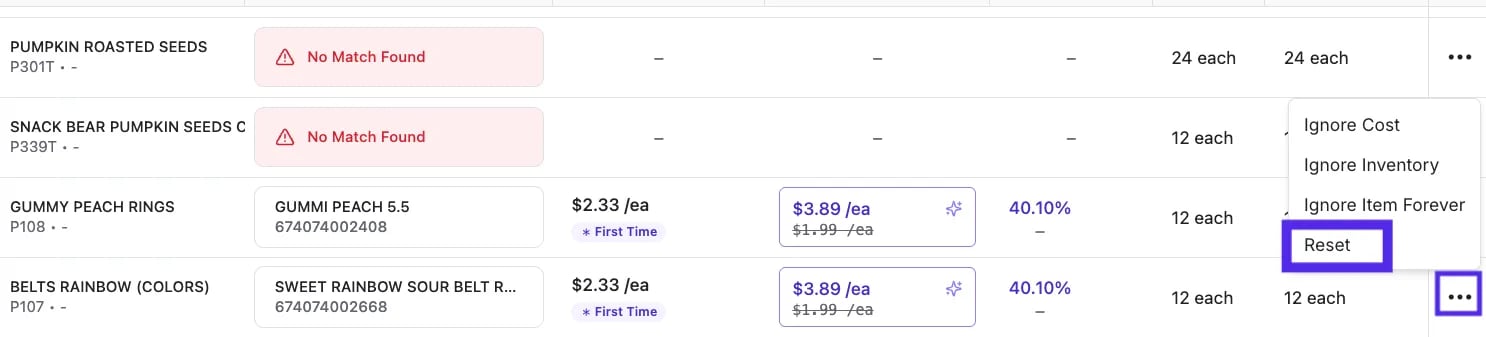
Restablecimiento manual: si un artículo está mapeado al producto incorrecto, haga clic en los tres puntos al final de la fila y seleccione Reset para eliminar el vínculo.\
-
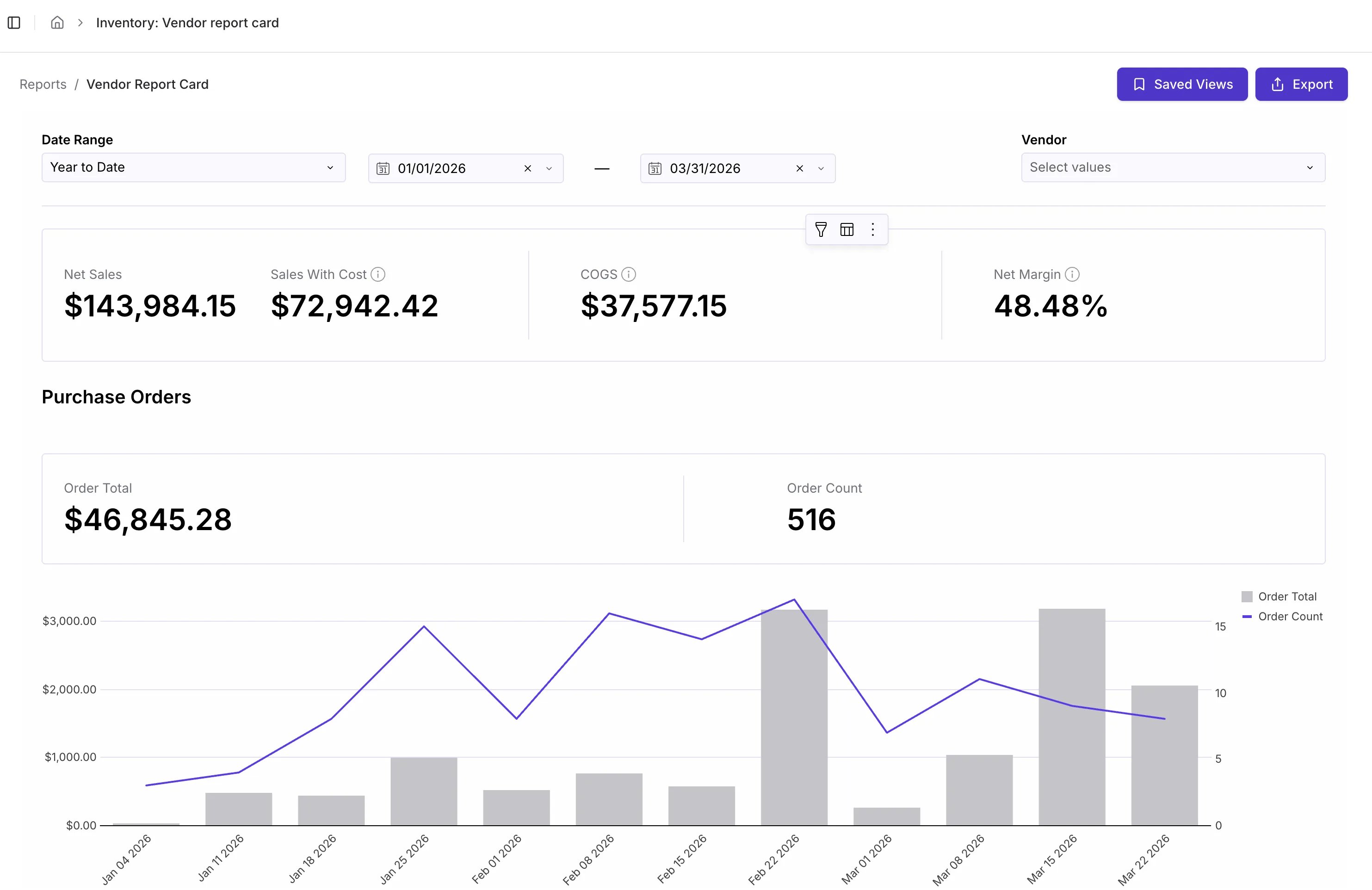
Exportar datos de facturas: para obtener un resumen de los datos de facturas para contabilidad, vaya a Reports > Vendor Report Card para ver y exportar los datos de facturas a Excel.
Imprimir etiquetas
La notificación Print Tags se simplificó para una experiencia más clara:- Vista web: las etiquetas para imprimir ya no se muestran en la interfaz web para reducir el desorden visual.
- Impacto en el estado: imprimir etiquetas ya no determina la lógica para mover una factura a “Done”.