Reglas de reenvío en Gmail para la bandeja de entrada de facturas
- Inicie sesión en la bandeja de entrada que recibe copias de las facturas por correo electrónico.
-
Haga clic en el ícono de Configuración ⚙️ >
See all settings. -
En la barra de navegación superior, haga clic en
Forwarding and POP/IMAP. -
En el menú de reenvío (“Forwarding menu”), configure la bandeja de reenvío como invoices+StoreName@vori.com. (Ingrese el nombre de su tienda).
- Es posible que deba completar la autenticación de dos factores para finalizar algunos de estos pasos, según la configuración de seguridad de su bandeja de entrada.
-
Notifique a Vori que ha configurado la regla de reenvío.
-
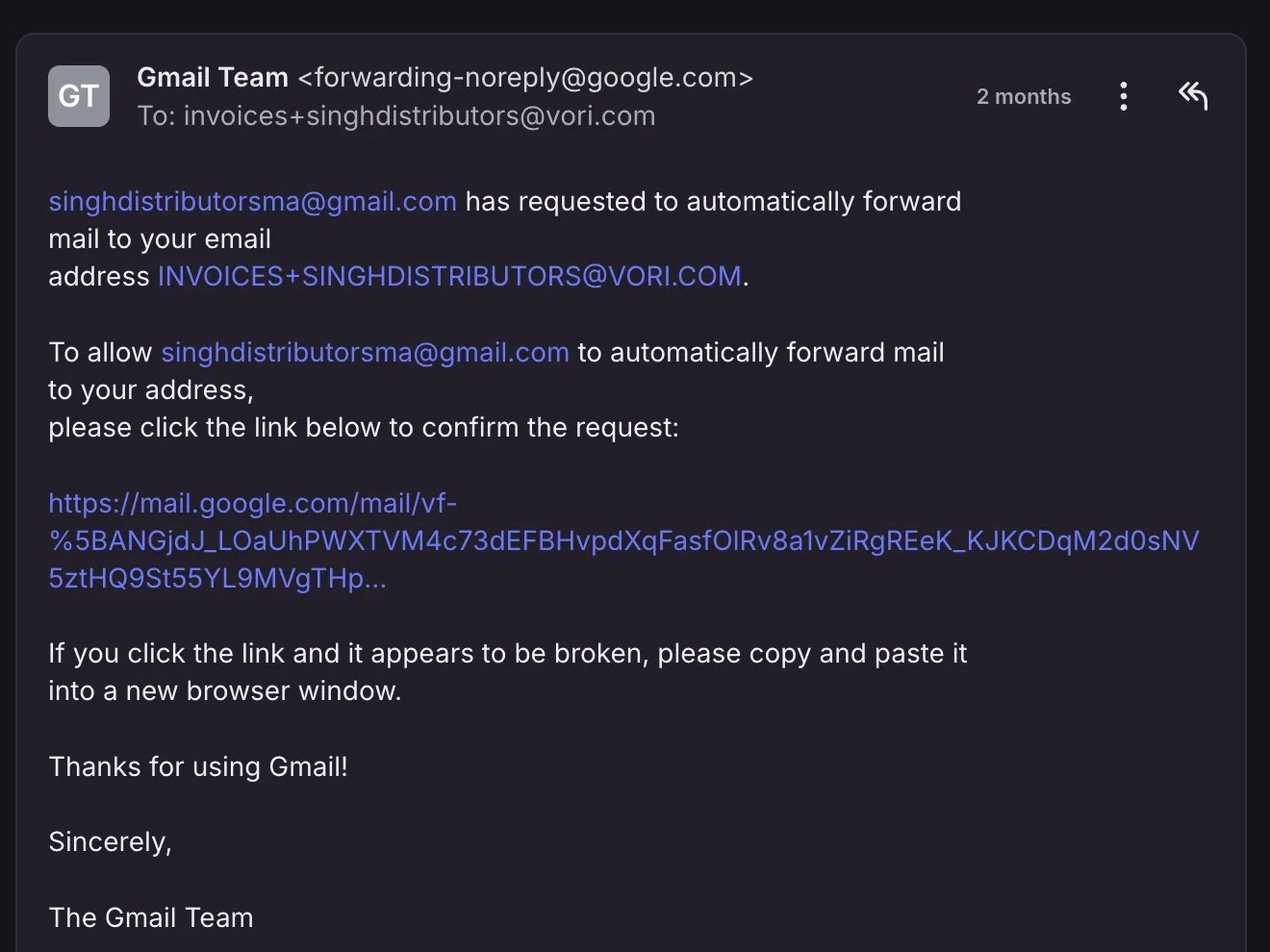
Vori debe confirmar que usted desea recibir los mensajes reenviados desde su bandeja de entrada específica.
-
Vori debe confirmar que usted desea recibir los mensajes reenviados desde su bandeja de entrada específica.
Crear un filtro para reenviar solo facturas
Una vez que Vori haya aprobado la recepción de correo desde su bandeja de entrada:-
Regrese a
Forwarding and POP/IMAP. -
Asegúrese de seleccionar
Forward a copy of incoming mail to invoices+StoreName@vori.comykeep Gmail's copy in the inbox. -
Toque
creating a filter!. -
Cuando aparezca la ventana emergente, agregue invoice como parámetro de búsqueda y marque la casilla
has attachment→ luegoCreate filter. -
Marque la casilla
Forward it to:y seleccione la dirección de recepción (invoices+StoreName@vori.com) > haga clic enCreate Filter. - Notifique a Vori una vez que haya completado estos pasos. Un administrador de Vori finaliza la configuración en los ajustes internos de su tienda, y sus facturas comenzarán a cargarse automáticamente en Vori.
Reglas de reenvío en Microsoft Office para la bandeja de entrada de facturas
Si su tienda usa Microsoft Office (Outlook) en lugar de Gmail, primero agregue la bandeja de Vori como contacto y luego cree una regla de reenvío.-
En el menú superior izquierdo, seleccione
Peoplepara abrir sus contactos.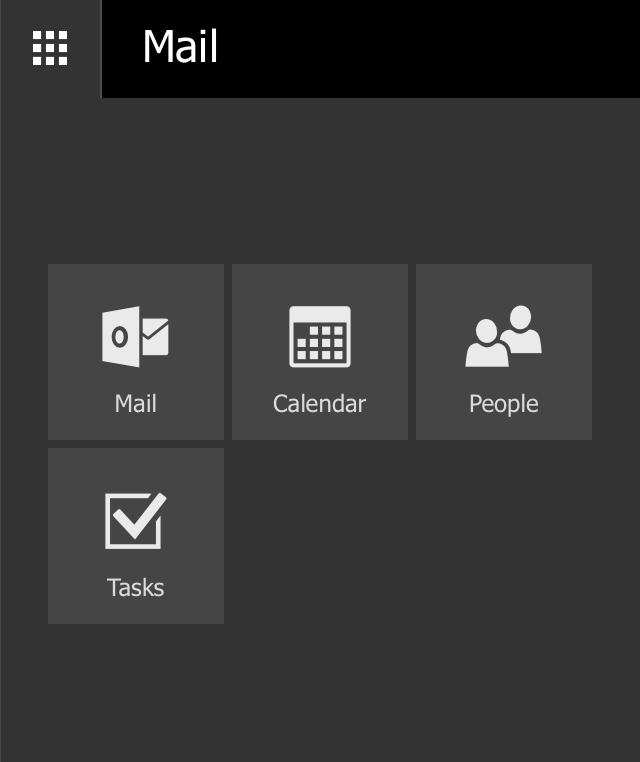
-
Haga clic en
Newen la esquina superior izquierda para crear un nuevo contacto. - Configure el correo electrónico del contacto con la bandeja designada de Vori, invoices+StoreName@vori.com. (Ingrese el nombre de su tienda).
- Regrese a la página principal de su bandeja de entrada para configurar la regla de reenvío.
-
Haga clic en
...en la barra de navegación superior.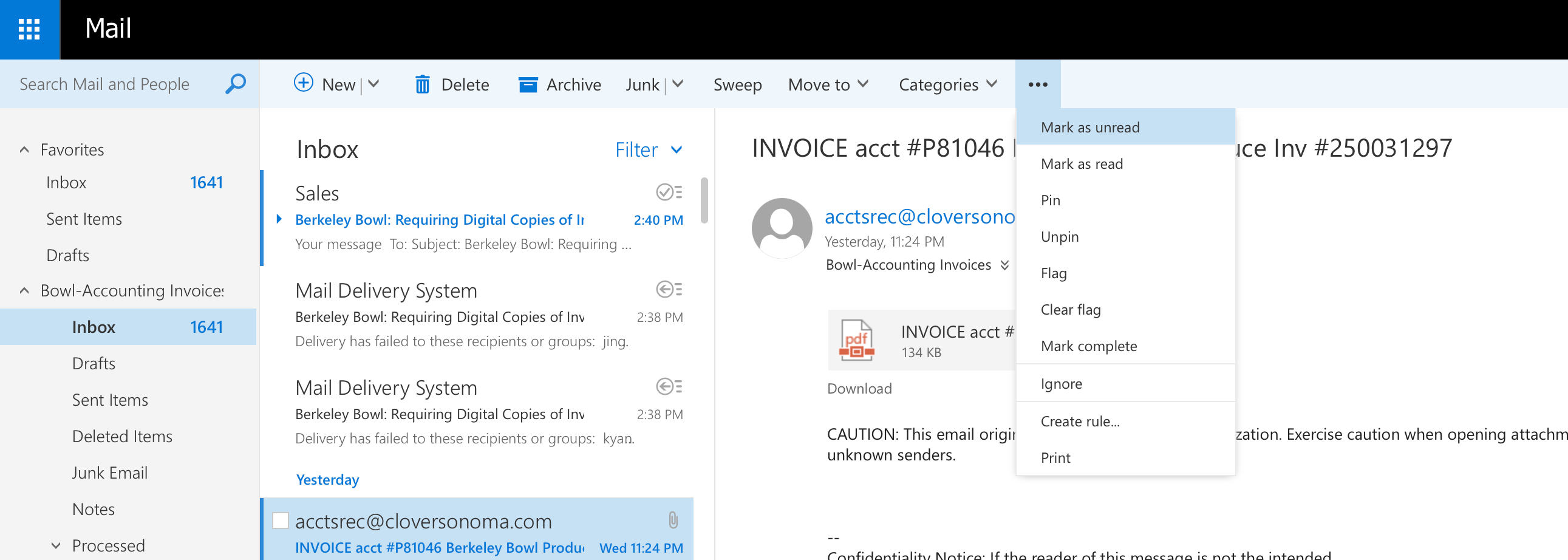
-
Desplácese hacia abajo y haga clic en
Create rule. -
En la nueva regla de la bandeja de entrada, configure una sola condición para la bandeja de destino —
It was sent to…— y elijaForwardcomo acción, luego seleccione la bandeja de Vori como destino.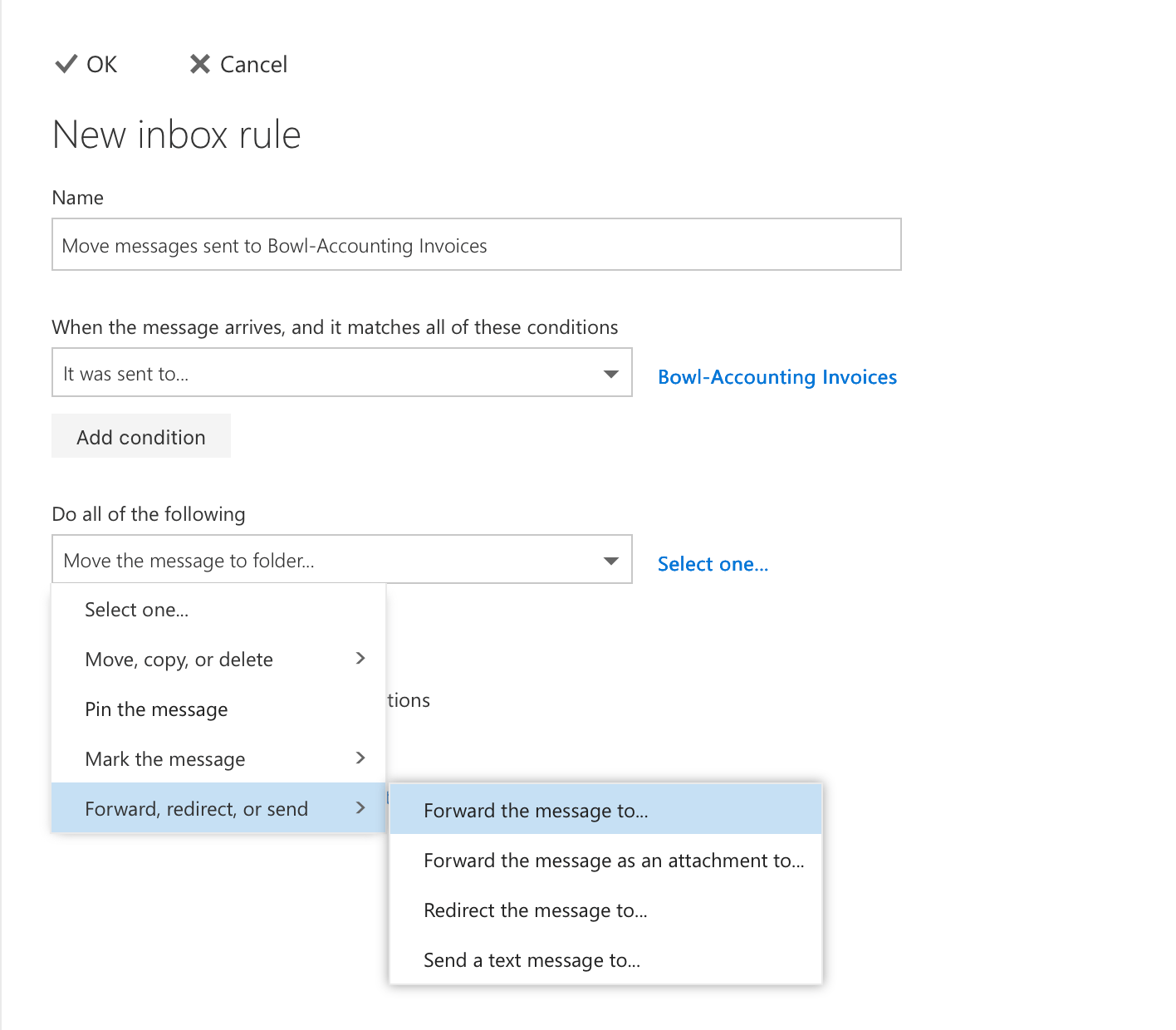
-
Seleccione la bandeja de facturas de Vori como destinatario del reenvío y
Savela regla.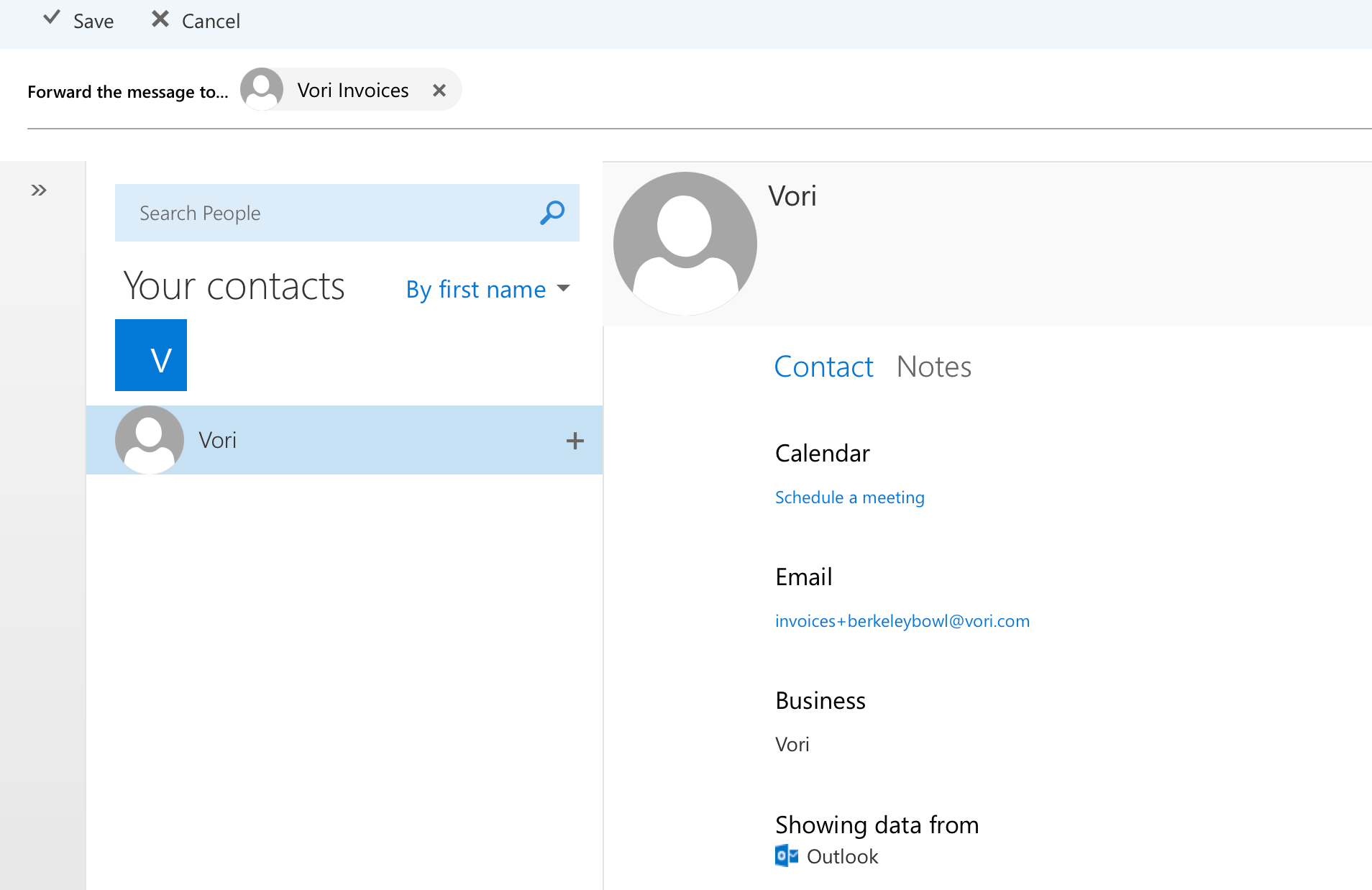
- Notifique a Vori una vez que haya completado estos pasos. Un administrador de Vori finaliza la configuración en los ajustes internos de su tienda, y sus facturas comenzarán a cargarse automáticamente en Vori.
Consejos para mejorar la precisión del filtro
Una regla de reenvío demasiado amplia puede capturar correos que no tienen nada que ver con facturas: estados de cuenta bancarios, boletines informativos o incluso un hilo de correo personal. Use estas verificaciones para ajustar su regla, tanto en Gmail como en Outlook:- Reduzca las palabras clave del asunto. Elimine términos amplios como “statement”: también coincide con estados de cuenta bancarios. Conserve solo las palabras que sus proveedores realmente usan en los asuntos de las facturas, como “invoice” o “invoices.”
-
Agregue una condición de remitente o dominio. Las facturas provienen de una lista finita de proveedores, así que restringir la regla a direcciones o dominios de proveedores conocidos es el filtro más efectivo.
- Gmail: agregue una línea
Froma su filtro con las direcciones o dominios de los proveedores. - Outlook: haga clic en
Add condition, elijaFromy liste las direcciones o dominios de los proveedores.
- Gmail: agregue una línea
-
Excluya los falsos positivos comunes. Una respuesta o un reenvío sobre una factura no es la factura en sí.
- Gmail: agregue
Re Fwd receiptal campoDoesn't have. Ese campo ya excluye lo que ingrese, así que omita el prefijo-. - Outlook: haga clic en
Add an exceptiony excluya los asuntos que contengan “Re:”, “Fwd:” o “receipt”.
- Gmail: agregue
-
Considere exigir un archivo adjunto en PDF.
- Gmail: escriba
filename:pdfen el campoHas the wordspara hacer coincidir directamente el tipo de archivo adjunto. - Outlook: el creador de reglas básico solo ofrece
Has attachment, sin opción de tipo de archivo. Para hacer coincidir por tipo de archivo se necesita Power Automate o una regla de transporte en el centro de administración de Exchange.
- Gmail: escriba
-
En Outlook, mueva esta regla por encima de sus reglas generales o de “catch-all.” Con la opción
Stop processing more rulesmarcada, la regla solo la protege si se ejecuta antes de que una regla más amplia pueda interceptar el mensaje primero. Gmail aplica todos los filtros que coincidan de forma independiente, así que el orden de las reglas no le afecta. - Pruebe con ejemplos reales. Tome algunos de los correos que no deberían haber llegado y revise qué condición los dejó pasar; eso le indicará exactamente qué ajustar en lugar de adivinar.
Pida a sus proveedores que envíen las facturas por correo electrónico (incorporación de un nuevo sistema)
Para garantizar que Vori reciba las facturas automáticamente para el procesamiento de cambios de costo, deberá pedirles a sus proveedores que envíen las facturas por correo electrónico a su bandeja de entrada de facturas designada. Use la siguiente plantilla para hacer esta solicitud a sus contactos de proveedores. Recuerde reemplazar los marcadores de posición entre corchetes con su información específica.Plantilla de solicitud de correo electrónico de facturas para proveedores
Asunto: Solicitud importante: actualización de la entrega de facturas para [nombre de la tienda] Cuerpo del correo: Hola [nombre del proveedor], Actualmente estamos incorporando un nuevo sistema de punto de venta (POS) y software de Back Office, y queremos asegurarnos de que todos nuestros datos estén precisos y actualizados en el nuevo sistema. Para ayudarnos con esta transición, ¿podría también enviar copias de todas las facturas futuras a esta dirección de correo electrónico dedicada: [correo de la bandeja de facturas]? Eso sería de gran ayuda. Gracias nuevamente por su apoyo, [administrador de la tienda] [nombre de la tienda] [número de teléfono]Gestionar facturas históricas y duplicadas
Facturas históricas
Crear este filtro solo afectará a las facturas futuras; los correos históricos no se reenviarán.- Las tiendas deberán reenviar manualmente las facturas históricas enviadas por correo electrónico para su procesamiento de cambios de costo.
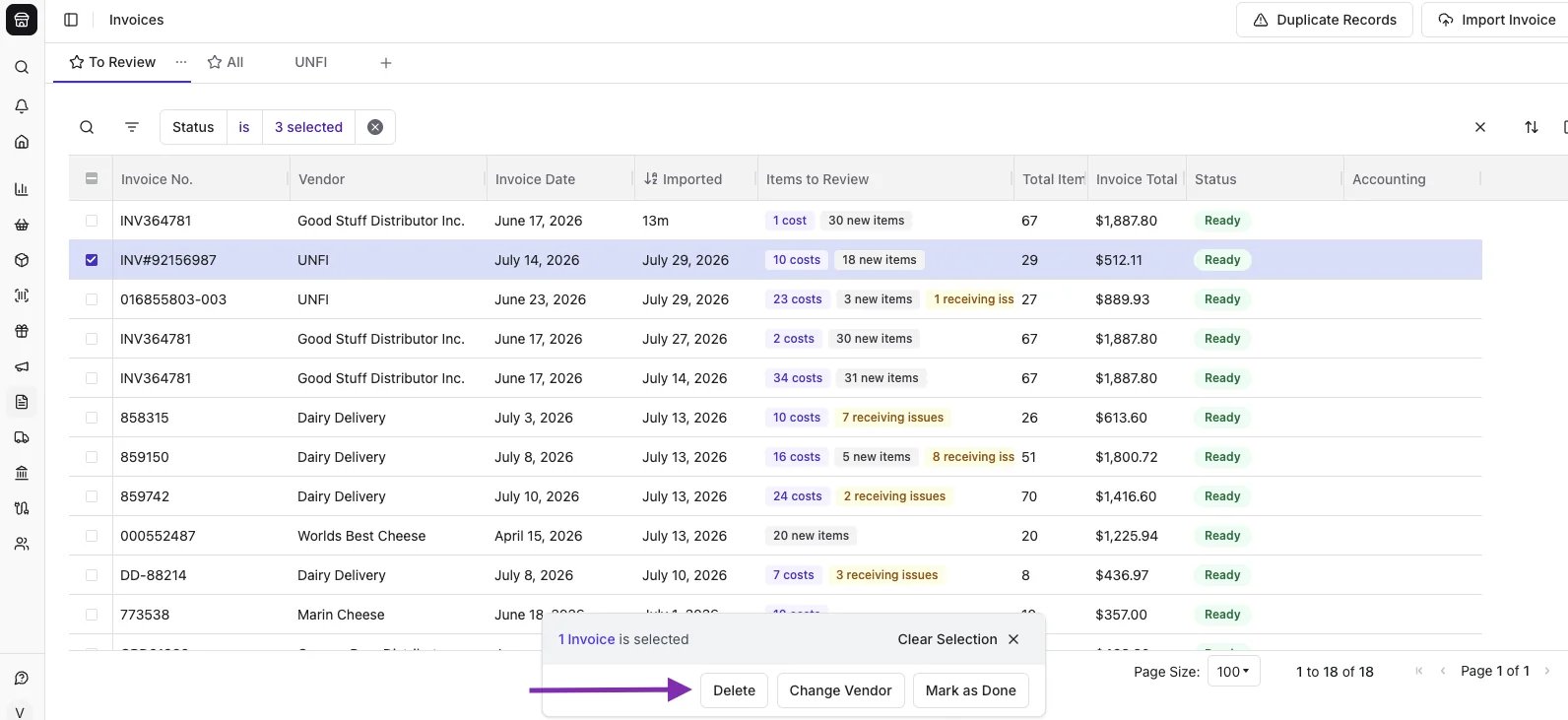
Facturas duplicadas
Si carga la misma factura (por ejemplo, desde un correo electrónico y también desde una carga escaneada), el sistema no la reconocerá ni la eliminará.- Elimine el duplicado seleccionando la factura y tocando Delete.