> ## Documentation Index
> Fetch the complete documentation index at: https://help.vori.com/llms.txt
> Use this file to discover all available pages before exploring further.
# Editar los detalles del producto en la aplicación VoriOS
> Encuentre, actualice y consulte las ventas de los productos rápidamente desde su dispositivo portátil
### Actualizar el precio o los detalles del producto
Puede editar los detalles de los productos de la tienda directamente desde la **aplicación VoriOS.**
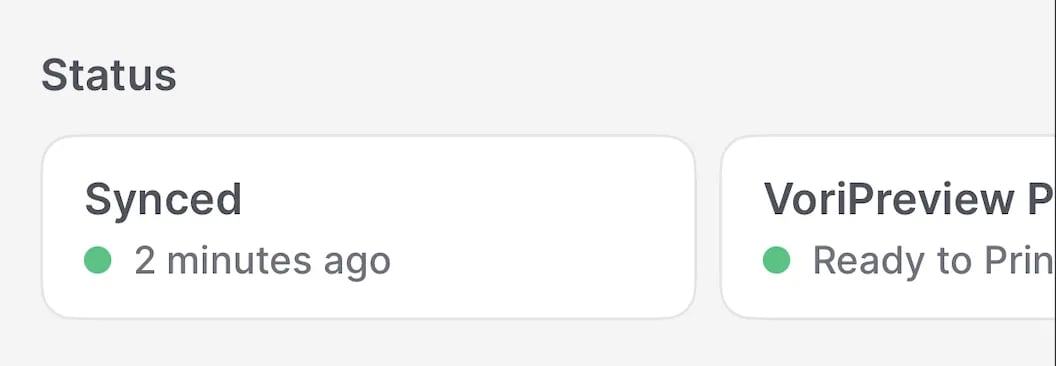
1. Toque la tarjeta que muestra su estado de sincronización actual (por ejemplo, "**Sincronizado hace 2 minutos**") en la pantalla principal para asegurarse de que la aplicación esté actualizada con los datos de su Back Office.
 2. Busque el producto mediante una de las siguientes opciones:
1. Escanee el código de barras.
2. Ingrese el PLU.
3. Use la barra de búsqueda para buscar el artículo por nombre.
3. Toque el producto en los resultados.
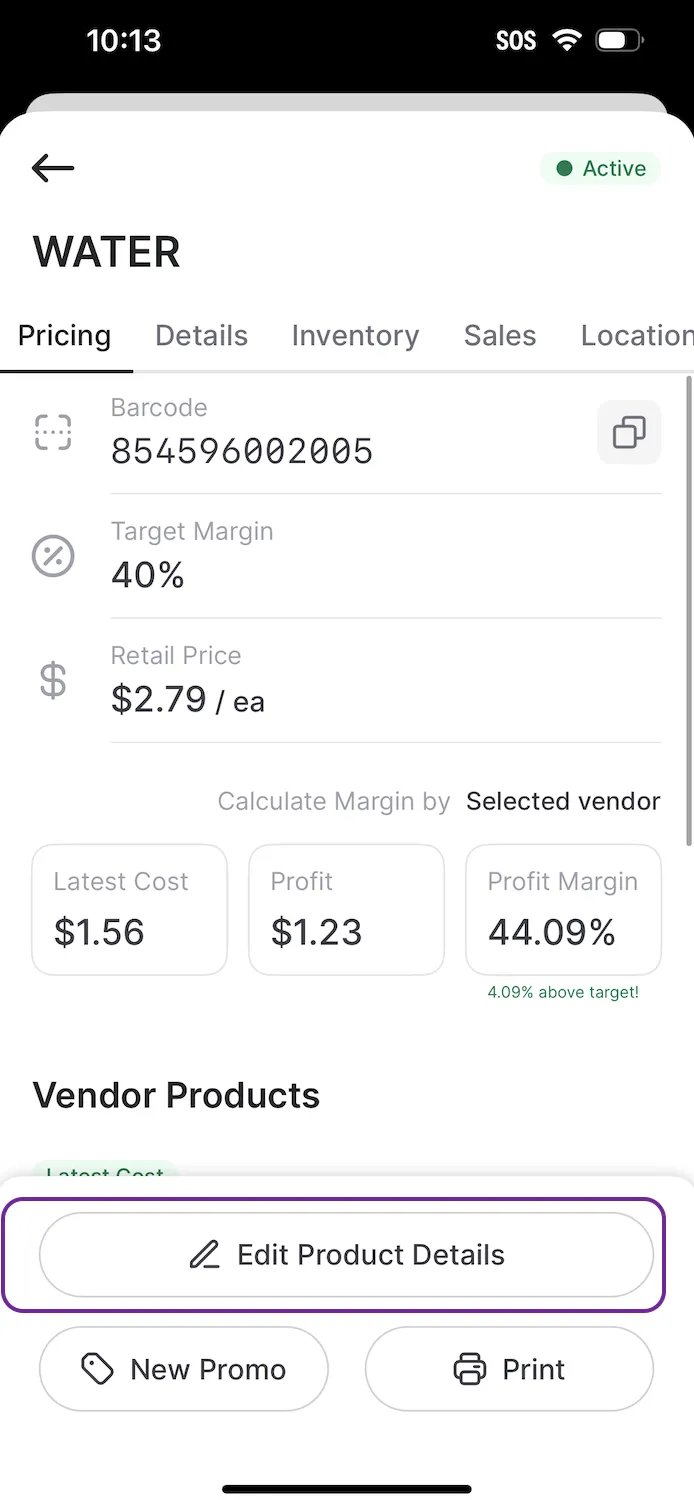
4. Seleccione **Edit Product Details**.
5. Actualice los campos deseados.
6. Toque **Save** para confirmar los cambios.
2. Busque el producto mediante una de las siguientes opciones:
1. Escanee el código de barras.
2. Ingrese el PLU.
3. Use la barra de búsqueda para buscar el artículo por nombre.
3. Toque el producto en los resultados.
4. Seleccione **Edit Product Details**.
5. Actualice los campos deseados.
6. Toque **Save** para confirmar los cambios.
 ***
### Ver las ventas
1. Escanee o busque el producto.
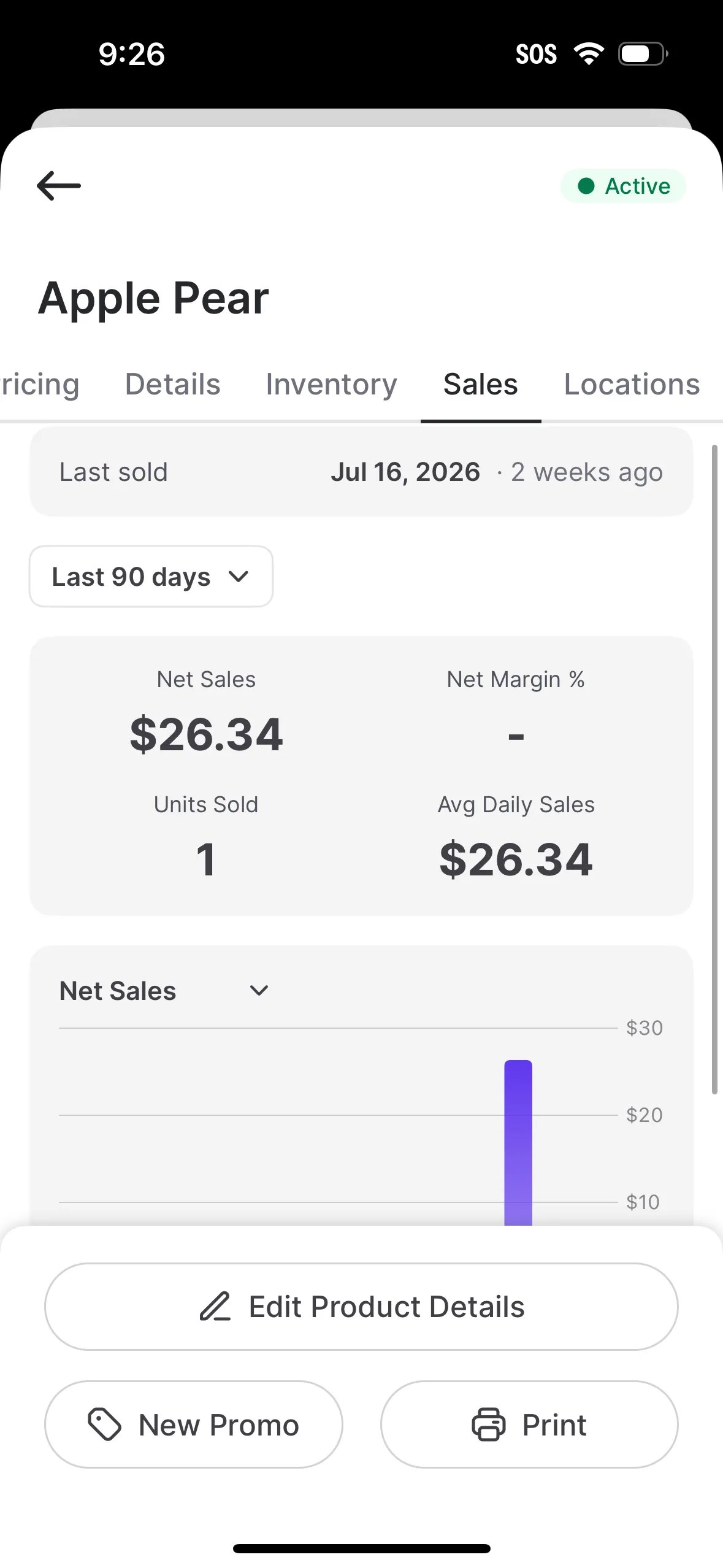
2. Abra la pestaña **Sales** para ver la cantidad vendida durante los últimos 7, 30 o 90 días.
***
### Ver las ventas
1. Escanee o busque el producto.
2. Abra la pestaña **Sales** para ver la cantidad vendida durante los últimos 7, 30 o 90 días.
 ***
### Ubicaciones
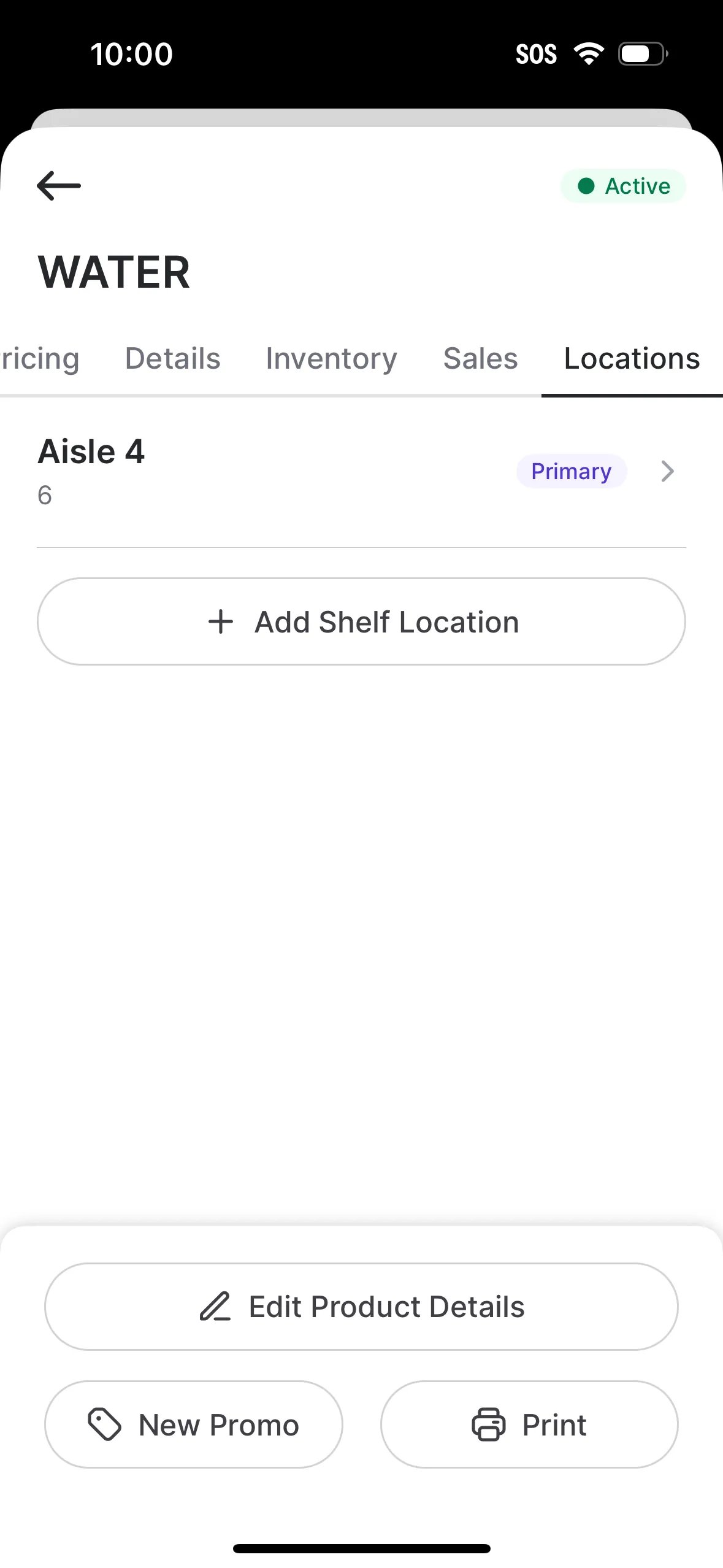
Agregue una o más ubicaciones de estante a un producto para que su equipo pueda encontrar los artículos rápidamente en el piso de venta. Configure el **Aisle** (pasillo), la **Section** (sección) y el **Shelf** (estante).
***
### Ubicaciones
Agregue una o más ubicaciones de estante a un producto para que su equipo pueda encontrar los artículos rápidamente en el piso de venta. Configure el **Aisle** (pasillo), la **Section** (sección) y el **Shelf** (estante).
 ## Related topics
- [Cómo crear un producto en la aplicación VoriOS](/guias-en-espanol/como-crear-un-producto-en-la-aplicacion-vori.md)
- [Editar un producto en Back Office](/guias-en-espanol/editar-un-producto-en-back-office.md)
- [Imprimir etiquetas de producto en VoriOS](/guias-en-espanol/imprimir-etiquetas-de-producto-en-vorios.md)
## Related topics
- [Cómo crear un producto en la aplicación VoriOS](/guias-en-espanol/como-crear-un-producto-en-la-aplicacion-vori.md)
- [Editar un producto en Back Office](/guias-en-espanol/editar-un-producto-en-back-office.md)
- [Imprimir etiquetas de producto en VoriOS](/guias-en-espanol/imprimir-etiquetas-de-producto-en-vorios.md)