> ## Documentation Index
> Fetch the complete documentation index at: https://help.vori.com/llms.txt
> Use this file to discover all available pages before exploring further.
# Crear Acciones rápidas en Back Office
> Aprenda a crear y editar las Acciones rápidas (teclas de acceso rápido) de su tienda desde Back Office.
Las Acciones rápidas —también llamadas teclas de acceso rápido— son los botones de acceso directo de la pantalla de inicio de su POS. Desde Back Office, puede crear acciones individuales, agruparlas en una Plantilla de carril y asignar esa plantilla a cualquier carril de su tienda. Aquí también controla el orden de los botones que ven los cajeros en la pantalla de la caja registradora.
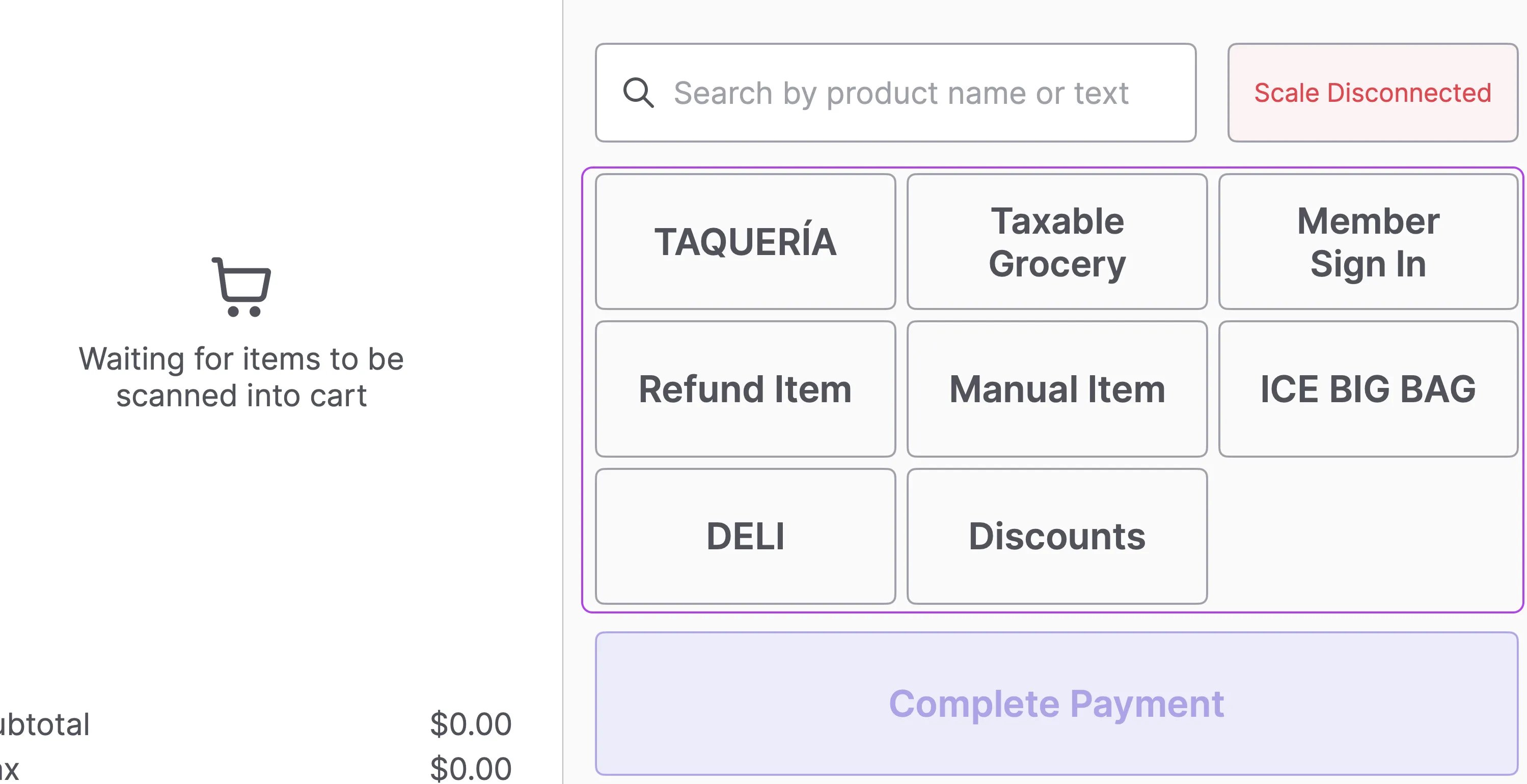 Para conocer en profundidad cómo funcionan las Acciones rápidas en el POS —incluyendo artículos manuales, menús de departamento anidados y cómo solucionar problemas de botones faltantes— consulte [Customize Your POS With Quick Action Buttons and Manual Items](/point-of-sale-pos/pos-customization-and-setup/customize-your-pos-with-quick-action-buttons-and-manual-items).
### Abra las Acciones rápidas del POS
En la navegación izquierda de Back Office, expanda **Point of Sale** y seleccione **POS Quick Actions**.
Llegará a la pestaña **Actions**, que enumera todas las acciones que hay actualmente en su tienda. Use la pestaña **Templates** para gestionar los diseños guardados y la pestaña **Lanes** para ver qué plantilla está asignada a cada carril.
### Cree una nueva acción
Para conocer en profundidad cómo funcionan las Acciones rápidas en el POS —incluyendo artículos manuales, menús de departamento anidados y cómo solucionar problemas de botones faltantes— consulte [Customize Your POS With Quick Action Buttons and Manual Items](/point-of-sale-pos/pos-customization-and-setup/customize-your-pos-with-quick-action-buttons-and-manual-items).
### Abra las Acciones rápidas del POS
En la navegación izquierda de Back Office, expanda **Point of Sale** y seleccione **POS Quick Actions**.
Llegará a la pestaña **Actions**, que enumera todas las acciones que hay actualmente en su tienda. Use la pestaña **Templates** para gestionar los diseños guardados y la pestaña **Lanes** para ver qué plantilla está asignada a cada carril.
### Cree una nueva acción
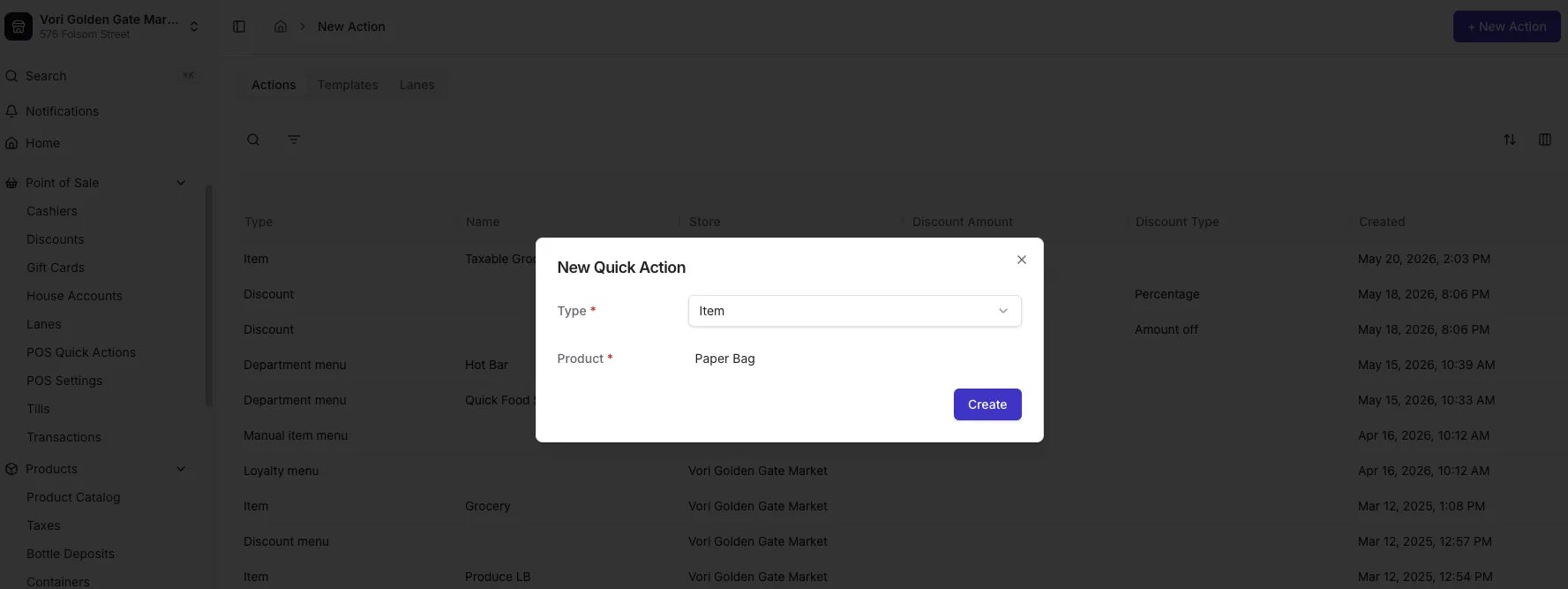 1. Seleccione **+ New Action**.
2. Abra el menú desplegable **Type** y elija qué debe hacer esta acción. Las opciones incluyen:
| Tipo | Descripción | Ejemplo y caso de uso |
| ------------------------ | --------------------------------------------------- | ------------------------------------------------------------------------------------------------------------------------------------------------------------------------------------------------------------------------------------------------------------------------------------------------------------------------------------------------- |
| **Item** | Vender un producto específico. | Cobre un artículo de alto volumen con un solo toque (por ejemplo, Bag Fee, 24 PK Water). |
| **Bottle deposit** | Aplicar un depósito de botella al artículo actual. | Agregue un depósito al momento cuando no está configurado en el artículo en Back Office (por ejemplo, \$0.05 CRV). |
| **Refund item** | Reembolsar el artículo actual. | Reembolse un artículo cuando el comprador no tiene recibo (por ejemplo, un artículo de panadería dañado de \$5.99). |
| **Bottle refund** | Procesar la devolución de un depósito de botella. | Procese la devolución de una botella con un solo toque (por ejemplo, reembolse el depósito de \$2.00 de una botella de leche de vidrio). Consulte [Issuing a bottle refund using the Quick Action button](/bottle-deposits-tares-and-taxes/process-a-bottle-deposit-refund-at-the-pos#issuing-a-bottle-refund-using-the-quick-action). |
| **Discount** | Aplicar un descuento fijo. | Aplique un descuento predefinido sin abrir el menú de descuentos (por ejemplo, 10% First Responder Discount). |
| **Discount menu** | Abrir el selector de descuentos. | Explore y aplique cualquier descuento personalizado o manual desde un solo menú (por ejemplo, Senior 5%, Employee 10%). |
| **Department menu** | Abrir un menú específico de un departamento. | Cobre artículos de un departamento específico, incluidos sus sub-departamentos (por ejemplo, un departamento Coffee Bar con sub-departamentos anidados). Consulte [Set up your Quick Food Service departments](/whats-new-in-vori/in-alpha-quick-food-service/setting-up-quick-food-service-counters#set-up-your-quick-food-service-departments). |
| **Loyalty menu** | Abrir el flujo de lealtad. | Inicio de sesión de miembros. Inicie sesión de miembros de Loyalty y vea sus recompensas en la caja registradora. |
| **Manual item menu** | Abrir la pantalla de entrada de artículos manuales. | Cobre artículos genéricos que no tienen código de barras o no se pueden escanear (por ejemplo, Open Produce, Open Deli). |
| **Variable weight menu** | Abrir la pantalla de entrada de artículos por peso. | Ofrezca a los cajeros una forma rápida de seleccionar un peso de tara para artículos a granel (por ejemplo, un menú Tare (containers)). |
3. Complete los campos requeridos para el tipo que seleccionó. Para una acción de tipo **Item**, busque y seleccione el producto.
4. Seleccione **Create**.
### Cree una plantilla de carril
Una Plantilla de carril es un diseño guardado de Acciones rápidas que puede aplicar a uno o más carriles; por ejemplo, un diseño *Default* de abarrotes o un diseño *Coffee Bar*.
1. Seleccione **+ New Action**.
2. Abra el menú desplegable **Type** y elija qué debe hacer esta acción. Las opciones incluyen:
| Tipo | Descripción | Ejemplo y caso de uso |
| ------------------------ | --------------------------------------------------- | ------------------------------------------------------------------------------------------------------------------------------------------------------------------------------------------------------------------------------------------------------------------------------------------------------------------------------------------------- |
| **Item** | Vender un producto específico. | Cobre un artículo de alto volumen con un solo toque (por ejemplo, Bag Fee, 24 PK Water). |
| **Bottle deposit** | Aplicar un depósito de botella al artículo actual. | Agregue un depósito al momento cuando no está configurado en el artículo en Back Office (por ejemplo, \$0.05 CRV). |
| **Refund item** | Reembolsar el artículo actual. | Reembolse un artículo cuando el comprador no tiene recibo (por ejemplo, un artículo de panadería dañado de \$5.99). |
| **Bottle refund** | Procesar la devolución de un depósito de botella. | Procese la devolución de una botella con un solo toque (por ejemplo, reembolse el depósito de \$2.00 de una botella de leche de vidrio). Consulte [Issuing a bottle refund using the Quick Action button](/bottle-deposits-tares-and-taxes/process-a-bottle-deposit-refund-at-the-pos#issuing-a-bottle-refund-using-the-quick-action). |
| **Discount** | Aplicar un descuento fijo. | Aplique un descuento predefinido sin abrir el menú de descuentos (por ejemplo, 10% First Responder Discount). |
| **Discount menu** | Abrir el selector de descuentos. | Explore y aplique cualquier descuento personalizado o manual desde un solo menú (por ejemplo, Senior 5%, Employee 10%). |
| **Department menu** | Abrir un menú específico de un departamento. | Cobre artículos de un departamento específico, incluidos sus sub-departamentos (por ejemplo, un departamento Coffee Bar con sub-departamentos anidados). Consulte [Set up your Quick Food Service departments](/whats-new-in-vori/in-alpha-quick-food-service/setting-up-quick-food-service-counters#set-up-your-quick-food-service-departments). |
| **Loyalty menu** | Abrir el flujo de lealtad. | Inicio de sesión de miembros. Inicie sesión de miembros de Loyalty y vea sus recompensas en la caja registradora. |
| **Manual item menu** | Abrir la pantalla de entrada de artículos manuales. | Cobre artículos genéricos que no tienen código de barras o no se pueden escanear (por ejemplo, Open Produce, Open Deli). |
| **Variable weight menu** | Abrir la pantalla de entrada de artículos por peso. | Ofrezca a los cajeros una forma rápida de seleccionar un peso de tara para artículos a granel (por ejemplo, un menú Tare (containers)). |
3. Complete los campos requeridos para el tipo que seleccionó. Para una acción de tipo **Item**, busque y seleccione el producto.
4. Seleccione **Create**.
### Cree una plantilla de carril
Una Plantilla de carril es un diseño guardado de Acciones rápidas que puede aplicar a uno o más carriles; por ejemplo, un diseño *Default* de abarrotes o un diseño *Coffee Bar*.
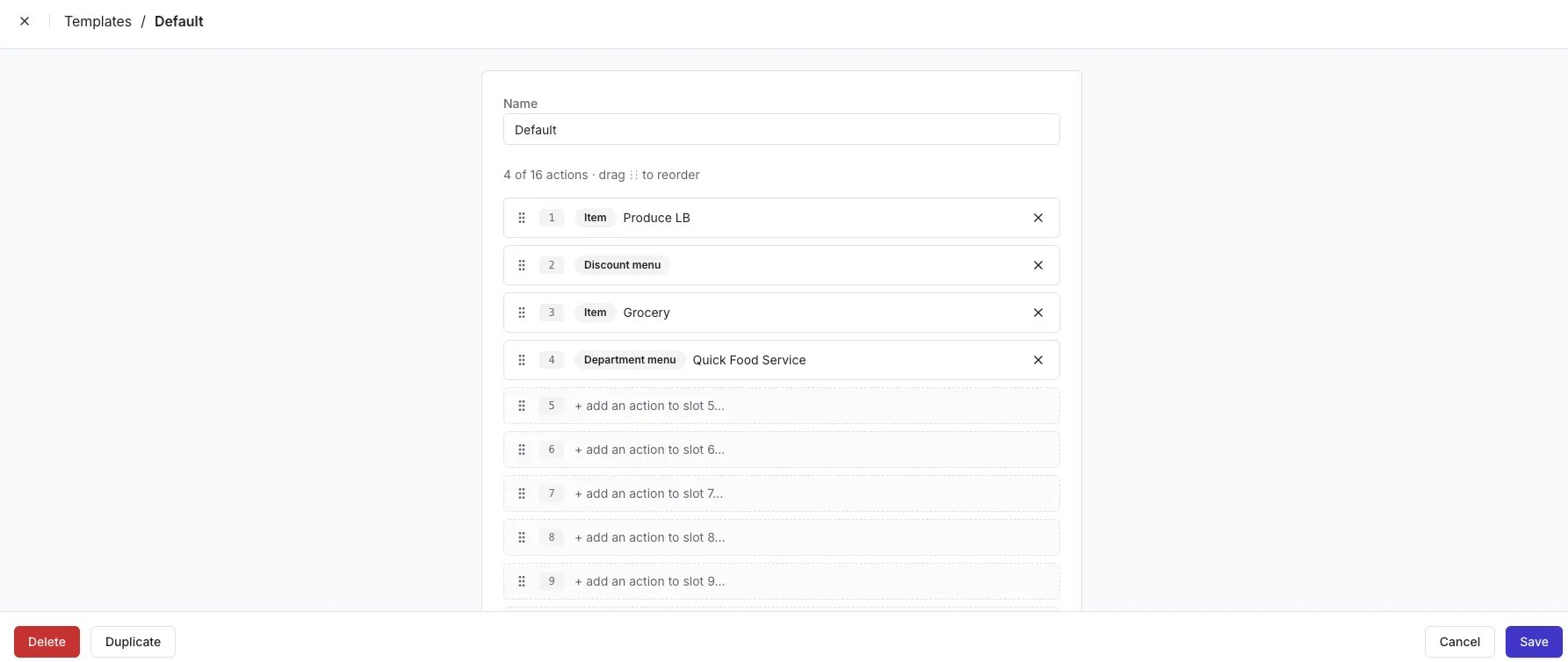 1. Seleccione la pestaña **Templates** y luego **+ New Template**.
2. Ingrese un **Template Name** (por ejemplo, *Default* o *Coffee Bar*).
3. Seleccione las Acciones rápidas que desea incluir.
4. Arrastre cada botón al orden en que desea que aparezca en el POS.
* Para quitar un botón, toque la **X** que aparece en él.
5. Toque **Save**.
### Asigne una plantilla a un carril
1. Seleccione la pestaña **Templates** y luego **+ New Template**.
2. Ingrese un **Template Name** (por ejemplo, *Default* o *Coffee Bar*).
3. Seleccione las Acciones rápidas que desea incluir.
4. Arrastre cada botón al orden en que desea que aparezca en el POS.
* Para quitar un botón, toque la **X** que aparece en él.
5. Toque **Save**.
### Asigne una plantilla a un carril
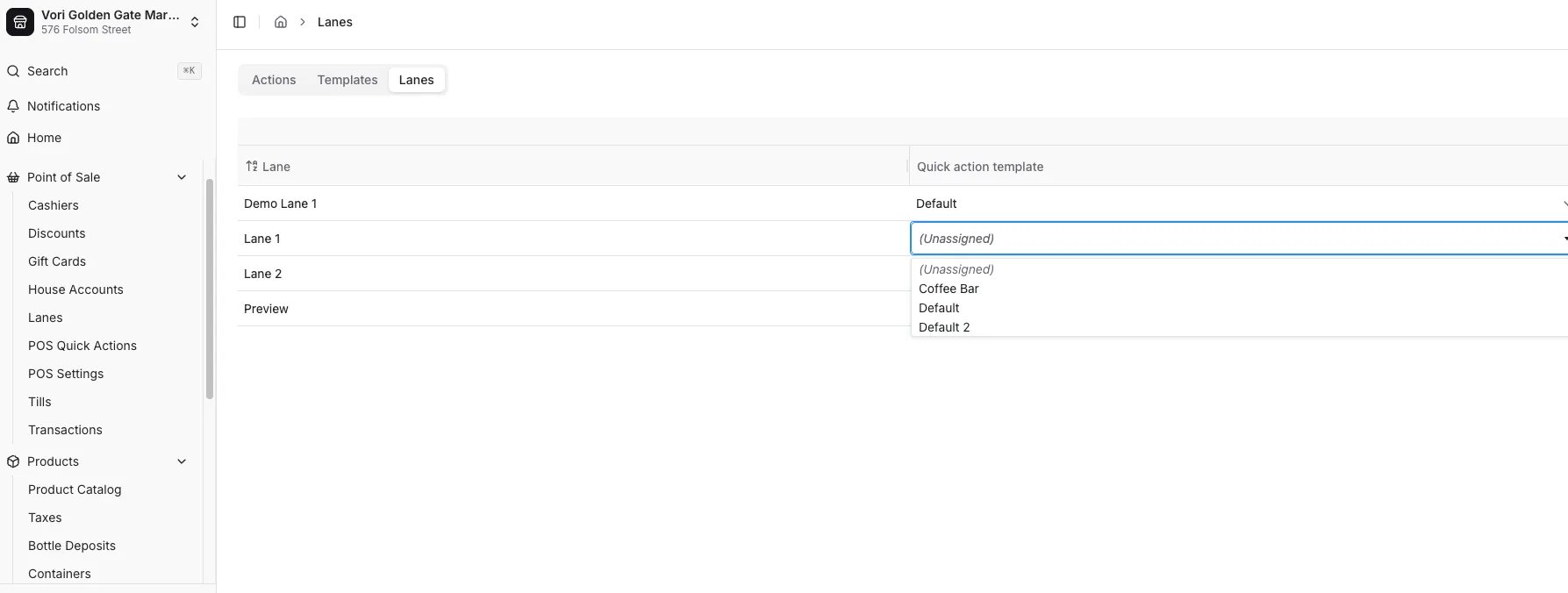 1. Seleccione la pestaña **Lanes**.
2. Abra el carril que desea actualizar.
3. En **Quick Action template**, seleccione la Plantilla de carril que creó en la pestaña anterior.
4. El carril se guarda automáticamente. Aparece una confirmación en la esquina inferior derecha.
### Notas adicionales
* Cada plantilla puede contener hasta 16 Acciones rápidas.
* Para tiendas nuevas, puede asignar una Plantilla de carril hasta 3 días antes de la instalación.
## Related topics
- [Configurar mostradores de Quick Food Service](/guias-en-espanol/configurar-mostradores-de-quick-food-service.md)
- [Crear tu lista de productos (APL) desde cero para tiendas nuevas](/guias-en-espanol/crear-tu-lista-de-productos-apl-desde-cero-para-tiendas-nuevas.md)
- [Gestionar facturas, artículos nuevos y cambios de costo](/guias-en-espanol/gestionar-facturas-articulos-nuevos-y-cambios-de-costo.md)
1. Seleccione la pestaña **Lanes**.
2. Abra el carril que desea actualizar.
3. En **Quick Action template**, seleccione la Plantilla de carril que creó en la pestaña anterior.
4. El carril se guarda automáticamente. Aparece una confirmación en la esquina inferior derecha.
### Notas adicionales
* Cada plantilla puede contener hasta 16 Acciones rápidas.
* Para tiendas nuevas, puede asignar una Plantilla de carril hasta 3 días antes de la instalación.
## Related topics
- [Configurar mostradores de Quick Food Service](/guias-en-espanol/configurar-mostradores-de-quick-food-service.md)
- [Crear tu lista de productos (APL) desde cero para tiendas nuevas](/guias-en-espanol/crear-tu-lista-de-productos-apl-desde-cero-para-tiendas-nuevas.md)
- [Gestionar facturas, artículos nuevos y cambios de costo](/guias-en-espanol/gestionar-facturas-articulos-nuevos-y-cambios-de-costo.md)