> ## Documentation Index
> Fetch the complete documentation index at: https://help.vori.com/llms.txt
> Use this file to discover all available pages before exploring further.
# Configurar mostradores de Quick Food Service
> Quick Food Service (QFS) le permite gestionar artículos preparados al momento directamente dentro de Vori, junto con las ventas habituales de abarrotes.
Las herramientas de Quick Food Service (QFS) le permiten gestionar artículos preparados al momento —como café, sándwiches y tacos— directamente desde el POS, junto con las ventas habituales de abarrotes. Este flujo de trabajo integrado le ayuda a capturar más gasto en comidas, mejorar la rentabilidad y mantener las filas en movimiento desde un solo sistema.
🚨 **Advertencia:** Quick Food Service está optimizado para formatos específicos de mostrador de servicio con pedidos simples, como cafeterías, mostradores de deli, taquerías y mostradores de batidos.
***
### Antes de comenzar
* Asegúrese de que su tienda tenga la versión más reciente del software del POS.
* Verifique que tenga acceso a Vori Back Office para la configuración del menú.
***
### Configurar modificadores de alimentos
Los modificadores hacen posible la preparación al momento. Antes de empezar a vender, configure sus categorías de modificadores (por ejemplo, Quesadilla) y las opciones individuales de cada una (por ejemplo, Cheese, Carnitas y Veggies).
#### Crear un nuevo modificador de alimentos
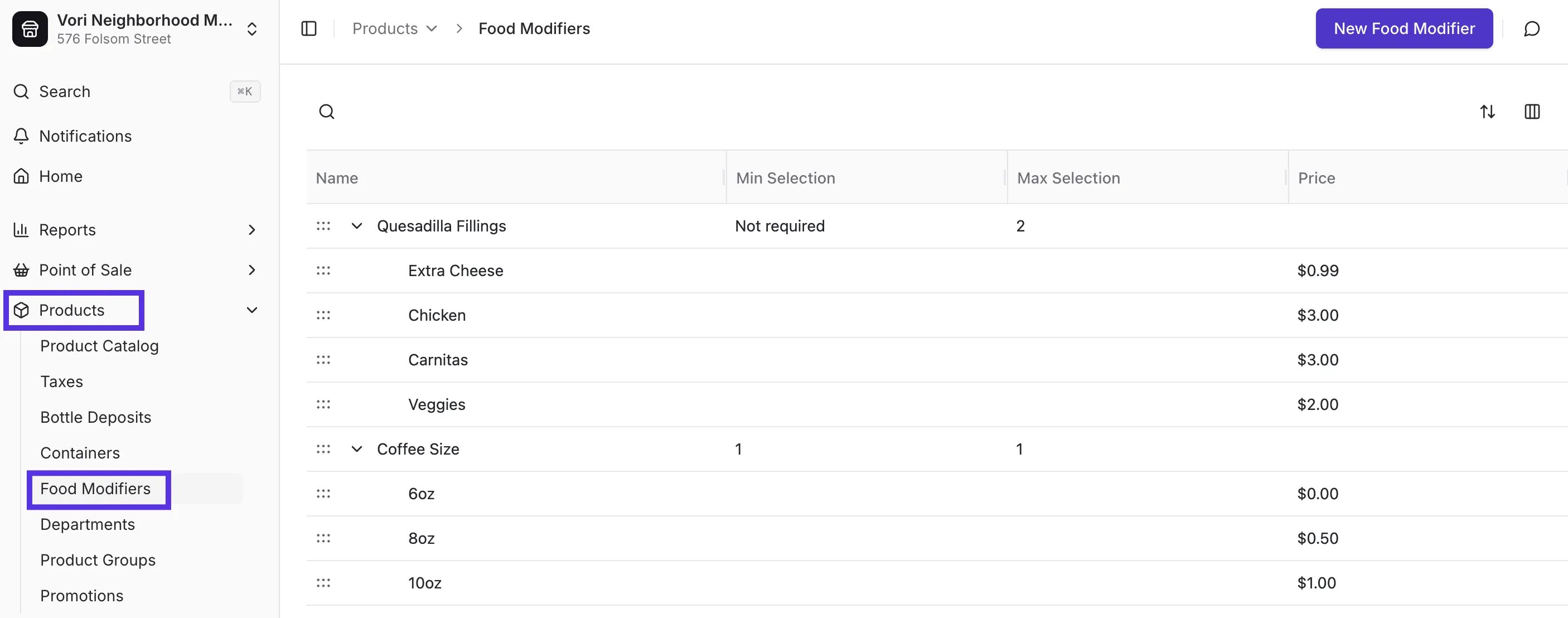
1. Vaya a **`Products`** y seleccione **[Food Modifiers](https://app.vori.com/retail/food-modifiers)** en el menú de navegación izquierdo.
2. Seleccione **`New Food Modifier`** en la esquina superior derecha.
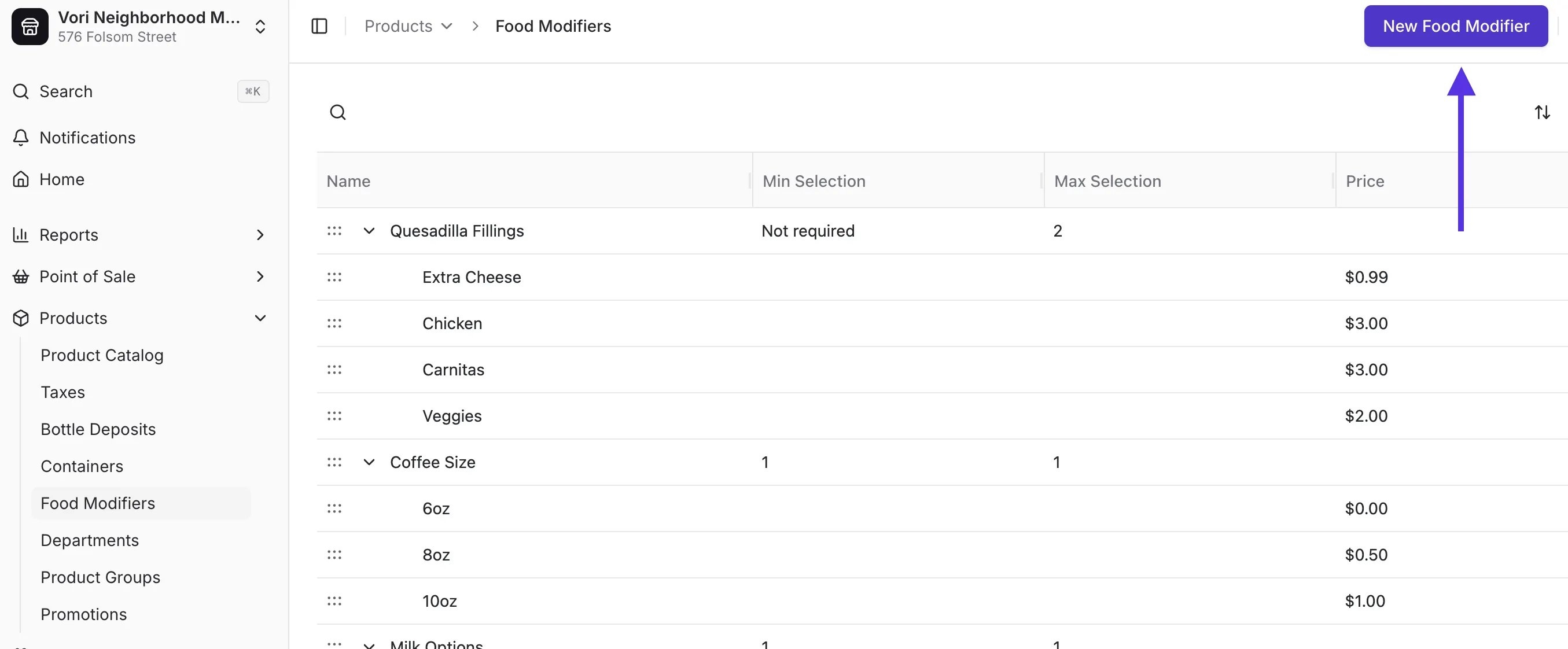
3. Cree una **Modifier Category** (por ejemplo, Quesadilla Fillings).
4. Configure las **Minimum and Maximum Selections** de esa categoría *(opcional)* para controlar cuántos modificadores puede elegir el comprador.
5. Cree cada opción seleccionable que su equipo podrá cobrar como Modifier (por ejemplo, Carnitas).
1. Asigne un precio o déjelo en \$0.00.
2. Use el interruptor **`Create More`** para agregar varios modificadores a la vez.
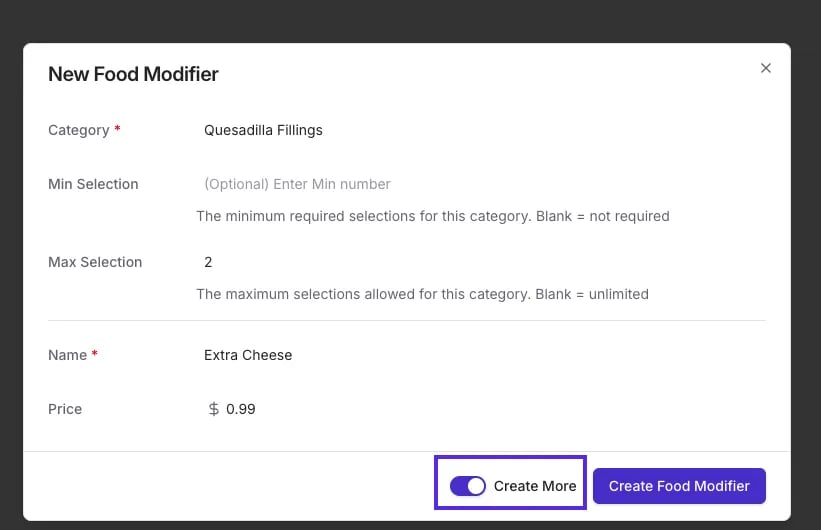
6. Use los controles de arrastrar y soltar ("grabbers") para ordenar cómo aparecen estas opciones en la pantalla **del POS**.
💡 **Consejo:** Use el **`AI Menu Builder`** para configurar nuevos modificadores rápidamente. Simplemente describa el artículo y sus modificadores, y Vori le recomendará una estructura de menú lista para revisar y guardar.
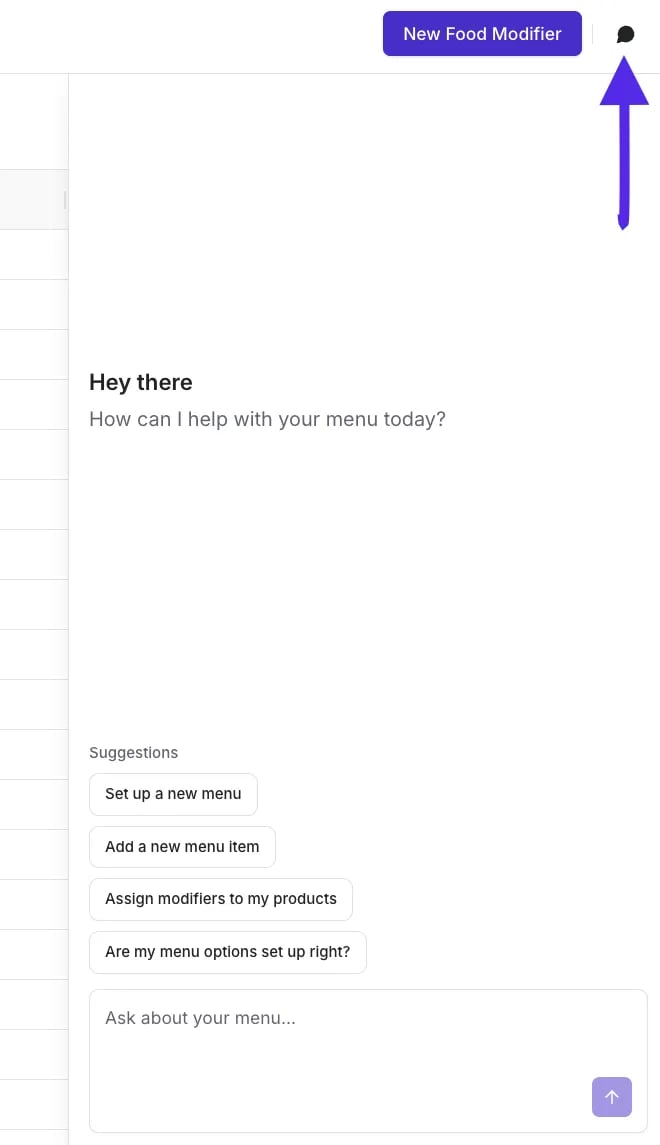
#### Usar el AI Menu Builder
Para una configuración más rápida, puede usar el **`AI Menu Builder`** para construir su menú con lenguaje natural.
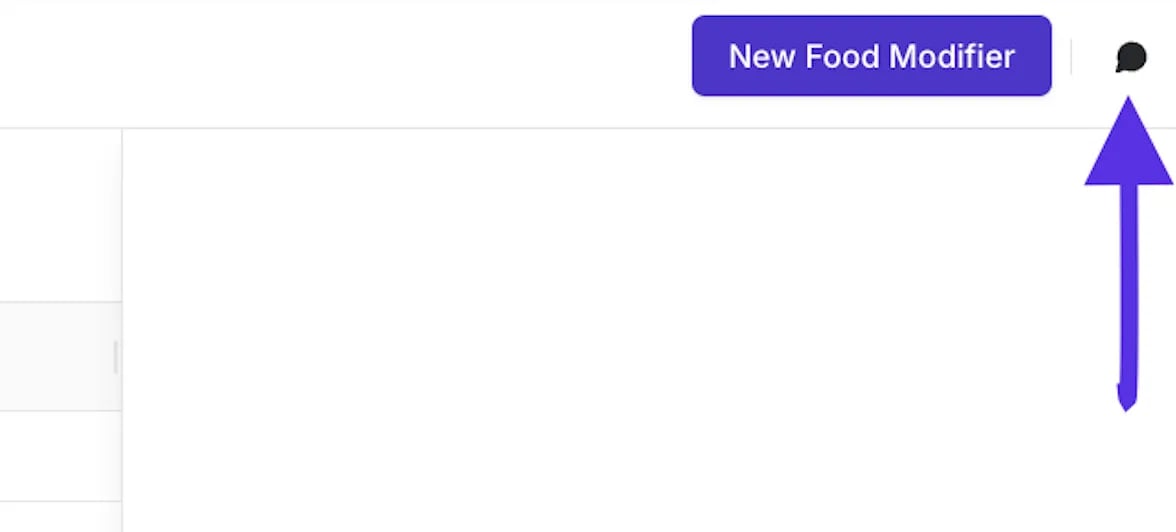
1. Haga clic en el ícono de chat de **`AI Menu Builder`** en la esquina superior derecha de Back Office.
2. Indíquele al AI Menu Builder qué desea agregar (por ejemplo, "Ayúdame a agregar artículos de Boba a mi menú").
3. Siga las indicaciones para proporcionar el **precio**, el **código de barras/PLU** y el **departamento**.
4. El asistente sugerirá categorías de modificadores comunes (por ejemplo, "Sweetness Level"). Confirme si le parecen correctas.
5. Revise el plan y luego haga clic en **`Allow`** para que Vori cree automáticamente sus nuevos productos y modificadores.
#### Editar un modificador de alimentos
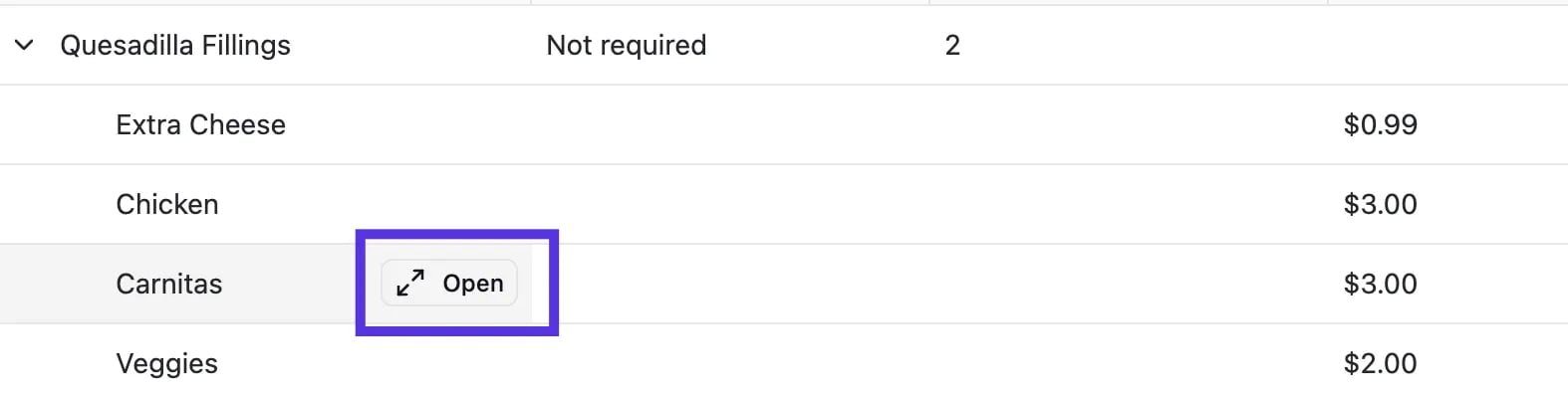
1. Localice el modificador o la categoría que desea actualizar, pase el cursor sobre su nombre y haga clic en **`Open`**.
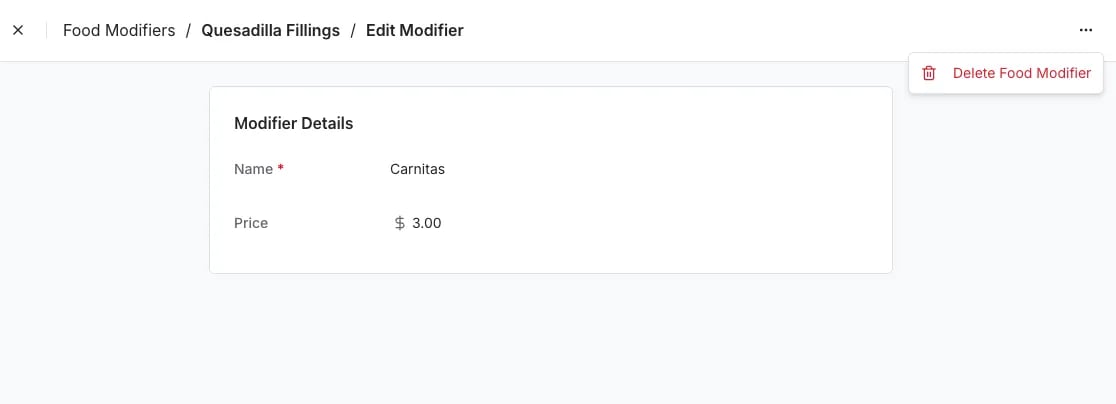
2. Actualice el **Modifier Name** y el **Price**, o el **Category Name** y las **Min/Max Selection**.
3. Para eliminar un modificador, haga clic en los **tres puntos (•••)** en la vista de edición y seleccione **`Delete`**.
4. Los cambios se guardan al instante y se reflejan en el POS.
***
### Configurar sus departamentos de Quick Food Service
Para mantener organizada la interfaz del POS y limpios sus reportes, cree una jerarquía de departamentos dedicada.
1. Cree **departamentos principales** para su servicio de mostrador (por ejemplo, "Cafe" o "Deli").
2. Cree **subdepartamentos** dentro de ese departamento principal para los distintos tipos de menú (por ejemplo, Sandwiches, Smoothies, Coffee).
3. Esta configuración crea pestañas fáciles de navegar en el POS, en lugar de saturar la pantalla con múltiples botones de nivel superior.
4. Asegúrese de que este departamento principal esté agregado como un botón de **Quick Action** en su POS.
✏️ **Nota:** Para agregar o actualizar un botón de Quick Action, consulte el artículo **[Crear Acciones rápidas en Back Office](/guias-en-espanol/crear-acciones-rapidas-en-back-office)**.
### Asignar modificadores de alimentos a los productos
Una vez creados sus modificadores, debe vincularlos a los productos que vende.
1. **Abra** su producto (por ejemplo, Quesadilla) en el **[Product Catalog](https://app.vori.com/retail/products)**.
2. Asigne las categorías de modificadores correspondientes a ese artículo en la sección **Product Attributes**.
3. Los cambios se guardan al instante y se reflejan en el POS.
#### Actualizar modificadores de alimentos en bloque
Puede seleccionar varios artículos en el Product Catalog y usar la herramienta de edición en bloque para asignarles categorías de modificadores a todos a la vez.
1. Vaya al **[Product Catalog](https://app.vori.com/retail/products)** en el menú de navegación izquierdo.
2. Seleccione los productos que desea actualizar marcando las **casillas** junto a sus nombres.
3. Haga clic en el botón **`More`** en la parte inferior de la pantalla.
4. Seleccione **`Food Modifiers`** de la lista de atributos.
5. En la ventana emergente, use el campo **`Search food modifiers...`** o la lista desplegable para seleccionar las **Modifier Categories** que desea asignar.
6. Haga clic en **`Save`** para aplicar estos modificadores a todos los productos seleccionados.
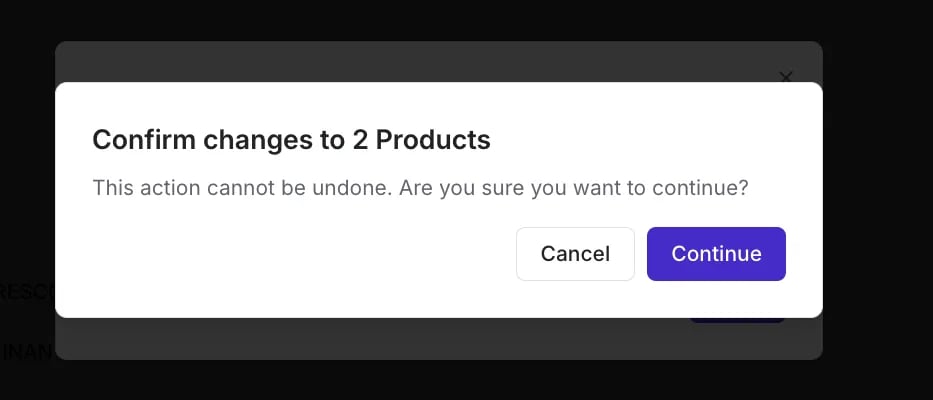
7. Aparecerá un mensaje de confirmación. Seleccione **`Continue`** para finalizar.
✏️ **Nota:** Por el momento, agregar, editar y ver Food Modifiers en un producto solo es compatible en Back Office.
***
### Enrutar tickets al mostrador correcto
Si su tienda tiene más de una estación de servicio de alimentos —por ejemplo, una cafetería al frente y un mostrador de deli en la parte de atrás— Quick Food Service puede enviar automáticamente cada ticket de preparación a la impresora de cocina correcta. Usted asigna cada **departamento** de servicio de alimentos a una impresora de cocina, y Vori se encarga del resto. Cualquier carril de la tienda puede cobrar el pedido; el ticket llega a la estación que lo va a preparar.
🚨 **Advertencia:** El enrutamiento de tickets se basa en el departamento del artículo. Las estaciones deben configurarse como departamentos distintos (por ejemplo, "Coffee Bar", "Deli") para que el POS sepa a dónde enviar cada ticket.
#### Cómo funciona el enrutamiento
* **Cada departamento imprime en una impresora de cocina.** Cuando un cajero cobra un artículo, Vori revisa su departamento y envía el ticket de preparación a la impresora de ese departamento.
* **Cualquier carril puede atender cualquier estación.** Un cajero en el carril del frente puede cobrar un sándwich y el ticket se imprime en el deli, sin necesidad de un "carril de deli" dedicado.
* **Un pedido, varios tickets cuando es necesario.** Si un comprador pide un latte y un sándwich en la misma transacción, la cafetería recibe el ticket del latte y el deli recibe el ticket del sándwich. Cada estación solo ve lo que necesita preparar.
💡 **Consejo:** Mantenga su estructura de departamentos simple y alineada con sus estaciones. Un departamento por impresora de cocina es la configuración más limpia y facilita la lectura de los reportes más adelante.
#### Antes de comenzar
* Confirme que cada impresora de cocina esté **conectada por cable Ethernet a la red de su tienda.** Las impresoras de cocina de Quick Food Service no son compatibles con Wi-Fi.
* Asegúrese de que cada impresora esté conectada a la corriente y accesible en la red de la tienda.
* Tenga sus departamentos de servicio de alimentos ya creados en Back Office (consulte **Configurar sus departamentos de Quick Food Service** más arriba).
✏️ **Nota:** La configuración inicial de la impresora de cocina la realiza Vori durante la instalación. Comuníquese con **Vori Support** para agregar una nueva impresora a su tienda.
#### Agregar una impresora de cocina a un departamento
Una vez que sus impresoras estén instaladas y conectadas a la red, vincule cada una con el departamento al que servirá:
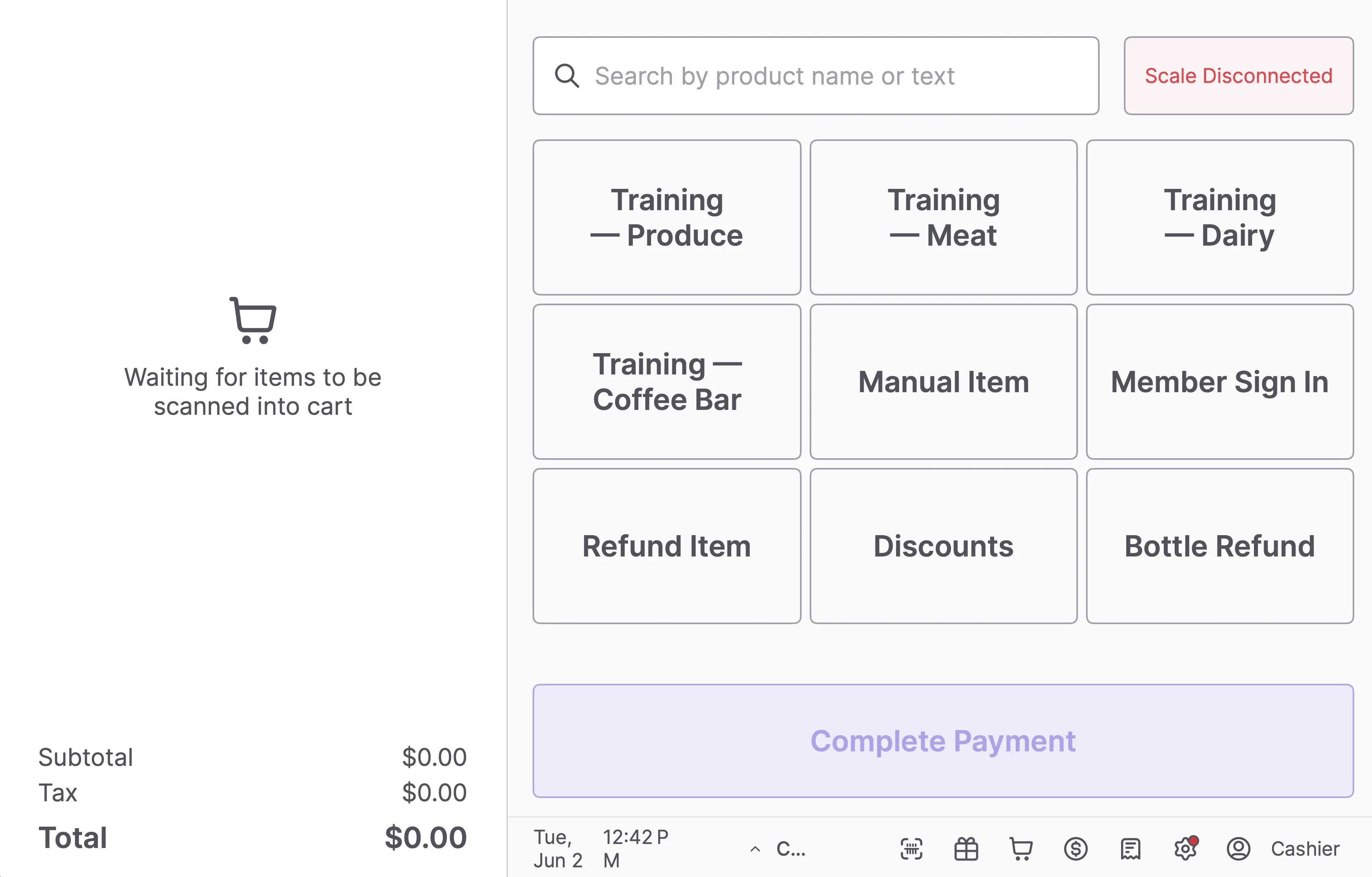
1. En el POS, toque la **fecha y hora** tres veces seguidas rápidamente para abrir el menú oculto.
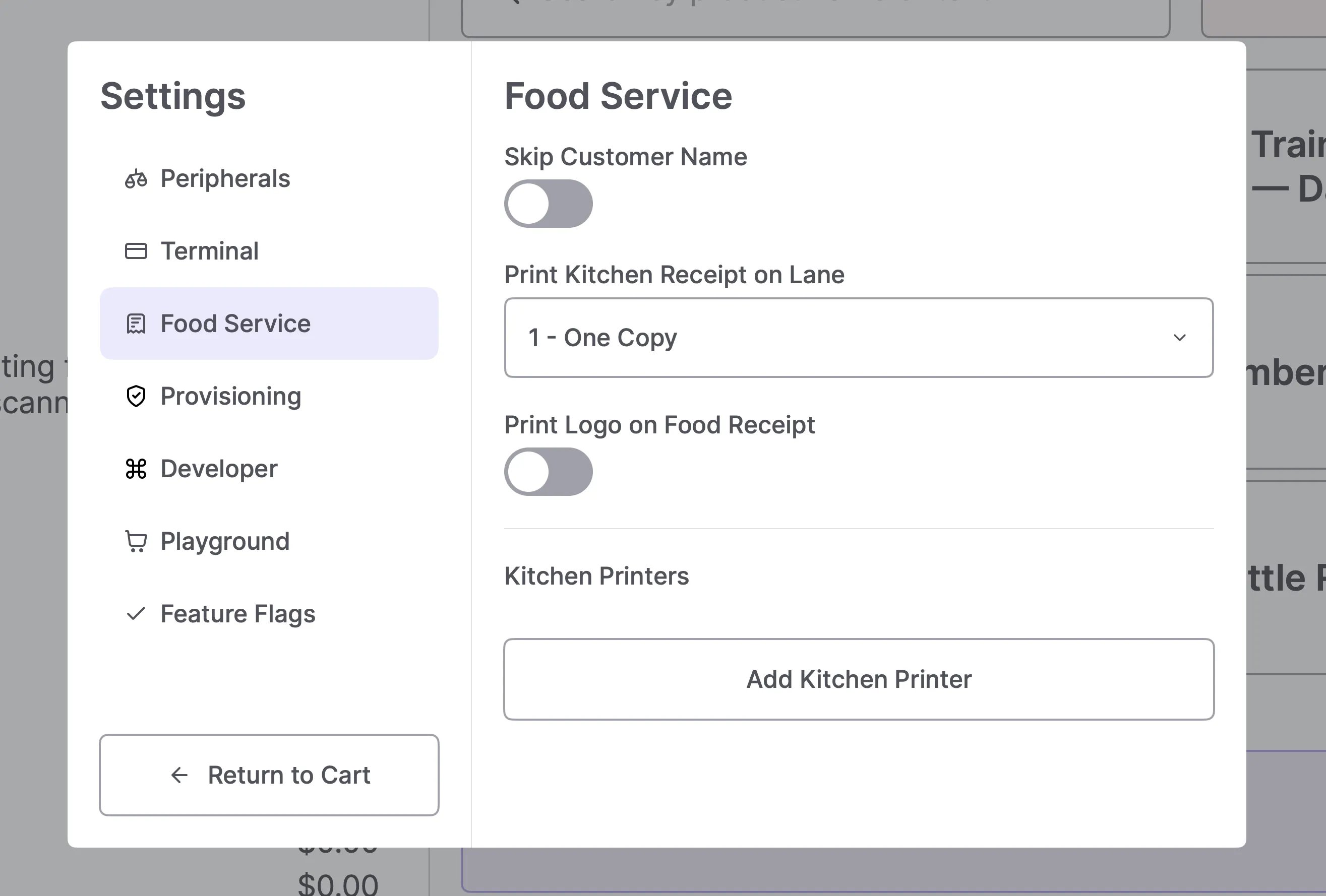
2. Seleccione **`Food Service`** y desplácese hacia abajo hasta **`Add Kitchen Printer`**.
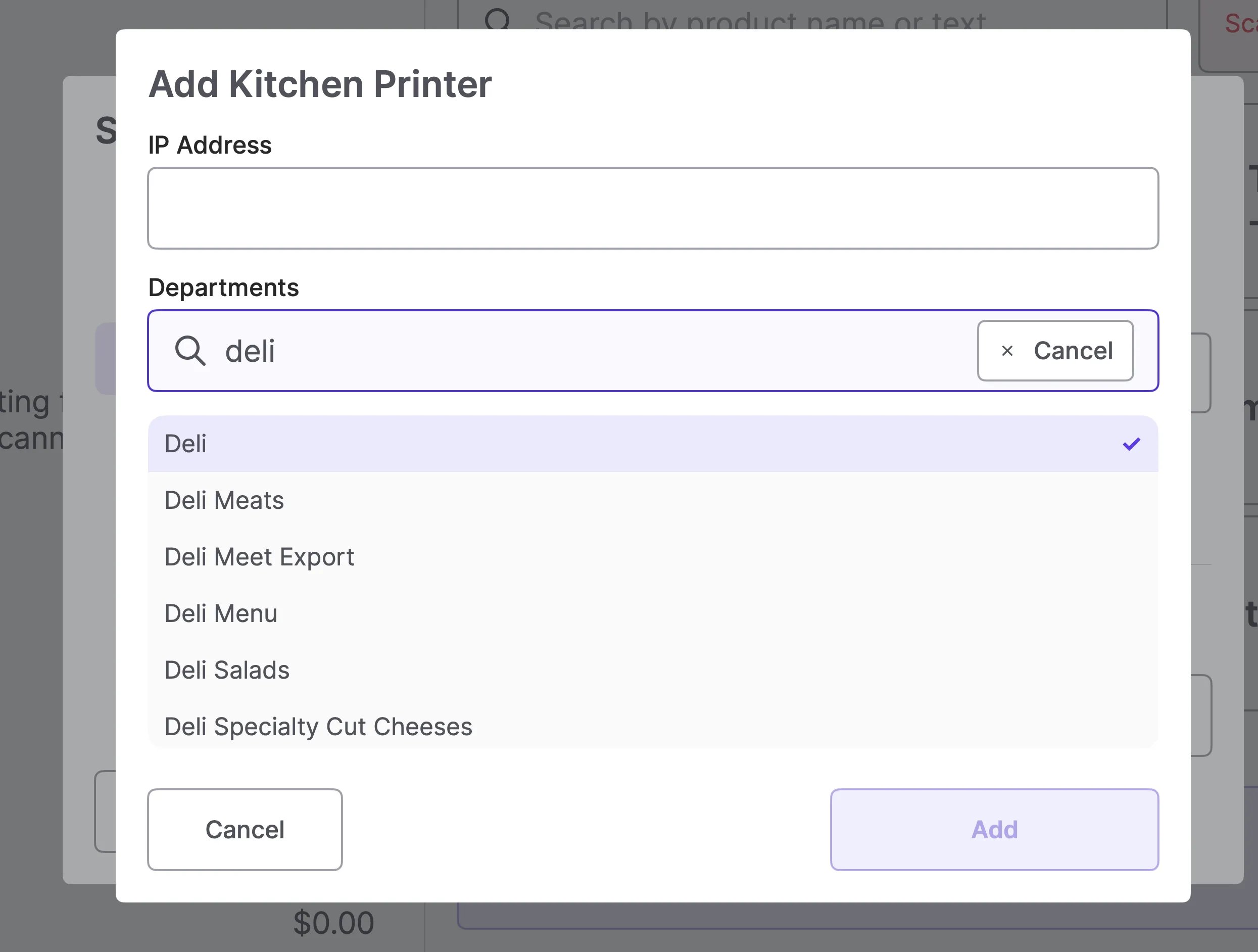
3. Seleccione la impresora de cocina de la lista de impresoras disponibles en su red.
4. Elija el **departamento** al que servirá esta impresora (por ejemplo, "Coffee Bar").
5. Toque **`Add`**.
6. Repita el proceso para cada estación e impresora adicional.
Para probar, cobre un artículo de cada departamento en cualquier carril y confirme que el ticket se imprime en la estación correcta.
#### Configuraciones comunes
* **Un solo mostrador (por ejemplo, un deli):** Un departamento, una impresora de cocina. Todos los tickets de servicio de alimentos se imprimen en el deli.
* **Cafetería + deli:** Dos departamentos, dos impresoras. Los artículos de café se imprimen en la cafetería; los del deli se imprimen en el deli.
* **Patio de comidas con varias estaciones:** Un departamento por estación, una impresora por estación. Los tickets se enrutan automáticamente según lo que pida el comprador.
✏️ **Nota:** Un departamento puede asignarse a una sola impresora de cocina a la vez. Si necesita que un artículo se imprima en varias estaciones al mismo tiempo (por ejemplo, un ticket de preparación y un ticket de recogida en el mostrador), avise a su contacto de Vori; le ayudaremos a encontrar la configuración adecuada.
***
### Cobrar artículos de Quick Food Service en el mostrador
En la caja registradora, los cajeros siguen un flujo estructurado para garantizar la precisión del pedido.
#### Para cobrar un artículo de Quick Food Service
1. Busque el artículo y tóquelo para iniciar los modificadores.
2. El POS le pedirá los modificadores obligatorios.
3. Seleccione las opciones elegidas por el comprador.
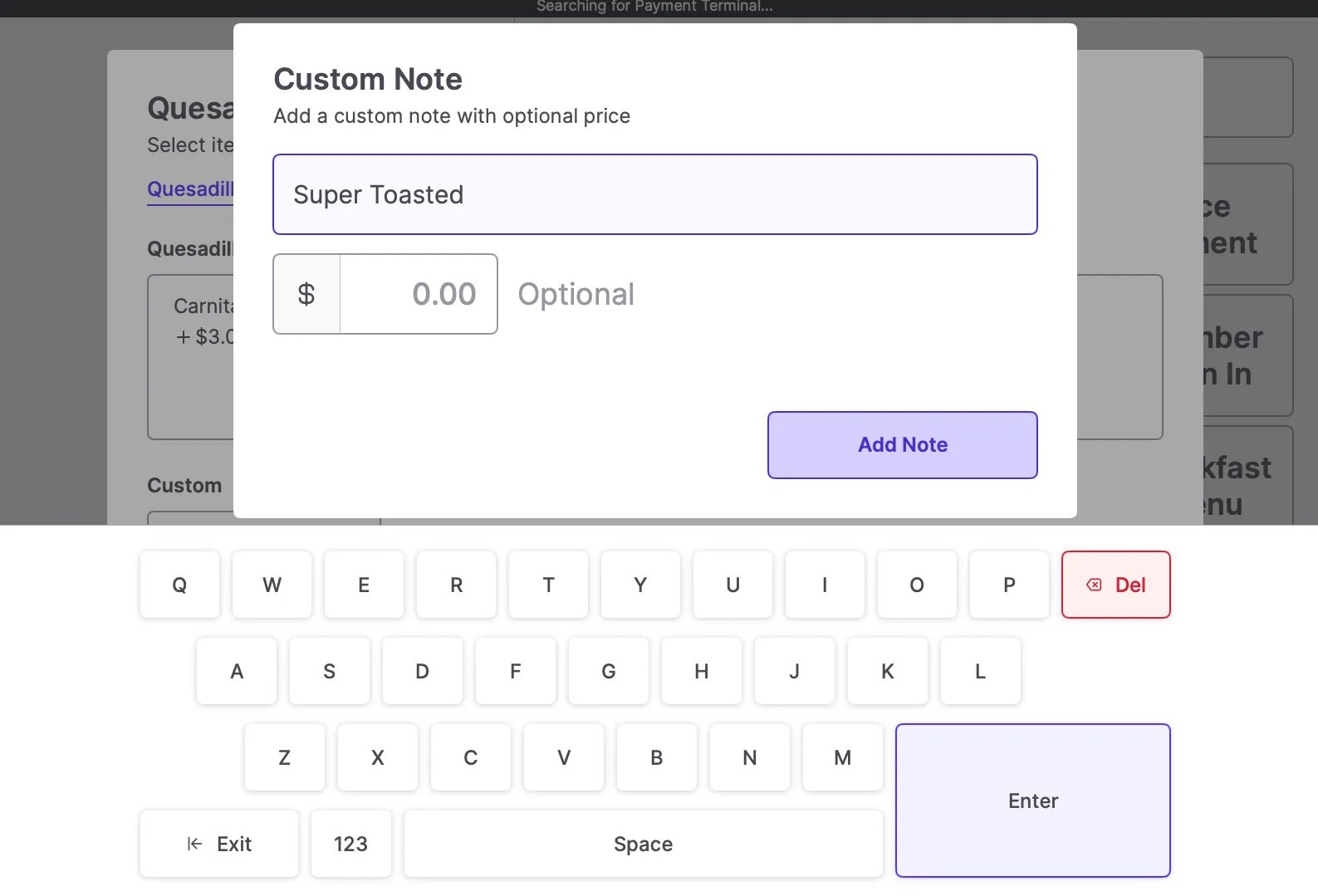
4. Para agregar una solicitud especial que no aparece en la lista, toque **`Add Custom Note`**.
* Ingrese una descripción y un precio opcional (defina un precio personalizado o déjelo en blanco).
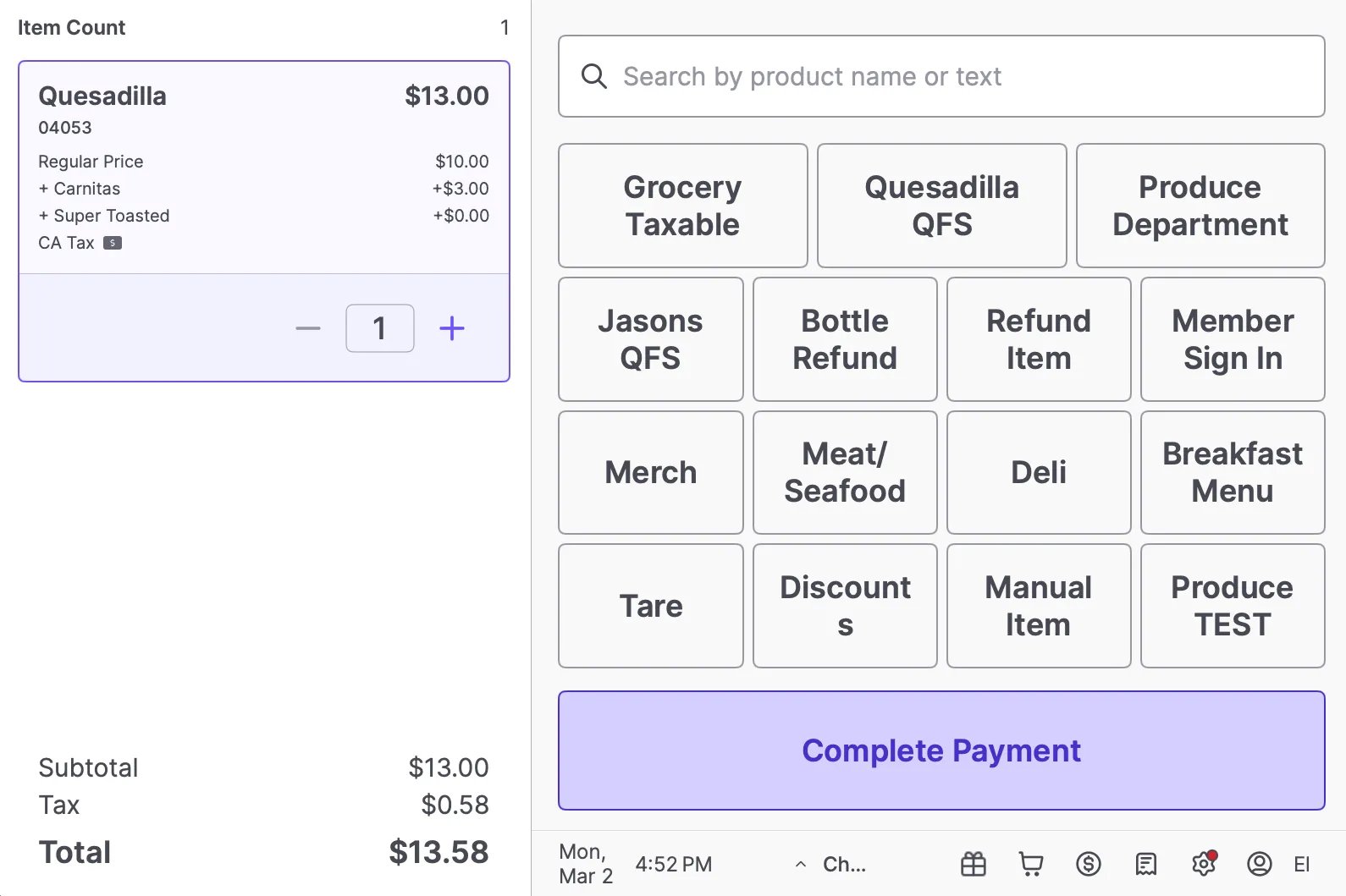
5. Toque **`Add to Cart`**.
6. El carrito muestra claramente el artículo y todos los modificadores seleccionados, para que tanto el cajero como el comprador puedan confirmar que todo es correcto.
#### Editar un artículo de Quick Food Service en el POS
Si el comprador cambia de opinión antes de pagar, puede ajustar sus selecciones directamente en el carrito.
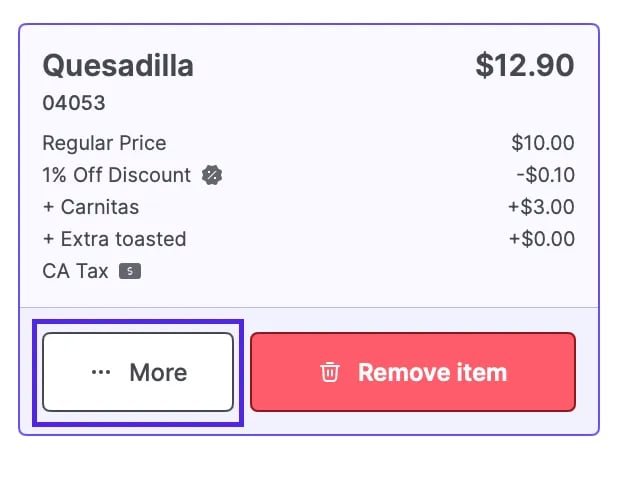
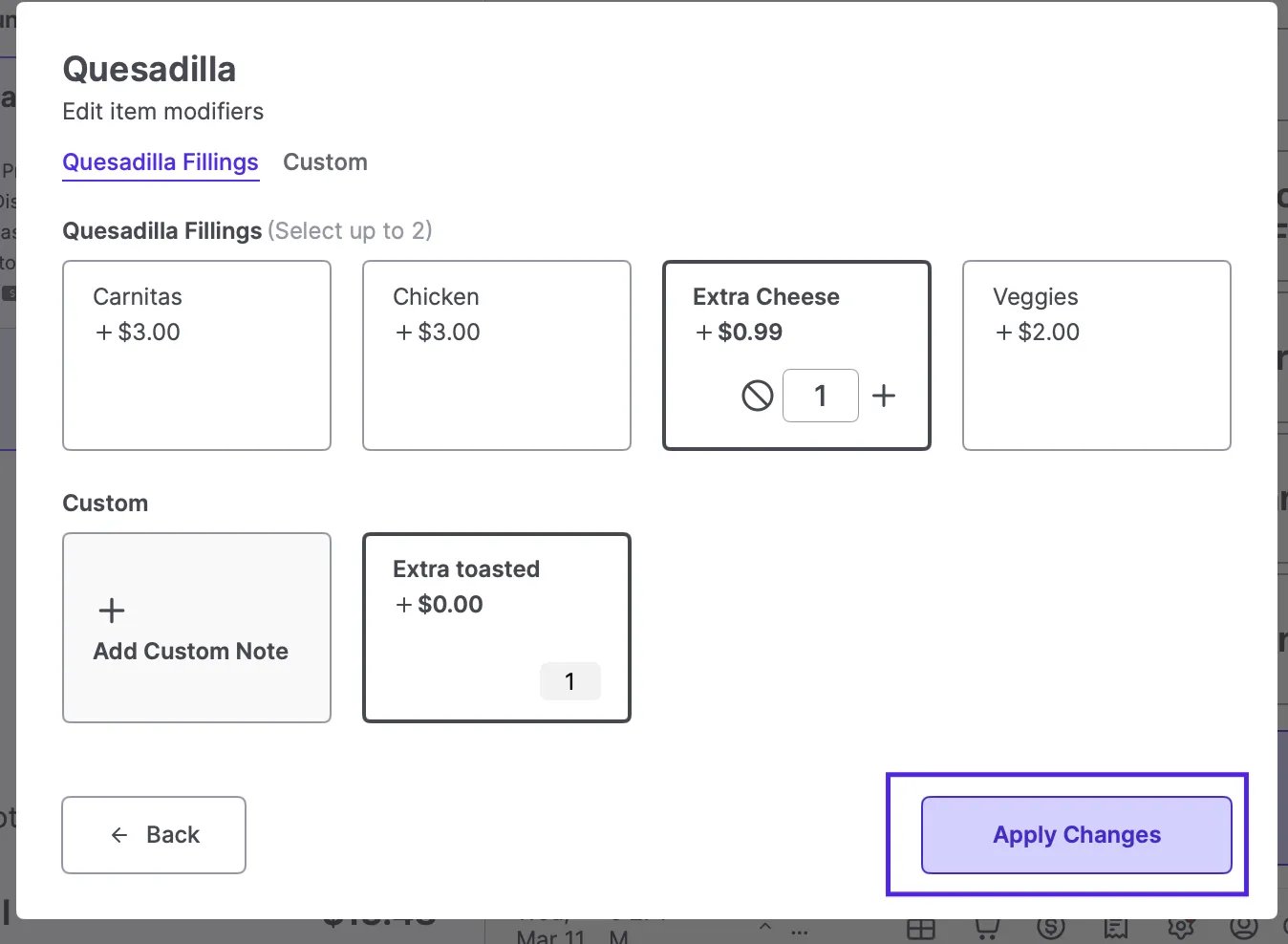
1. Toque el artículo que desea editar y seleccione **`More`**.
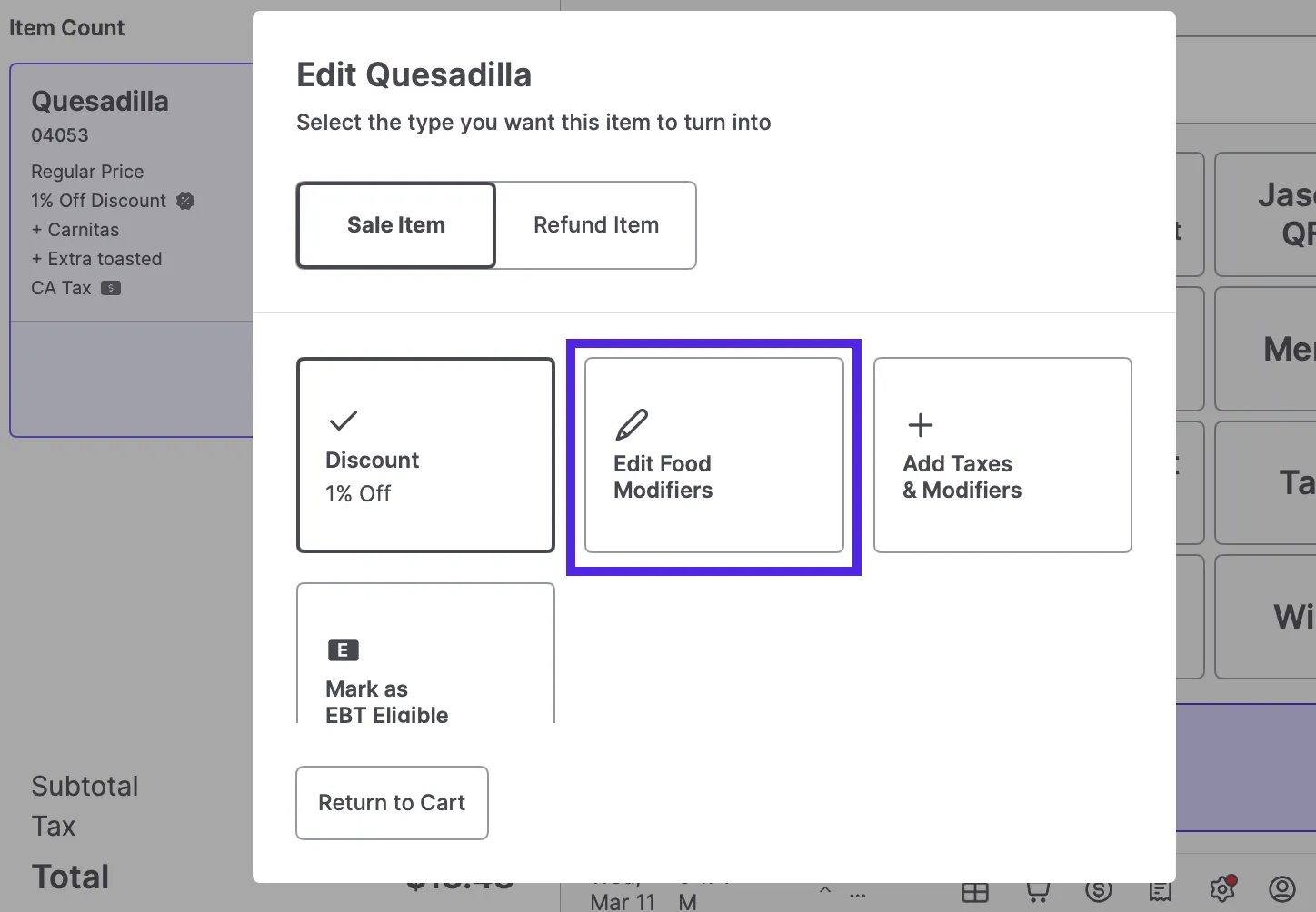
2. En la lista, seleccione **`Edit Food Modifiers`**.
3. Seleccione las opciones elegidas por el comprador.
4. Toque **`Apply Changes`** para guardar.
***
### Enviar pedidos a preparación
Los pedidos se pueden enviar a la cocina al final de una venta o a mitad de la transacción.
#### Flujo estándar
En un flujo de pago estándar, el ticket de cocina se genera después de finalizar el pago.
1. Una vez que todos los artículos estén en el carrito, toque **`Complete Payment`**.
2. Ingrese un **Name for Order** para ayudar al equipo de preparación a identificar al comprador.
3. Toque **`Continue to Payment`** y procese la transacción como de costumbre.
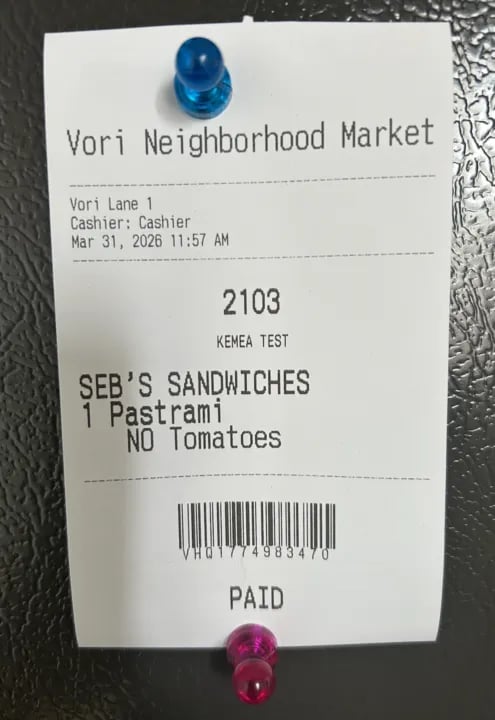
4. Una vez pagado, el POS imprimirá automáticamente un **ticket de cocina** por separado. El **recibo del comprador** es opcional.
#### Usar pedidos suspendidos (pagar después)
Los pedidos suspendidos permiten que los compradores hagan su pedido en el mostrador de deli y continúen haciendo sus compras de abarrotes.
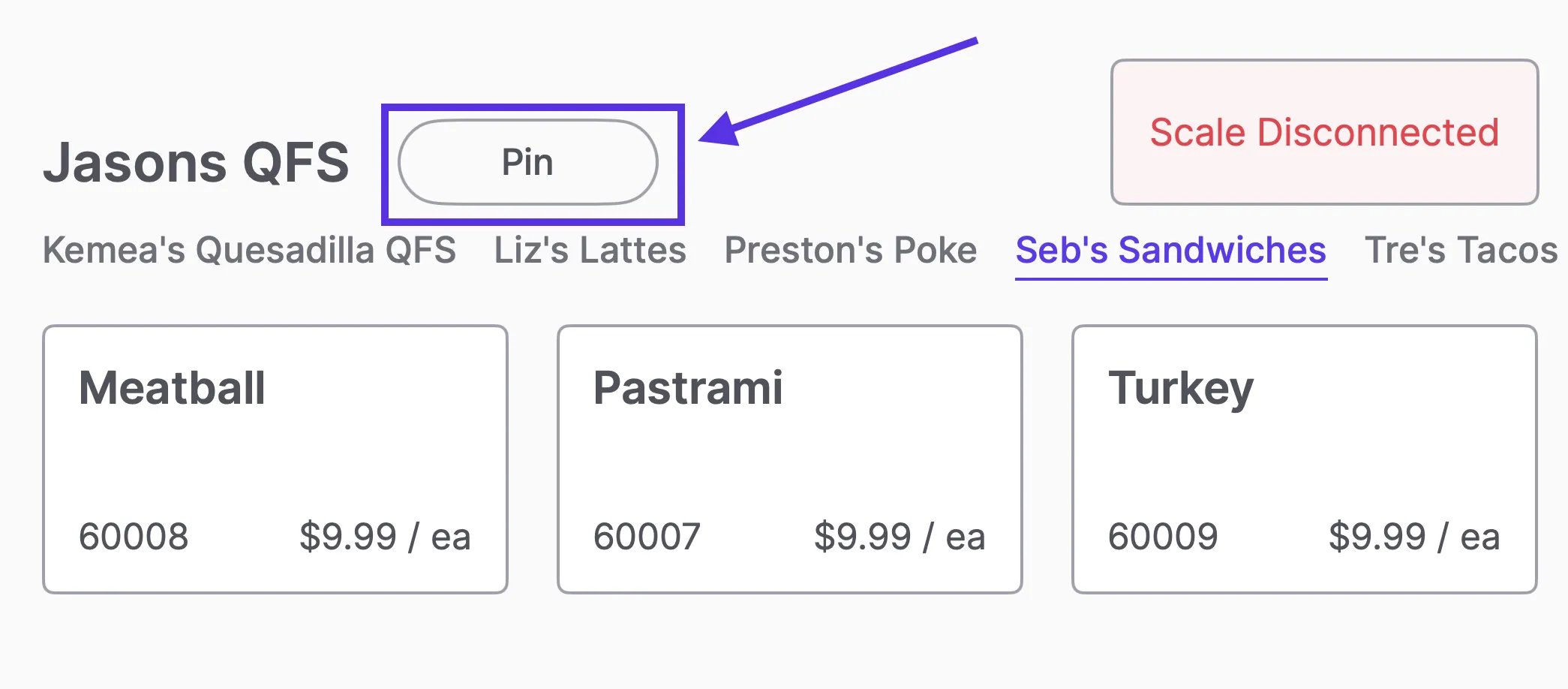
1. Vaya a su departamento de Food Service y toque el botón **`Pin`** en la parte superior.
2. Agregue el artículo de comida y sus modificadores al carrito.
3. Toque **`Submit Order`**.
4. Ingrese el **nombre del comprador** para facilitar la entrega y toque **`Submit Order`** nuevamente.
5. **El POS** imprimirá un recibo **Not Paid** para el comprador y un ticket de preparación para la cocina.
6. Para cobrar, escanee el recibo **Not Paid** en cualquier carril.
1. O bien, vaya al ícono de recibos, seleccione **`View All Orders`**, seleccione la pestaña **`Paused`** y toque **`Resume Order`** para completar el cobro.
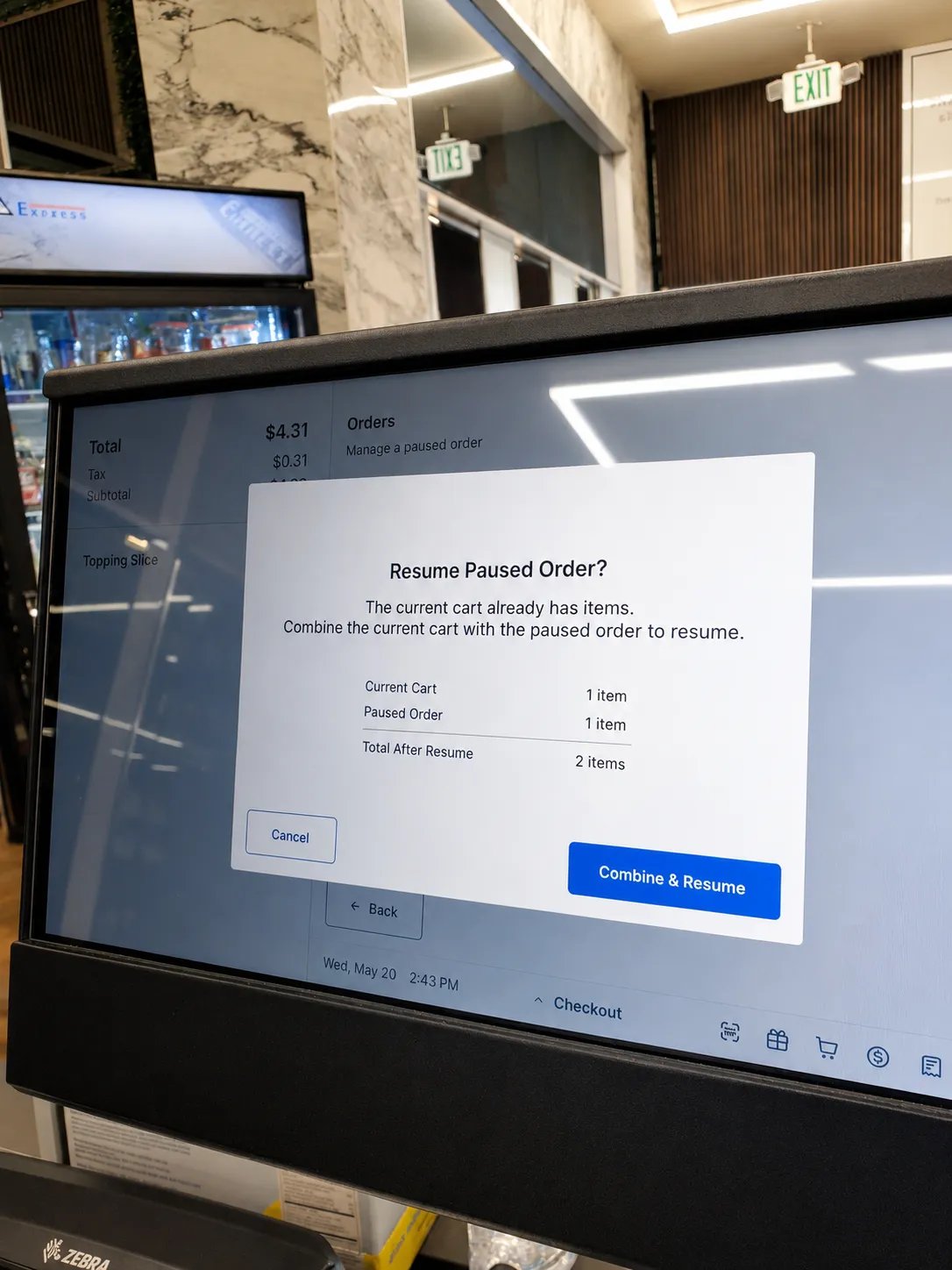
Si escanea artículos de abarrotes en el carrito antes de escanear el recibo de cocina del comprador, el POS le pedirá **`Combine & Resume`** para unir ambos carritos.
#### Cómo cambiar la cantidad de recibos de cocina impresos
Si necesita cambiar cuántos tickets de preparación se imprimen para la cocina, use el menú de configuración oculto del POS:
**Pasos:**
1. Inicie sesión en el POS.
2. Toque la **fecha** en la esquina inferior tres veces seguidas para abrir el menú oculto.
3. Seleccione **`Food Service`**.
4. Seleccione la cantidad de recibos de cocina que desea.
5. Toque **`Return to cart`**.
6. Haga clic en el **ícono de engranaje** y luego reinicie la aplicación para aplicar los cambios.
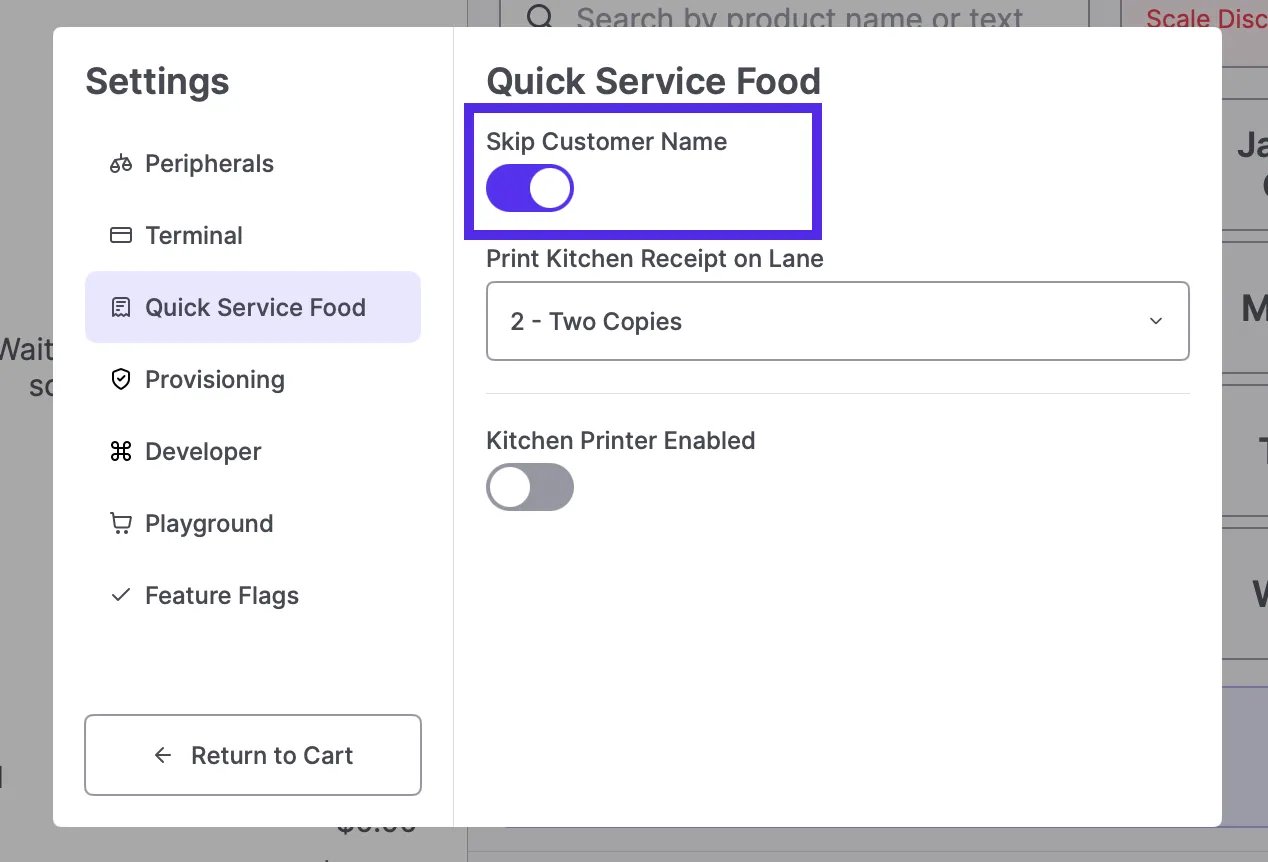
💡 **Consejo:** Puede desactivar el requisito de nombre del comprador en los recibos de pedido desactivando **`Skip Customer Name`** en la configuración de Quick Food Service.
***
### Seguimiento de ventas de Food Service en Unified Reporting
Los alimentos preparados son una de las áreas de mayor margen en su tienda. Vori ofrece reportes conectados para que pueda proteger esos márgenes sin necesidad de un sistema de restaurante independiente.
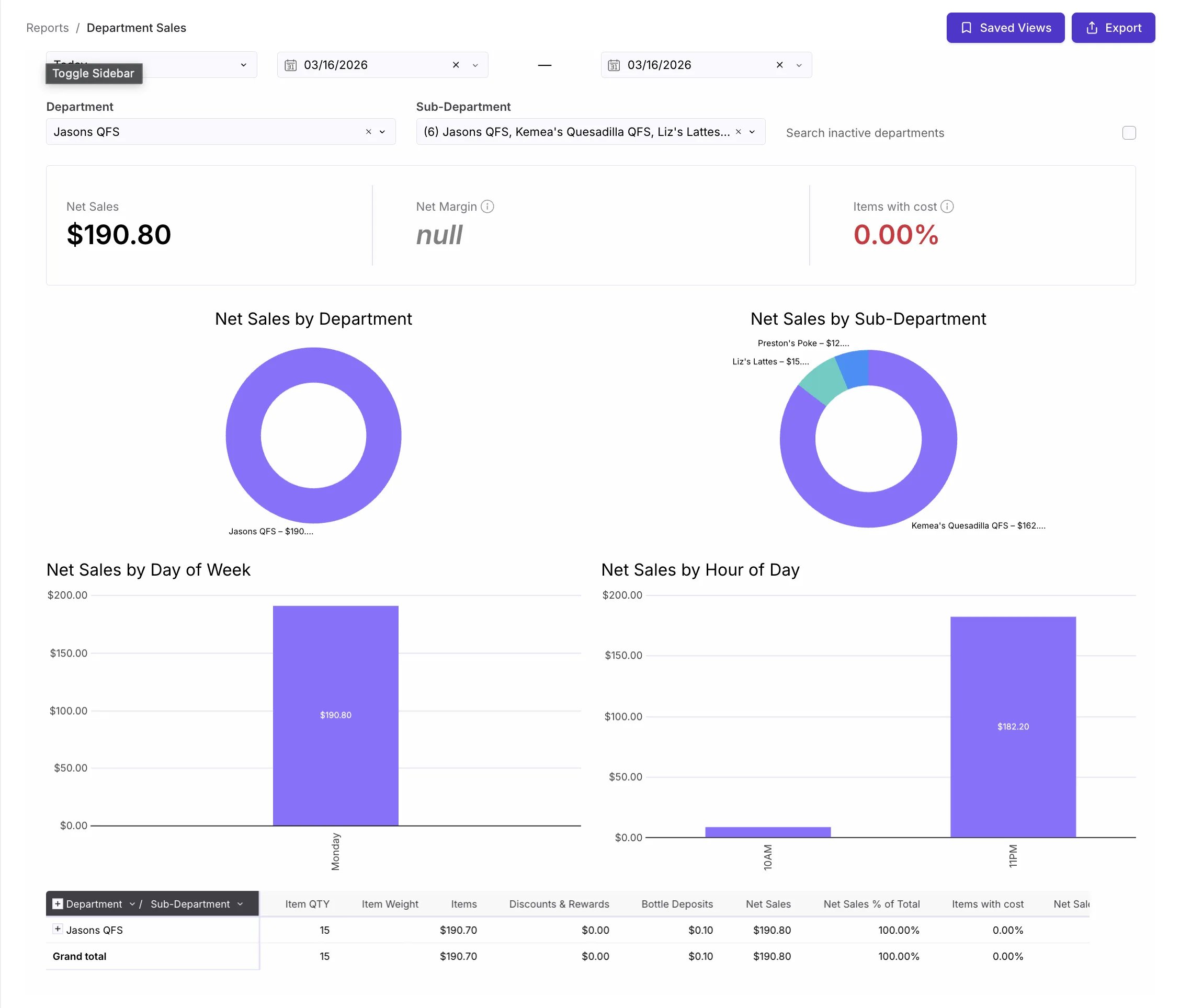
* **Seguimiento por departamento:** Use el reporte **Department Sales** para ver exactamente cuántas ventas netas generan sus departamentos de Food Service.
✏️ **Nota:** Por el momento, el seguimiento de ingredientes a nivel de receta no está disponible.
## Related topics
- [Setting Up Quick Food Service Counters](/product-and-product-catalog-management/quick-food-service/setting-up-quick-food-service-counters.md)
- [Configurar departamentos](/guias-en-espanol/configurar-departamentos.md)
- [Configurar una bandeja de entrada de facturas para actualizaciones automáticas de cambios de costo](/guias-en-espanol/configurar-una-bandeja-de-entrada-de-facturas-para-actualizaciones-automaticas-de-cambios-de-costo.md)
 2. Seleccione **`New Food Modifier`** en la esquina superior derecha.
 3. Cree una **Modifier Category** (por ejemplo, Quesadilla Fillings).
4. Configure las **Minimum and Maximum Selections** de esa categoría *(opcional)* para controlar cuántos modificadores puede elegir el comprador.
5. Cree cada opción seleccionable que su equipo podrá cobrar como Modifier (por ejemplo, Carnitas).
1. Asigne un precio o déjelo en \$0.00.
2. Use el interruptor **`Create More`** para agregar varios modificadores a la vez.
3. Cree una **Modifier Category** (por ejemplo, Quesadilla Fillings).
4. Configure las **Minimum and Maximum Selections** de esa categoría *(opcional)* para controlar cuántos modificadores puede elegir el comprador.
5. Cree cada opción seleccionable que su equipo podrá cobrar como Modifier (por ejemplo, Carnitas).
1. Asigne un precio o déjelo en \$0.00.
2. Use el interruptor **`Create More`** para agregar varios modificadores a la vez.
 6. Use los controles de arrastrar y soltar ("grabbers") para ordenar cómo aparecen estas opciones en la pantalla **del POS**.
 💡 **Consejo:** Use el **`AI Menu Builder`** para configurar nuevos modificadores rápidamente. Simplemente describa el artículo y sus modificadores, y Vori le recomendará una estructura de menú lista para revisar y guardar.
 #### Usar el AI Menu Builder
Para una configuración más rápida, puede usar el **`AI Menu Builder`** para construir su menú con lenguaje natural.
1. Haga clic en el ícono de chat de **`AI Menu Builder`** en la esquina superior derecha de Back Office.
#### Usar el AI Menu Builder
Para una configuración más rápida, puede usar el **`AI Menu Builder`** para construir su menú con lenguaje natural.
1. Haga clic en el ícono de chat de **`AI Menu Builder`** en la esquina superior derecha de Back Office.
 2. Indíquele al AI Menu Builder qué desea agregar (por ejemplo, "Ayúdame a agregar artículos de Boba a mi menú").
3. Siga las indicaciones para proporcionar el **precio**, el **código de barras/PLU** y el **departamento**.
4. El asistente sugerirá categorías de modificadores comunes (por ejemplo, "Sweetness Level"). Confirme si le parecen correctas.
5. Revise el plan y luego haga clic en **`Allow`** para que Vori cree automáticamente sus nuevos productos y modificadores.
#### Editar un modificador de alimentos
1. Localice el modificador o la categoría que desea actualizar, pase el cursor sobre su nombre y haga clic en **`Open`**.
2. Indíquele al AI Menu Builder qué desea agregar (por ejemplo, "Ayúdame a agregar artículos de Boba a mi menú").
3. Siga las indicaciones para proporcionar el **precio**, el **código de barras/PLU** y el **departamento**.
4. El asistente sugerirá categorías de modificadores comunes (por ejemplo, "Sweetness Level"). Confirme si le parecen correctas.
5. Revise el plan y luego haga clic en **`Allow`** para que Vori cree automáticamente sus nuevos productos y modificadores.
#### Editar un modificador de alimentos
1. Localice el modificador o la categoría que desea actualizar, pase el cursor sobre su nombre y haga clic en **`Open`**.
 2. Actualice el **Modifier Name** y el **Price**, o el **Category Name** y las **Min/Max Selection**.
3. Para eliminar un modificador, haga clic en los **tres puntos (•••)** en la vista de edición y seleccione **`Delete`**.
2. Actualice el **Modifier Name** y el **Price**, o el **Category Name** y las **Min/Max Selection**.
3. Para eliminar un modificador, haga clic en los **tres puntos (•••)** en la vista de edición y seleccione **`Delete`**.
 4. Los cambios se guardan al instante y se reflejan en el POS.
***
### Configurar sus departamentos de Quick Food Service
Para mantener organizada la interfaz del POS y limpios sus reportes, cree una jerarquía de departamentos dedicada.
1. Cree **departamentos principales** para su servicio de mostrador (por ejemplo, "Cafe" o "Deli").
2. Cree **subdepartamentos** dentro de ese departamento principal para los distintos tipos de menú (por ejemplo, Sandwiches, Smoothies, Coffee).
4. Los cambios se guardan al instante y se reflejan en el POS.
***
### Configurar sus departamentos de Quick Food Service
Para mantener organizada la interfaz del POS y limpios sus reportes, cree una jerarquía de departamentos dedicada.
1. Cree **departamentos principales** para su servicio de mostrador (por ejemplo, "Cafe" o "Deli").
2. Cree **subdepartamentos** dentro de ese departamento principal para los distintos tipos de menú (por ejemplo, Sandwiches, Smoothies, Coffee).
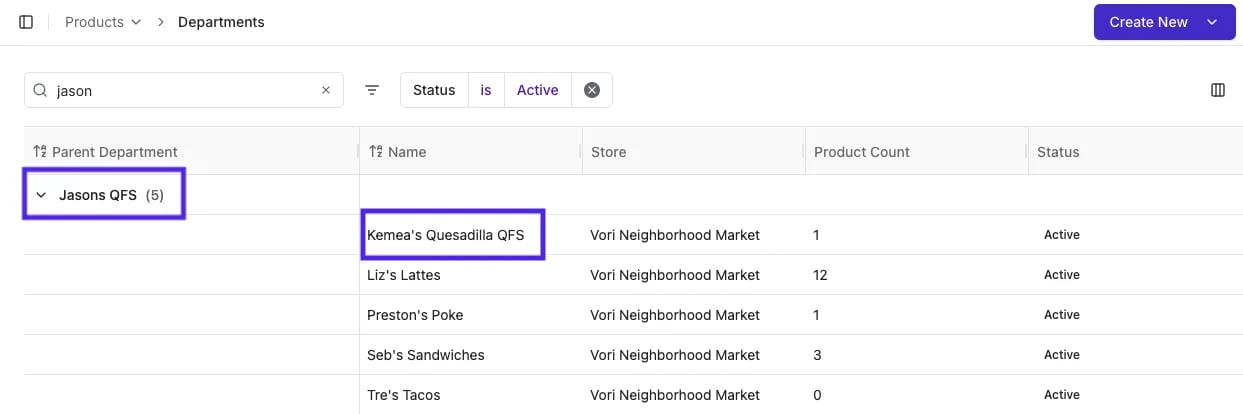 3. Esta configuración crea pestañas fáciles de navegar en el POS, en lugar de saturar la pantalla con múltiples botones de nivel superior.
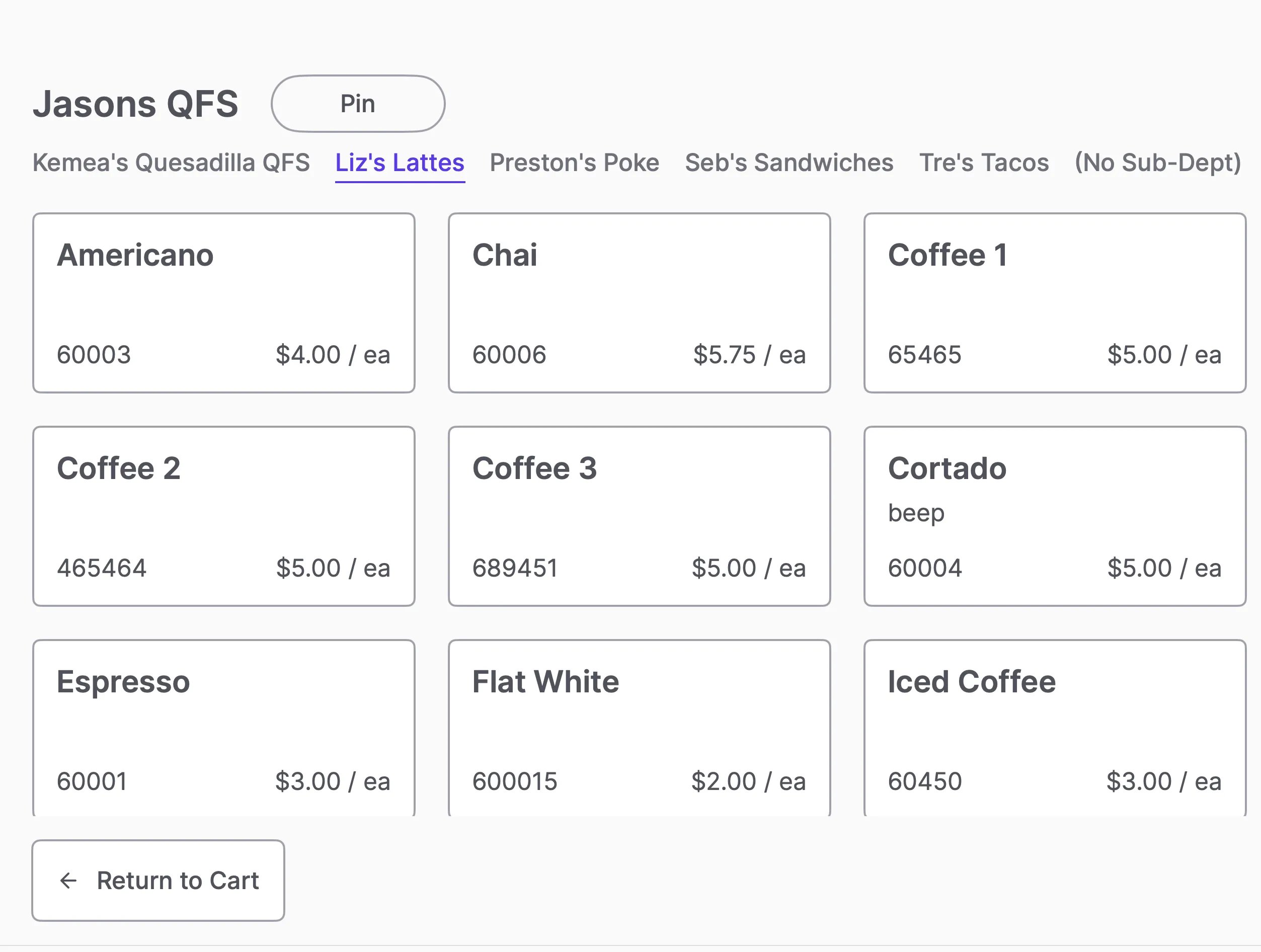 4. Asegúrese de que este departamento principal esté agregado como un botón de **Quick Action** en su POS.
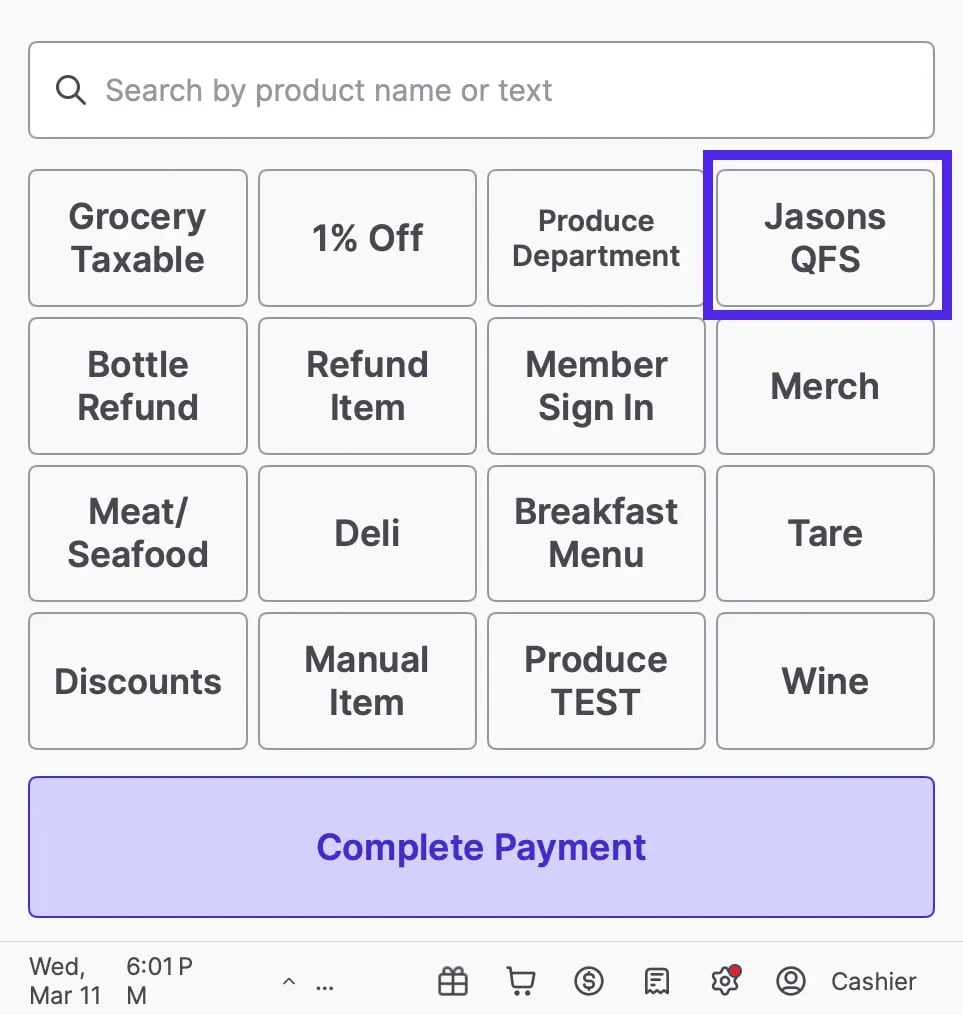 ✏️ **Nota:** Para agregar o actualizar un botón de Quick Action, consulte el artículo **[Crear Acciones rápidas en Back Office](/guias-en-espanol/crear-acciones-rapidas-en-back-office)**.
### Asignar modificadores de alimentos a los productos
Una vez creados sus modificadores, debe vincularlos a los productos que vende.
1. **Abra** su producto (por ejemplo, Quesadilla) en el **[Product Catalog](https://app.vori.com/retail/products)**.
✏️ **Nota:** Para agregar o actualizar un botón de Quick Action, consulte el artículo **[Crear Acciones rápidas en Back Office](/guias-en-espanol/crear-acciones-rapidas-en-back-office)**.
### Asignar modificadores de alimentos a los productos
Una vez creados sus modificadores, debe vincularlos a los productos que vende.
1. **Abra** su producto (por ejemplo, Quesadilla) en el **[Product Catalog](https://app.vori.com/retail/products)**.
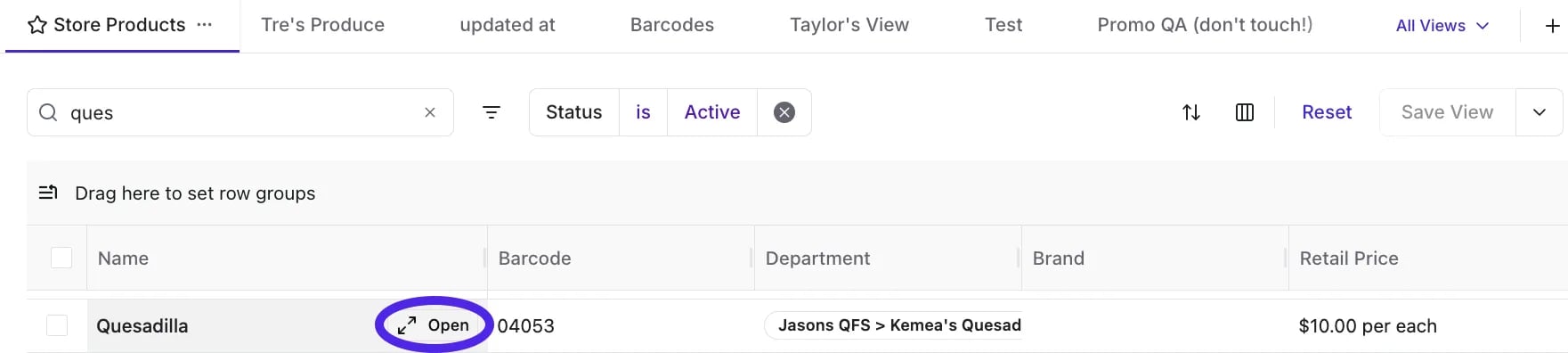 2. Asigne las categorías de modificadores correspondientes a ese artículo en la sección **Product Attributes**.
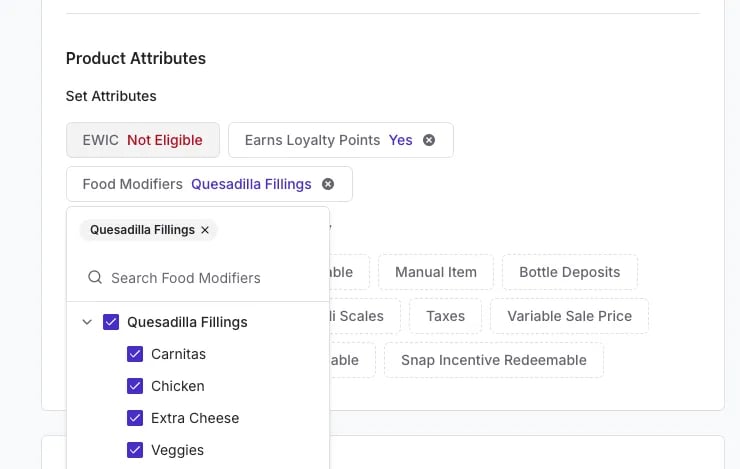 3. Los cambios se guardan al instante y se reflejan en el POS.
#### Actualizar modificadores de alimentos en bloque
Puede seleccionar varios artículos en el Product Catalog y usar la herramienta de edición en bloque para asignarles categorías de modificadores a todos a la vez.
1. Vaya al **[Product Catalog](https://app.vori.com/retail/products)** en el menú de navegación izquierdo.
2. Seleccione los productos que desea actualizar marcando las **casillas** junto a sus nombres.
3. Haga clic en el botón **`More`** en la parte inferior de la pantalla.
3. Los cambios se guardan al instante y se reflejan en el POS.
#### Actualizar modificadores de alimentos en bloque
Puede seleccionar varios artículos en el Product Catalog y usar la herramienta de edición en bloque para asignarles categorías de modificadores a todos a la vez.
1. Vaya al **[Product Catalog](https://app.vori.com/retail/products)** en el menú de navegación izquierdo.
2. Seleccione los productos que desea actualizar marcando las **casillas** junto a sus nombres.
3. Haga clic en el botón **`More`** en la parte inferior de la pantalla.
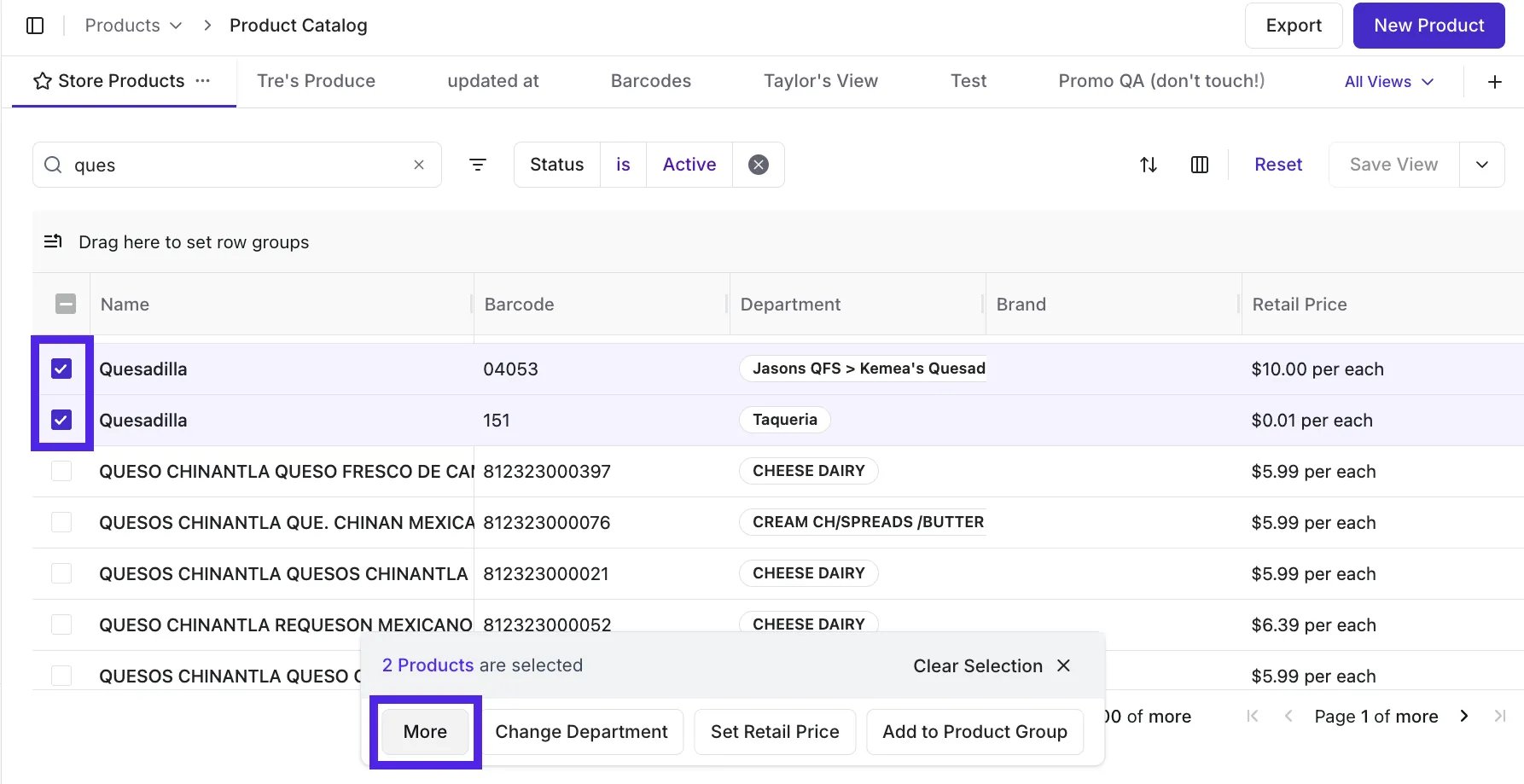 4. Seleccione **`Food Modifiers`** de la lista de atributos.
5. En la ventana emergente, use el campo **`Search food modifiers...`** o la lista desplegable para seleccionar las **Modifier Categories** que desea asignar.
4. Seleccione **`Food Modifiers`** de la lista de atributos.
5. En la ventana emergente, use el campo **`Search food modifiers...`** o la lista desplegable para seleccionar las **Modifier Categories** que desea asignar.
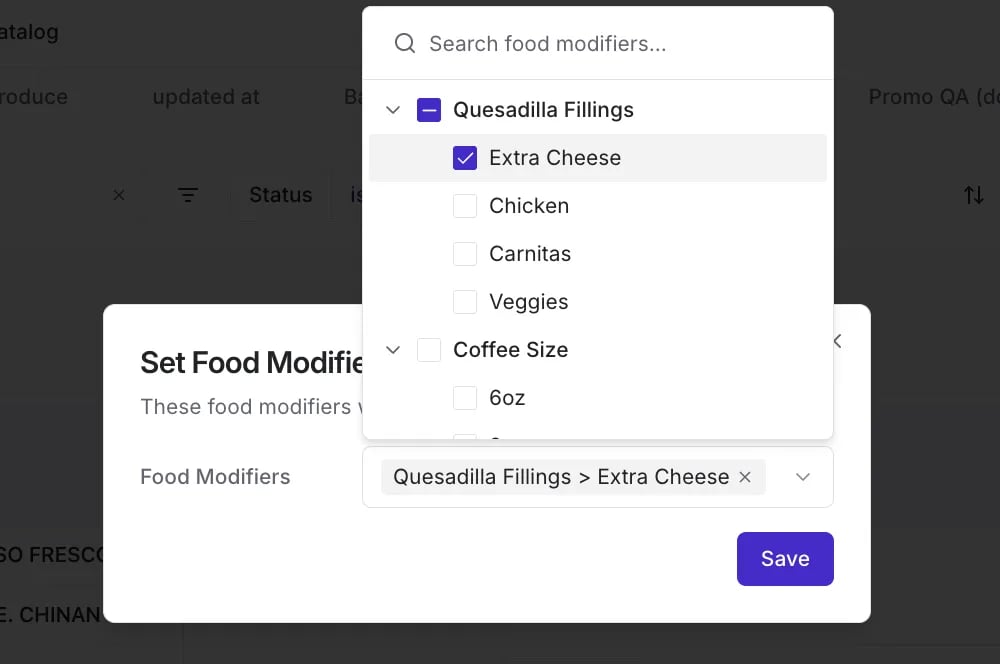 6. Haga clic en **`Save`** para aplicar estos modificadores a todos los productos seleccionados.
7. Aparecerá un mensaje de confirmación. Seleccione **`Continue`** para finalizar.
6. Haga clic en **`Save`** para aplicar estos modificadores a todos los productos seleccionados.
7. Aparecerá un mensaje de confirmación. Seleccione **`Continue`** para finalizar.
 ✏️ **Nota:** Por el momento, agregar, editar y ver Food Modifiers en un producto solo es compatible en Back Office.
***
### Enrutar tickets al mostrador correcto
Si su tienda tiene más de una estación de servicio de alimentos —por ejemplo, una cafetería al frente y un mostrador de deli en la parte de atrás— Quick Food Service puede enviar automáticamente cada ticket de preparación a la impresora de cocina correcta. Usted asigna cada **departamento** de servicio de alimentos a una impresora de cocina, y Vori se encarga del resto. Cualquier carril de la tienda puede cobrar el pedido; el ticket llega a la estación que lo va a preparar.
🚨 **Advertencia:** El enrutamiento de tickets se basa en el departamento del artículo. Las estaciones deben configurarse como departamentos distintos (por ejemplo, "Coffee Bar", "Deli") para que el POS sepa a dónde enviar cada ticket.
#### Cómo funciona el enrutamiento
* **Cada departamento imprime en una impresora de cocina.** Cuando un cajero cobra un artículo, Vori revisa su departamento y envía el ticket de preparación a la impresora de ese departamento.
* **Cualquier carril puede atender cualquier estación.** Un cajero en el carril del frente puede cobrar un sándwich y el ticket se imprime en el deli, sin necesidad de un "carril de deli" dedicado.
* **Un pedido, varios tickets cuando es necesario.** Si un comprador pide un latte y un sándwich en la misma transacción, la cafetería recibe el ticket del latte y el deli recibe el ticket del sándwich. Cada estación solo ve lo que necesita preparar.
💡 **Consejo:** Mantenga su estructura de departamentos simple y alineada con sus estaciones. Un departamento por impresora de cocina es la configuración más limpia y facilita la lectura de los reportes más adelante.
#### Antes de comenzar
* Confirme que cada impresora de cocina esté **conectada por cable Ethernet a la red de su tienda.** Las impresoras de cocina de Quick Food Service no son compatibles con Wi-Fi.
* Asegúrese de que cada impresora esté conectada a la corriente y accesible en la red de la tienda.
* Tenga sus departamentos de servicio de alimentos ya creados en Back Office (consulte **Configurar sus departamentos de Quick Food Service** más arriba).
✏️ **Nota:** La configuración inicial de la impresora de cocina la realiza Vori durante la instalación. Comuníquese con **Vori Support** para agregar una nueva impresora a su tienda.
#### Agregar una impresora de cocina a un departamento
Una vez que sus impresoras estén instaladas y conectadas a la red, vincule cada una con el departamento al que servirá:
1. En el POS, toque la **fecha y hora** tres veces seguidas rápidamente para abrir el menú oculto.
✏️ **Nota:** Por el momento, agregar, editar y ver Food Modifiers en un producto solo es compatible en Back Office.
***
### Enrutar tickets al mostrador correcto
Si su tienda tiene más de una estación de servicio de alimentos —por ejemplo, una cafetería al frente y un mostrador de deli en la parte de atrás— Quick Food Service puede enviar automáticamente cada ticket de preparación a la impresora de cocina correcta. Usted asigna cada **departamento** de servicio de alimentos a una impresora de cocina, y Vori se encarga del resto. Cualquier carril de la tienda puede cobrar el pedido; el ticket llega a la estación que lo va a preparar.
🚨 **Advertencia:** El enrutamiento de tickets se basa en el departamento del artículo. Las estaciones deben configurarse como departamentos distintos (por ejemplo, "Coffee Bar", "Deli") para que el POS sepa a dónde enviar cada ticket.
#### Cómo funciona el enrutamiento
* **Cada departamento imprime en una impresora de cocina.** Cuando un cajero cobra un artículo, Vori revisa su departamento y envía el ticket de preparación a la impresora de ese departamento.
* **Cualquier carril puede atender cualquier estación.** Un cajero en el carril del frente puede cobrar un sándwich y el ticket se imprime en el deli, sin necesidad de un "carril de deli" dedicado.
* **Un pedido, varios tickets cuando es necesario.** Si un comprador pide un latte y un sándwich en la misma transacción, la cafetería recibe el ticket del latte y el deli recibe el ticket del sándwich. Cada estación solo ve lo que necesita preparar.
💡 **Consejo:** Mantenga su estructura de departamentos simple y alineada con sus estaciones. Un departamento por impresora de cocina es la configuración más limpia y facilita la lectura de los reportes más adelante.
#### Antes de comenzar
* Confirme que cada impresora de cocina esté **conectada por cable Ethernet a la red de su tienda.** Las impresoras de cocina de Quick Food Service no son compatibles con Wi-Fi.
* Asegúrese de que cada impresora esté conectada a la corriente y accesible en la red de la tienda.
* Tenga sus departamentos de servicio de alimentos ya creados en Back Office (consulte **Configurar sus departamentos de Quick Food Service** más arriba).
✏️ **Nota:** La configuración inicial de la impresora de cocina la realiza Vori durante la instalación. Comuníquese con **Vori Support** para agregar una nueva impresora a su tienda.
#### Agregar una impresora de cocina a un departamento
Una vez que sus impresoras estén instaladas y conectadas a la red, vincule cada una con el departamento al que servirá:
1. En el POS, toque la **fecha y hora** tres veces seguidas rápidamente para abrir el menú oculto.
 2. Seleccione **`Food Service`** y desplácese hacia abajo hasta **`Add Kitchen Printer`**.
 3. Seleccione la impresora de cocina de la lista de impresoras disponibles en su red.
4. Elija el **departamento** al que servirá esta impresora (por ejemplo, "Coffee Bar").
5. Toque **`Add`**.
3. Seleccione la impresora de cocina de la lista de impresoras disponibles en su red.
4. Elija el **departamento** al que servirá esta impresora (por ejemplo, "Coffee Bar").
5. Toque **`Add`**.
 6. Repita el proceso para cada estación e impresora adicional.
Para probar, cobre un artículo de cada departamento en cualquier carril y confirme que el ticket se imprime en la estación correcta.
#### Configuraciones comunes
* **Un solo mostrador (por ejemplo, un deli):** Un departamento, una impresora de cocina. Todos los tickets de servicio de alimentos se imprimen en el deli.
* **Cafetería + deli:** Dos departamentos, dos impresoras. Los artículos de café se imprimen en la cafetería; los del deli se imprimen en el deli.
* **Patio de comidas con varias estaciones:** Un departamento por estación, una impresora por estación. Los tickets se enrutan automáticamente según lo que pida el comprador.
✏️ **Nota:** Un departamento puede asignarse a una sola impresora de cocina a la vez. Si necesita que un artículo se imprima en varias estaciones al mismo tiempo (por ejemplo, un ticket de preparación y un ticket de recogida en el mostrador), avise a su contacto de Vori; le ayudaremos a encontrar la configuración adecuada.
***
### Cobrar artículos de Quick Food Service en el mostrador
En la caja registradora, los cajeros siguen un flujo estructurado para garantizar la precisión del pedido.
#### Para cobrar un artículo de Quick Food Service
1. Busque el artículo y tóquelo para iniciar los modificadores.
2. El POS le pedirá los modificadores obligatorios.
3. Seleccione las opciones elegidas por el comprador.
6. Repita el proceso para cada estación e impresora adicional.
Para probar, cobre un artículo de cada departamento en cualquier carril y confirme que el ticket se imprime en la estación correcta.
#### Configuraciones comunes
* **Un solo mostrador (por ejemplo, un deli):** Un departamento, una impresora de cocina. Todos los tickets de servicio de alimentos se imprimen en el deli.
* **Cafetería + deli:** Dos departamentos, dos impresoras. Los artículos de café se imprimen en la cafetería; los del deli se imprimen en el deli.
* **Patio de comidas con varias estaciones:** Un departamento por estación, una impresora por estación. Los tickets se enrutan automáticamente según lo que pida el comprador.
✏️ **Nota:** Un departamento puede asignarse a una sola impresora de cocina a la vez. Si necesita que un artículo se imprima en varias estaciones al mismo tiempo (por ejemplo, un ticket de preparación y un ticket de recogida en el mostrador), avise a su contacto de Vori; le ayudaremos a encontrar la configuración adecuada.
***
### Cobrar artículos de Quick Food Service en el mostrador
En la caja registradora, los cajeros siguen un flujo estructurado para garantizar la precisión del pedido.
#### Para cobrar un artículo de Quick Food Service
1. Busque el artículo y tóquelo para iniciar los modificadores.
2. El POS le pedirá los modificadores obligatorios.
3. Seleccione las opciones elegidas por el comprador.
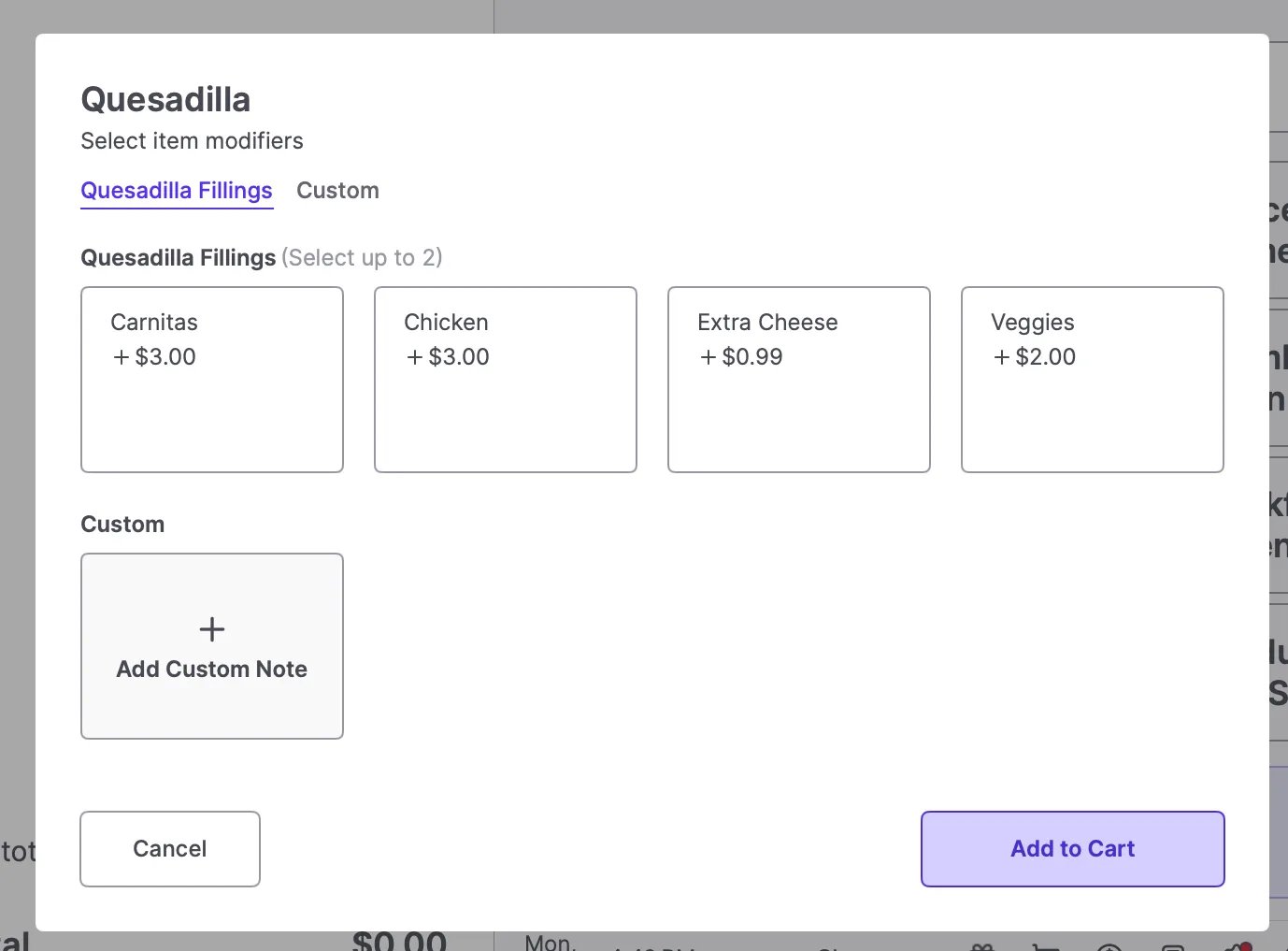 4. Para agregar una solicitud especial que no aparece en la lista, toque **`Add Custom Note`**.
* Ingrese una descripción y un precio opcional (defina un precio personalizado o déjelo en blanco).
4. Para agregar una solicitud especial que no aparece en la lista, toque **`Add Custom Note`**.
* Ingrese una descripción y un precio opcional (defina un precio personalizado o déjelo en blanco).
 5. Toque **`Add to Cart`**.
6. El carrito muestra claramente el artículo y todos los modificadores seleccionados, para que tanto el cajero como el comprador puedan confirmar que todo es correcto.
5. Toque **`Add to Cart`**.
6. El carrito muestra claramente el artículo y todos los modificadores seleccionados, para que tanto el cajero como el comprador puedan confirmar que todo es correcto.
 #### Editar un artículo de Quick Food Service en el POS
Si el comprador cambia de opinión antes de pagar, puede ajustar sus selecciones directamente en el carrito.
1. Toque el artículo que desea editar y seleccione **`More`**.
#### Editar un artículo de Quick Food Service en el POS
Si el comprador cambia de opinión antes de pagar, puede ajustar sus selecciones directamente en el carrito.
1. Toque el artículo que desea editar y seleccione **`More`**.
 2. En la lista, seleccione **`Edit Food Modifiers`**.
 3. Seleccione las opciones elegidas por el comprador.
4. Toque **`Apply Changes`** para guardar.
3. Seleccione las opciones elegidas por el comprador.
4. Toque **`Apply Changes`** para guardar.
 ***
### Enviar pedidos a preparación
Los pedidos se pueden enviar a la cocina al final de una venta o a mitad de la transacción.
#### Flujo estándar
En un flujo de pago estándar, el ticket de cocina se genera después de finalizar el pago.
1. Una vez que todos los artículos estén en el carrito, toque **`Complete Payment`**.
2. Ingrese un **Name for Order** para ayudar al equipo de preparación a identificar al comprador.
***
### Enviar pedidos a preparación
Los pedidos se pueden enviar a la cocina al final de una venta o a mitad de la transacción.
#### Flujo estándar
En un flujo de pago estándar, el ticket de cocina se genera después de finalizar el pago.
1. Una vez que todos los artículos estén en el carrito, toque **`Complete Payment`**.
2. Ingrese un **Name for Order** para ayudar al equipo de preparación a identificar al comprador.
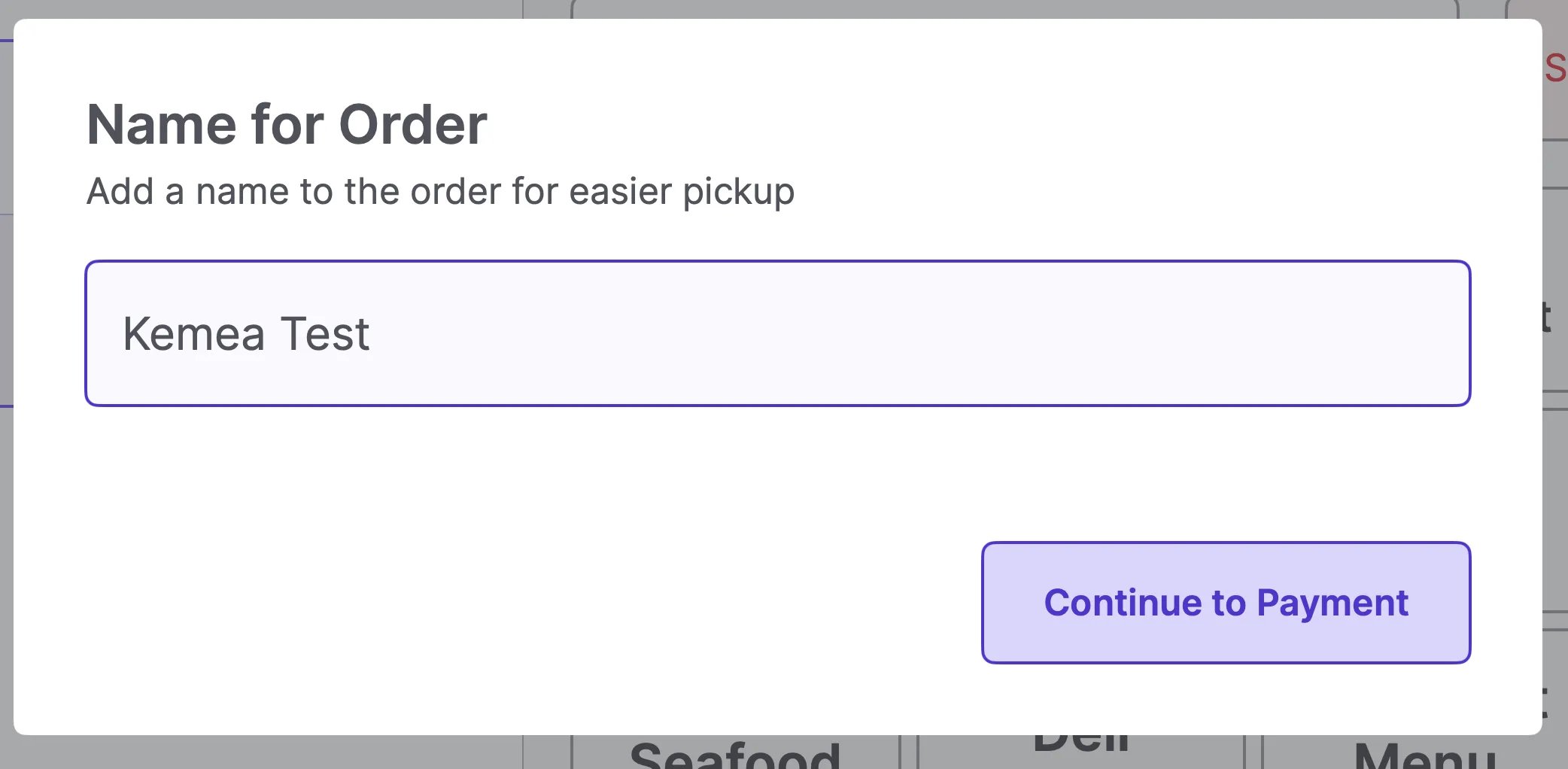 3. Toque **`Continue to Payment`** y procese la transacción como de costumbre.
4. Una vez pagado, el POS imprimirá automáticamente un **ticket de cocina** por separado. El **recibo del comprador** es opcional.
3. Toque **`Continue to Payment`** y procese la transacción como de costumbre.
4. Una vez pagado, el POS imprimirá automáticamente un **ticket de cocina** por separado. El **recibo del comprador** es opcional.
 #### Usar pedidos suspendidos (pagar después)
Los pedidos suspendidos permiten que los compradores hagan su pedido en el mostrador de deli y continúen haciendo sus compras de abarrotes.
1. Vaya a su departamento de Food Service y toque el botón **`Pin`** en la parte superior.
#### Usar pedidos suspendidos (pagar después)
Los pedidos suspendidos permiten que los compradores hagan su pedido en el mostrador de deli y continúen haciendo sus compras de abarrotes.
1. Vaya a su departamento de Food Service y toque el botón **`Pin`** en la parte superior.
 2. Agregue el artículo de comida y sus modificadores al carrito.
3. Toque **`Submit Order`**.
2. Agregue el artículo de comida y sus modificadores al carrito.
3. Toque **`Submit Order`**.
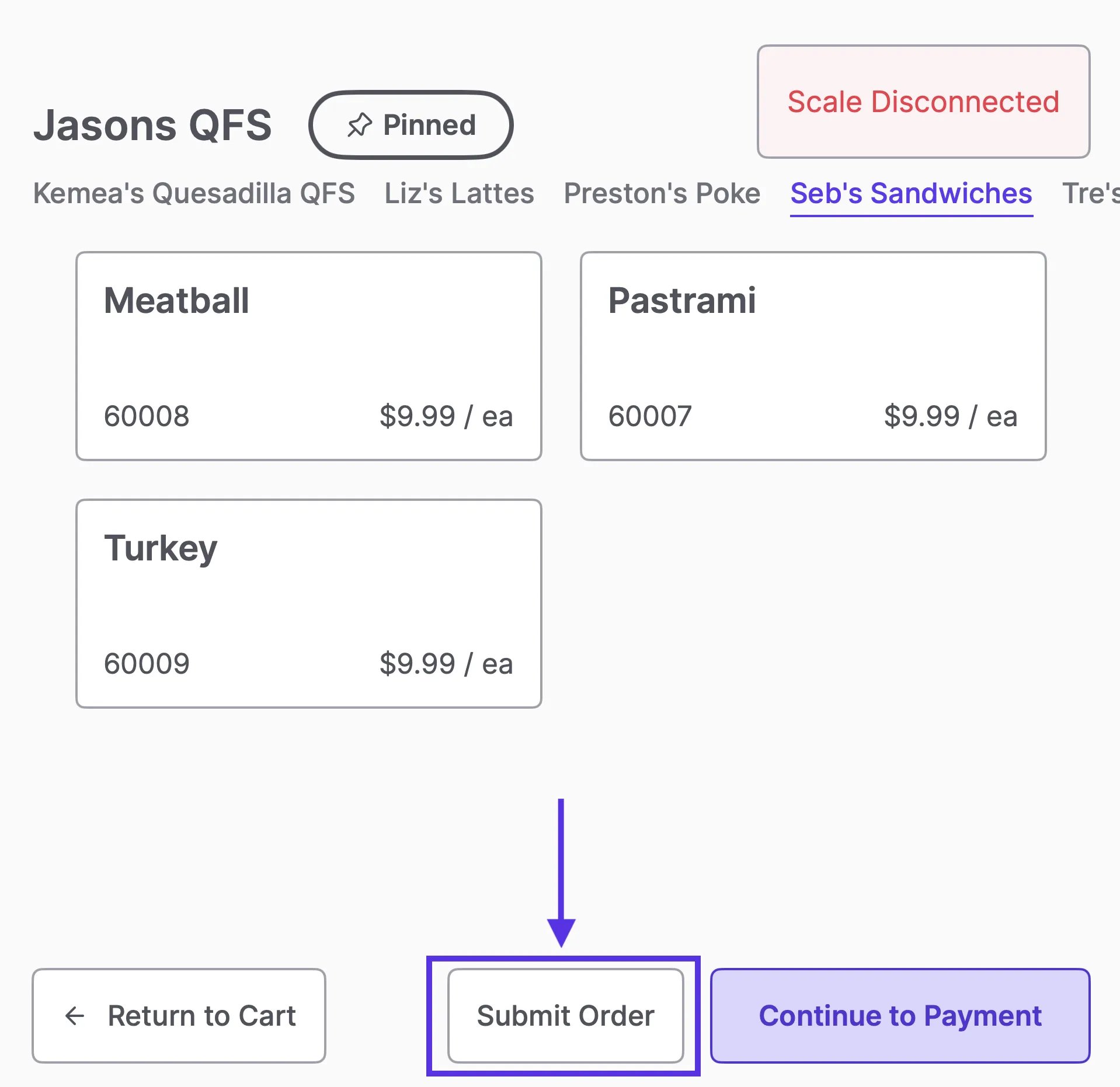 4. Ingrese el **nombre del comprador** para facilitar la entrega y toque **`Submit Order`** nuevamente.
5. **El POS** imprimirá un recibo **Not Paid** para el comprador y un ticket de preparación para la cocina.
4. Ingrese el **nombre del comprador** para facilitar la entrega y toque **`Submit Order`** nuevamente.
5. **El POS** imprimirá un recibo **Not Paid** para el comprador y un ticket de preparación para la cocina.
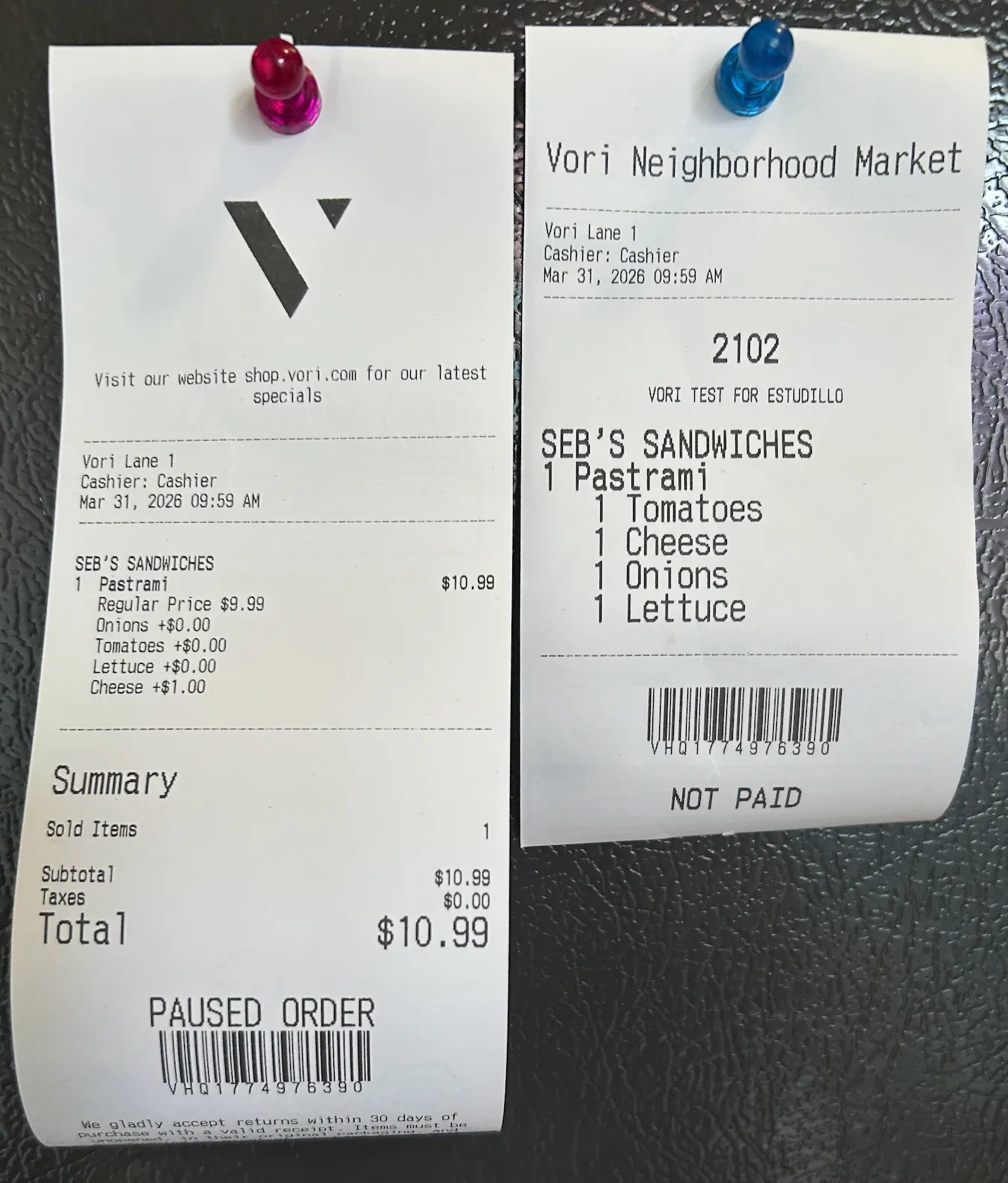 6. Para cobrar, escanee el recibo **Not Paid** en cualquier carril.
1. O bien, vaya al ícono de recibos, seleccione **`View All Orders`**, seleccione la pestaña **`Paused`** y toque **`Resume Order`** para completar el cobro.
6. Para cobrar, escanee el recibo **Not Paid** en cualquier carril.
1. O bien, vaya al ícono de recibos, seleccione **`View All Orders`**, seleccione la pestaña **`Paused`** y toque **`Resume Order`** para completar el cobro.
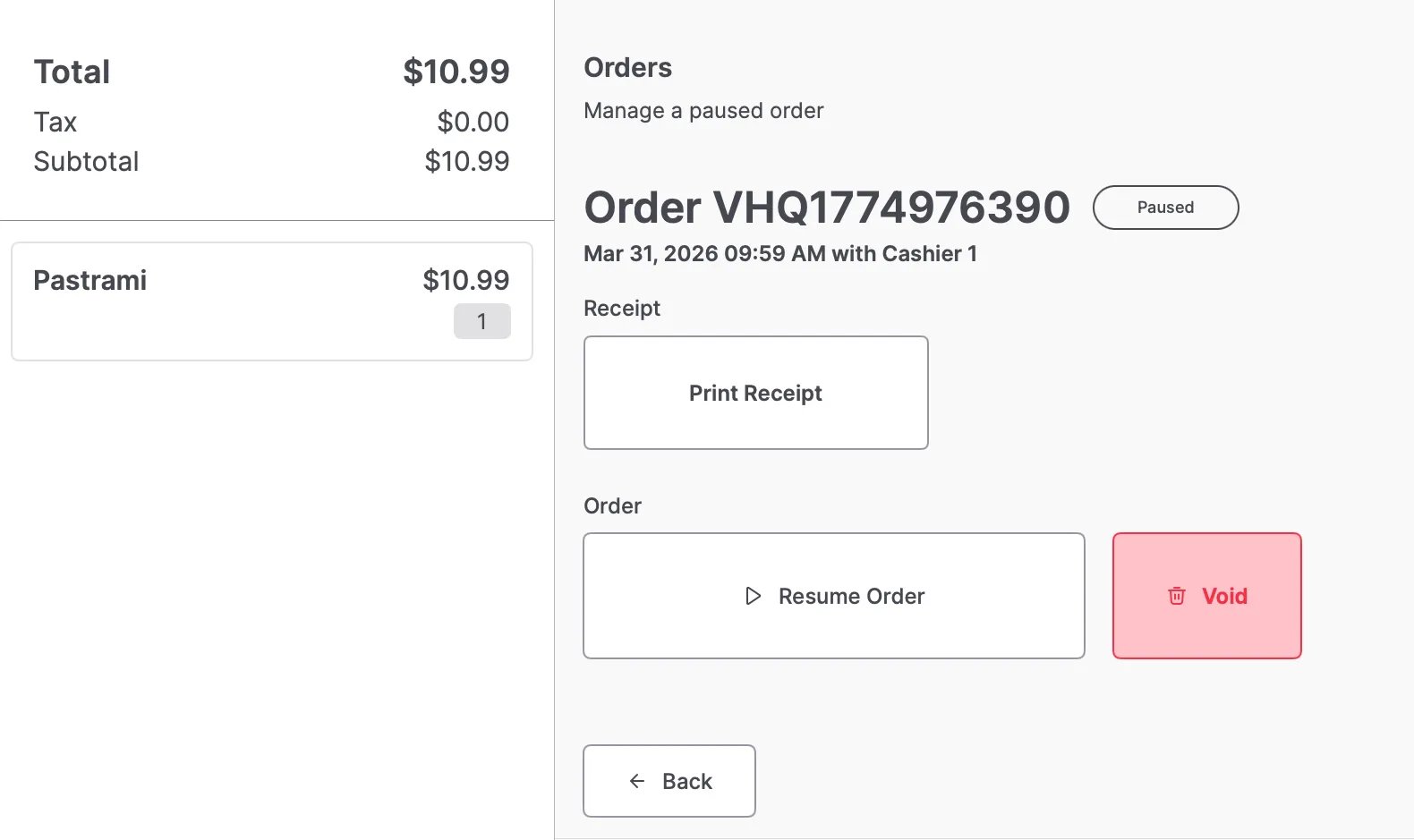 Si escanea artículos de abarrotes en el carrito antes de escanear el recibo de cocina del comprador, el POS le pedirá **`Combine & Resume`** para unir ambos carritos.
 #### Cómo cambiar la cantidad de recibos de cocina impresos
Si necesita cambiar cuántos tickets de preparación se imprimen para la cocina, use el menú de configuración oculto del POS:
**Pasos:**
1. Inicie sesión en el POS.
2. Toque la **fecha** en la esquina inferior tres veces seguidas para abrir el menú oculto.
3. Seleccione **`Food Service`**.
4. Seleccione la cantidad de recibos de cocina que desea.
5. Toque **`Return to cart`**.
6. Haga clic en el **ícono de engranaje** y luego reinicie la aplicación para aplicar los cambios.
💡 **Consejo:** Puede desactivar el requisito de nombre del comprador en los recibos de pedido desactivando **`Skip Customer Name`** en la configuración de Quick Food Service.
#### Cómo cambiar la cantidad de recibos de cocina impresos
Si necesita cambiar cuántos tickets de preparación se imprimen para la cocina, use el menú de configuración oculto del POS:
**Pasos:**
1. Inicie sesión en el POS.
2. Toque la **fecha** en la esquina inferior tres veces seguidas para abrir el menú oculto.
3. Seleccione **`Food Service`**.
4. Seleccione la cantidad de recibos de cocina que desea.
5. Toque **`Return to cart`**.
6. Haga clic en el **ícono de engranaje** y luego reinicie la aplicación para aplicar los cambios.
💡 **Consejo:** Puede desactivar el requisito de nombre del comprador en los recibos de pedido desactivando **`Skip Customer Name`** en la configuración de Quick Food Service.
 ***
### Seguimiento de ventas de Food Service en Unified Reporting
Los alimentos preparados son una de las áreas de mayor margen en su tienda. Vori ofrece reportes conectados para que pueda proteger esos márgenes sin necesidad de un sistema de restaurante independiente.
* **Seguimiento por departamento:** Use el reporte **Department Sales** para ver exactamente cuántas ventas netas generan sus departamentos de Food Service.
***
### Seguimiento de ventas de Food Service en Unified Reporting
Los alimentos preparados son una de las áreas de mayor margen en su tienda. Vori ofrece reportes conectados para que pueda proteger esos márgenes sin necesidad de un sistema de restaurante independiente.
* **Seguimiento por departamento:** Use el reporte **Department Sales** para ver exactamente cuántas ventas netas generan sus departamentos de Food Service.
 ✏️ **Nota:** Por el momento, el seguimiento de ingredientes a nivel de receta no está disponible.
## Related topics
- [Setting Up Quick Food Service Counters](/product-and-product-catalog-management/quick-food-service/setting-up-quick-food-service-counters.md)
- [Configurar departamentos](/guias-en-espanol/configurar-departamentos.md)
- [Configurar una bandeja de entrada de facturas para actualizaciones automáticas de cambios de costo](/guias-en-espanol/configurar-una-bandeja-de-entrada-de-facturas-para-actualizaciones-automaticas-de-cambios-de-costo.md)
✏️ **Nota:** Por el momento, el seguimiento de ingredientes a nivel de receta no está disponible.
## Related topics
- [Setting Up Quick Food Service Counters](/product-and-product-catalog-management/quick-food-service/setting-up-quick-food-service-counters.md)
- [Configurar departamentos](/guias-en-espanol/configurar-departamentos.md)
- [Configurar una bandeja de entrada de facturas para actualizaciones automáticas de cambios de costo](/guias-en-espanol/configurar-una-bandeja-de-entrada-de-facturas-para-actualizaciones-automaticas-de-cambios-de-costo.md)