> ## Documentation Index
> Fetch the complete documentation index at: https://help.vori.com/llms.txt
> Use this file to discover all available pages before exploring further.
# Configurar departamentos
> Organiza tus productos en departamentos principales y subdepartamentos, y marca los departamentos que no deben contar en los informes de ventas.
Los departamentos organizan tus productos en departamentos principales y subdepartamentos para que tu catálogo, tus informes y el flujo del punto de venta (POS) se mantengan ordenados a medida que crece tu tienda. Esta guía cubre las cuatro cosas que haces en la página de Departamentos: orientarte, crear un departamento principal, agregar un subdepartamento debajo de él y editar un departamento existente.
### Antes de empezar
* Inicia sesión en el **Back Office** como propietario (Owner) o gerente (Manager).
* Asegúrate de que tu tienda activa esté seleccionada en el selector de tiendas de la esquina superior izquierda. Los departamentos son específicos de cada tienda, así que los creas y editas dentro de la tienda que estás viendo.
* Ve a **Products → [Departments](https://app.vori.com/retail/departments)** en el menú de la izquierda.
Los atributos como los impuestos, la elegibilidad para EBT y los márgenes objetivo ahora se encuentran en **Product Rules**, no en el departamento. La página de Departamentos sirve solo para organizar tus productos y controlar qué cuenta en los informes de ventas.
***
### Tu página de Departamentos
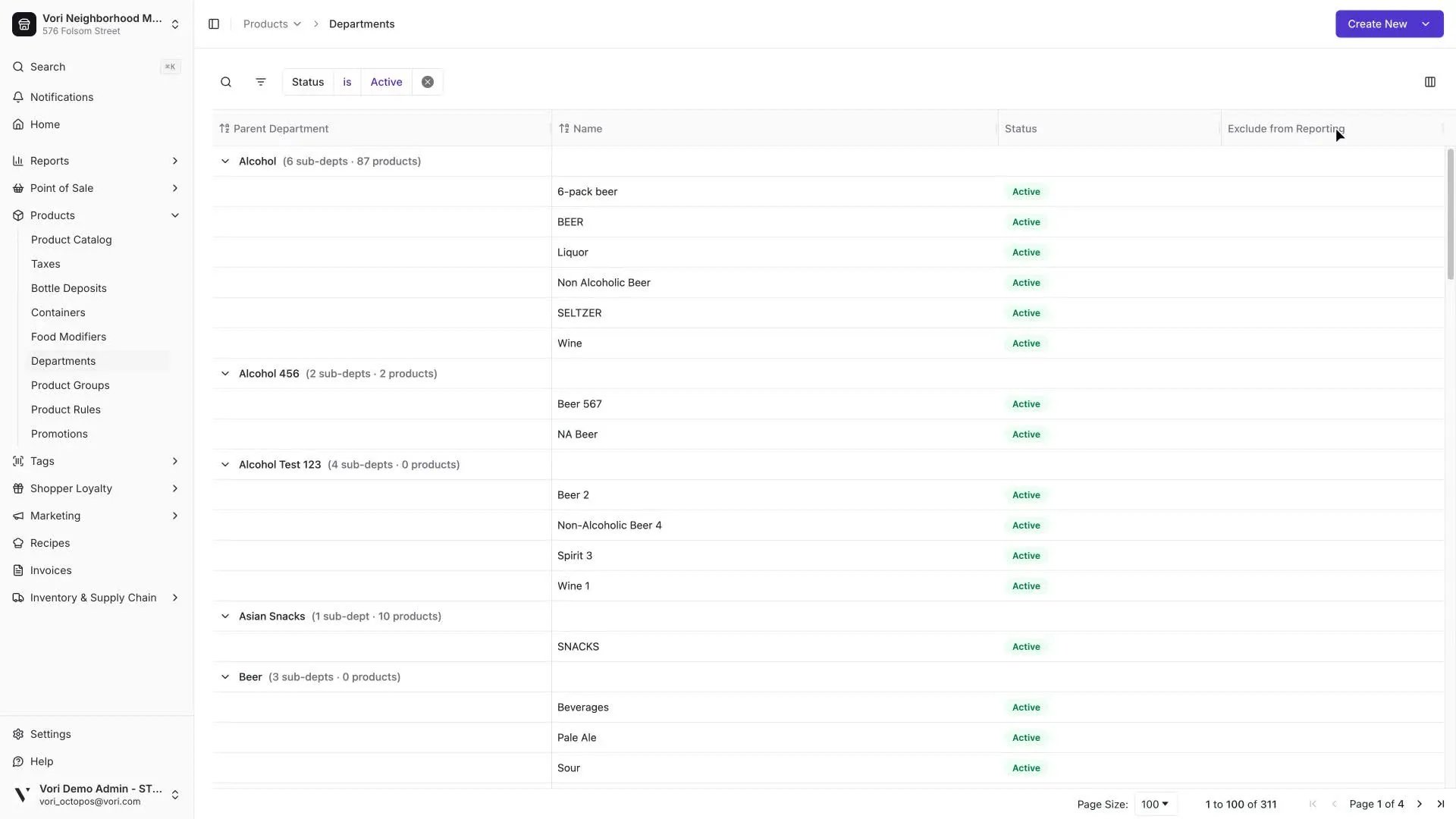
La página de Departamentos muestra todos los departamentos principales de tu tienda, con los subdepartamentos agrupados debajo. Cada fila muestra su departamento principal, su nombre, su estado y si está excluido de los informes.
Usa la barra de herramientas encima de la cuadrícula para encontrar lo que buscas:
Haz clic en el icono de búsqueda de la barra de herramientas y empieza a escribir. La cuadrícula se filtra a medida que escribes.
Usa el control **Status** para mostrar solo los departamentos activos o solo los inactivos. Activo es el valor predeterminado.
Haz clic en la flecha junto al nombre de un departamento principal para mostrar u ocultar sus subdepartamentos.
***
### Crear un departamento principal
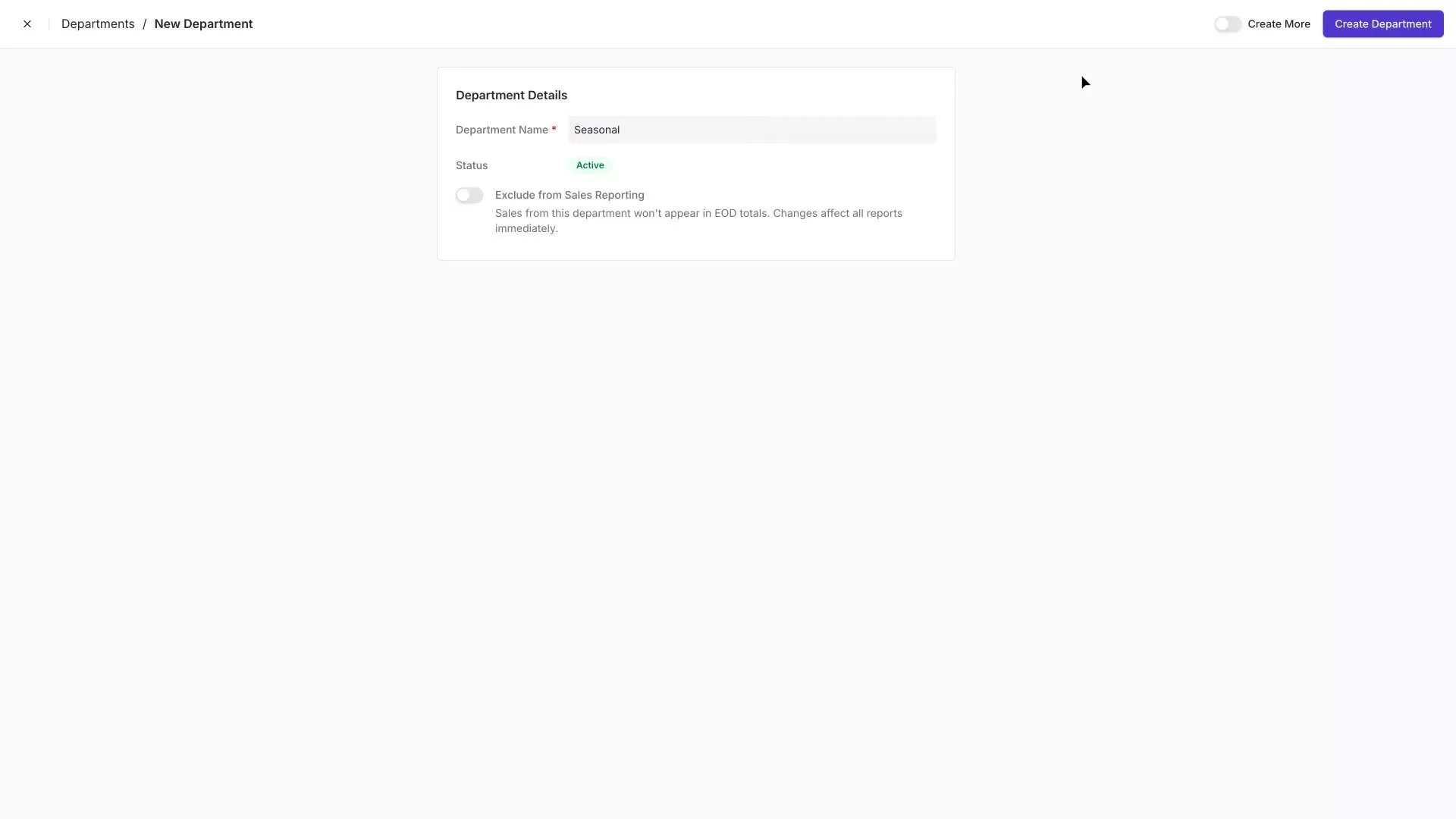
Los departamentos principales son las categorías de nivel superior que organizan tu catálogo; piensa en **Produce**, **Dairy** o **Bakery**. Crea uno cada vez que necesites una nueva categoría bajo la que puedan vivir los subdepartamentos.
Haz clic en **Create New** en la esquina superior derecha y luego elige **Department**.
Escribe el nombre del departamento. Esto es lo que mostrarán los cajeros, los informes y el POS.
Deja **Exclude from Sales Reporting** desactivado para la mayoría de los departamentos. Actívalo si este departamento no debe contar en tus totales de ventas; consulta [Excluir un departamento de los informes de ventas](#excluir-un-departamento-de-los-informes-de-ventas) para saber cuándo usarlo.
Haz clic en **Create Department**. El nuevo departamento aparece en la cuadrícula de inmediato.
Activa **Create More** en la parte superior derecha del formulario si vas a agregar varios departamentos seguidos. Tu configuración se mantiene, así que solo escribes el nombre de cada uno.
***
### Crear un subdepartamento
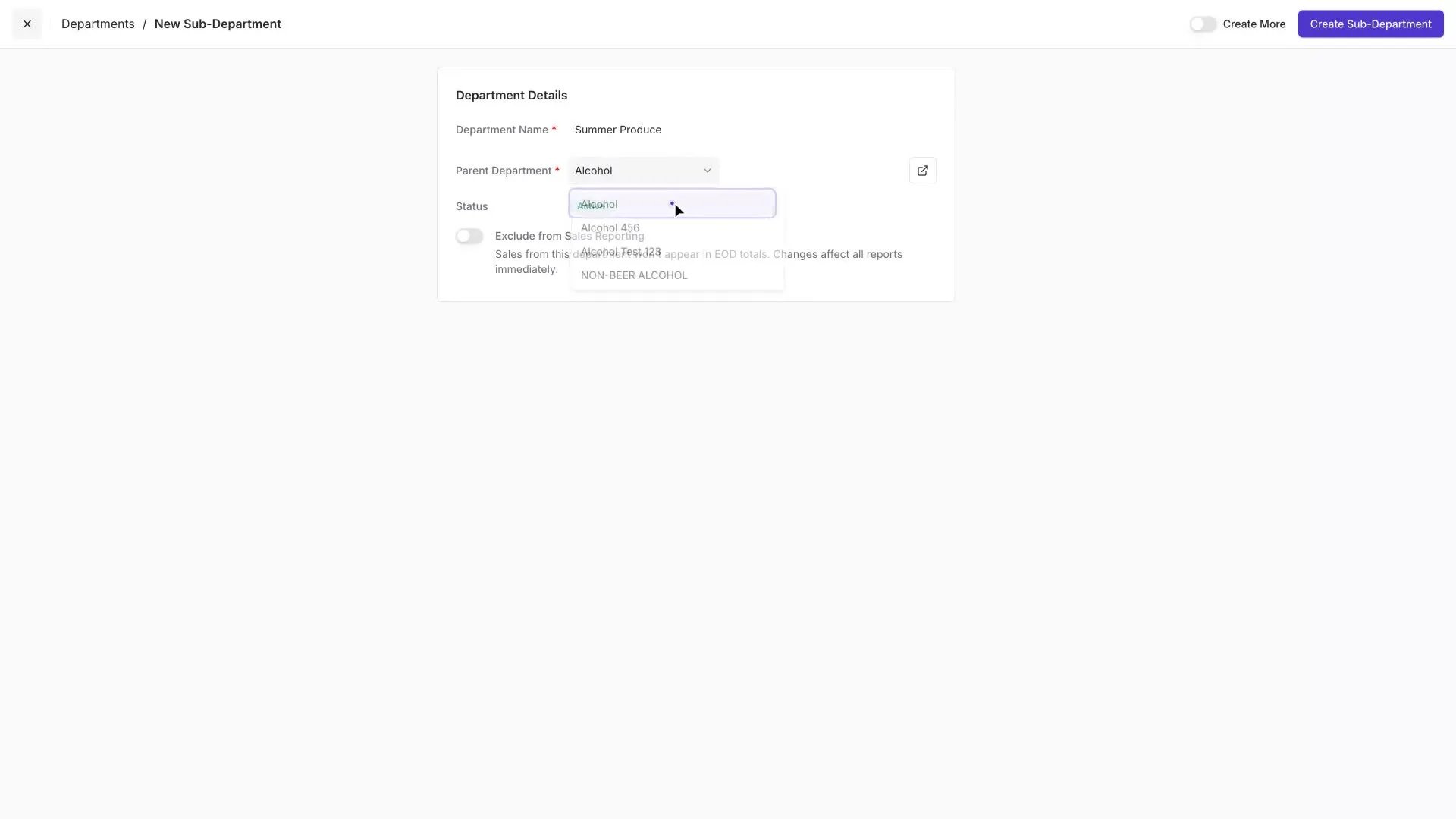
Los subdepartamentos se ubican debajo de un departamento principal y añaden más detalle a tu catálogo; por ejemplo, **Summer Produce** dentro de **Produce**, o **Yogurt** dentro de **Dairy**.
Haz clic en **Create New** en la esquina superior derecha y luego elige **Sub-Department**.
Escribe el nombre del subdepartamento.
Haz clic en el menú desplegable **Parent Department** y selecciona el departamento principal al que pertenece este subdepartamento. Puedes escribir para acotar la lista.
Haz clic en **Create Sub-Department**. El subdepartamento aparece en la cuadrícula, agrupado bajo su departamento principal.
***
### Editar un departamento existente
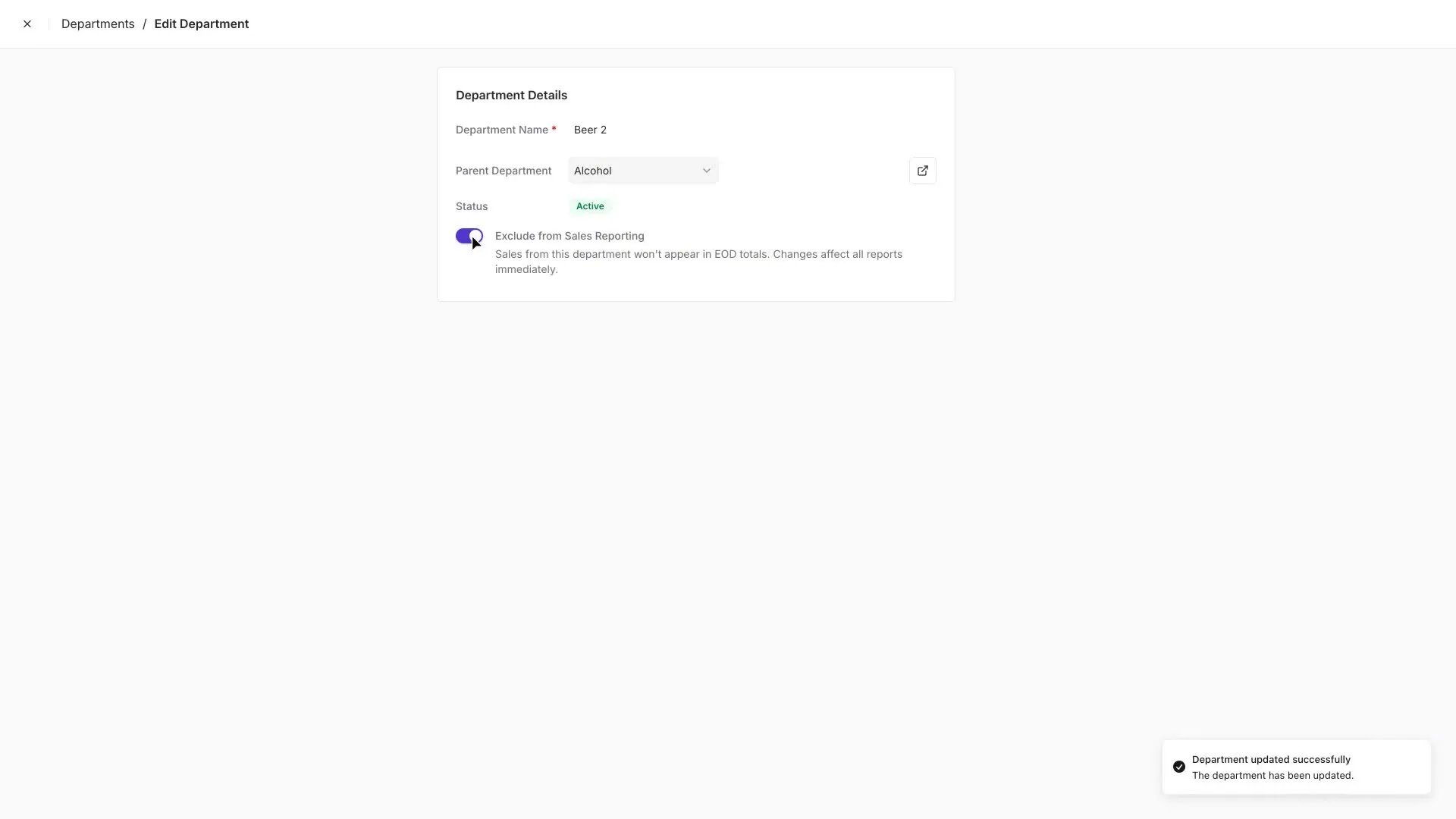
Abre cualquier departamento para cambiarle el nombre, moverlo bajo un departamento principal distinto o cambiar si cuenta en los informes de ventas. Los cambios se guardan automáticamente a medida que los haces.
En la cuadrícula, pasa el cursor sobre la fila del departamento y haz clic en **Open**.
Haz clic en el campo del nombre del departamento y escribe el nuevo nombre. El cambio se guarda cuando haces clic fuera del campo.
Haz clic en el menú desplegable **Parent Department** y elige otro departamento principal. Escribe para acotar la lista si tienes muchos departamentos.
Solo puedes cambiar el departamento principal de un subdepartamento que no tenga subdepartamentos propios. Si el menú desplegable está desactivado, primero mueve fuera cualquier subdepartamento que dependa de este departamento.
Actívalo para mantener este departamento fuera de tus totales de ventas, o desactívalo para incluirlo. Los cambios se aplican a todos los informes de inmediato.
***
### Excluir un departamento de los informes de ventas
Algunos departamentos se registran como ventas normales, pero no representan ingresos que quieras contar; las tarjetas de regalo de terceros son el ejemplo clásico. Cuando un comprador paga $50 por una tarjeta de regalo Visa, eso es un traspaso, no $50 de ingresos por comestibles.
Al activar **Exclude from Sales Reporting**, esas transacciones se mantienen fuera de tus totales de fin de día (End-of-Day) y de tus informes de ventas, de modo que tus números reflejen los ingresos reales de la tienda.
Candidatos comunes: tarjetas de regalo de terceros (Visa, Happy Card, Blackhawk), billetes de lotería y giros postales. Cualquier cosa para la que la tienda sea, en la práctica, solo un intermediario.
***
### Desactivar o reactivar un departamento
Puedes desactivar un departamento una vez que ya no tenga productos activos ni inactivos. Para reactivarlo, abre el departamento, cambia su estado de nuevo a **Active** y tu equipo podrá volver a usarlo.
Si el menú desplegable de estado está desactivado, todavía hay productos vinculados a este departamento. Mueve esos productos a otro departamento primero.
***
### Referencia rápida
| Término | Qué significa |
| ---------------------------------------------- | -------------------------------------------------------------------------------------------------------------------------------------------------------------------------------------------------- |
| **Departamento principal (Parent department)** | Una categoría de nivel superior como Produce o Dairy. Contiene uno o más subdepartamentos. |
| **Subdepartamento (Sub-department)** | Un elemento secundario de un departamento principal, como Summer Produce dentro de Produce. |
| **Exclude from Sales Reporting** | Un interruptor que mantiene las ventas de un departamento fuera de los totales de fin de día y de los informes de ventas; útil para artículos de traspaso como las tarjetas de regalo de terceros. |
| **Product Rules** | Donde ahora se encuentran las tasas de impuestos, la elegibilidad para EBT, el margen objetivo y otros atributos del producto. Independiente de la página de Departamentos. |
## Related topics
- [Configurar mostradores de Quick Food Service](/guias-en-espanol/configurar-mostradores-de-quick-food-service.md)
- [Crear tu lista de productos (APL) desde cero para tiendas nuevas](/guias-en-espanol/crear-tu-lista-de-productos-apl-desde-cero-para-tiendas-nuevas.md)
- [Configurar una bandeja de entrada de facturas para actualizaciones automáticas de cambios de costo](/guias-en-espanol/configurar-una-bandeja-de-entrada-de-facturas-para-actualizaciones-automaticas-de-cambios-de-costo.md)
 Usa la barra de herramientas encima de la cuadrícula para encontrar lo que buscas: