> ## Documentation Index
> Fetch the complete documentation index at: https://help.vori.com/llms.txt
> Use this file to discover all available pages before exploring further.
# Cómo solucionar problemas de conexión de la impresora de etiquetas Zebra
> Este artículo ofrece una guía paso a paso para resolver problemas de comunicación entre la impresora de etiquetas Zebra y el dispositivo portátil de la tienda mediante la aplicación Vori operating system.
### Introducción
Si la impresora de etiquetas Zebra de la tienda tiene problemas de comunicación con el dispositivo portátil de la tienda, siga los pasos de solución de problemas que se indican a continuación.
🚨 **Advertencia:** No intente conectar la impresora Zebra a través del menú Bluetooth de iOS. Esto provoca desconexiones constantes.
### **Averigüe el estado de conexión de la impresora.**
1. Abre la aplicación Vori operating system.
2. En la fila **Dispositivos** de la pantalla principal de la aplicación, utilice la siguiente referencia para determinar el estado de conexión de la impresora de etiquetas:
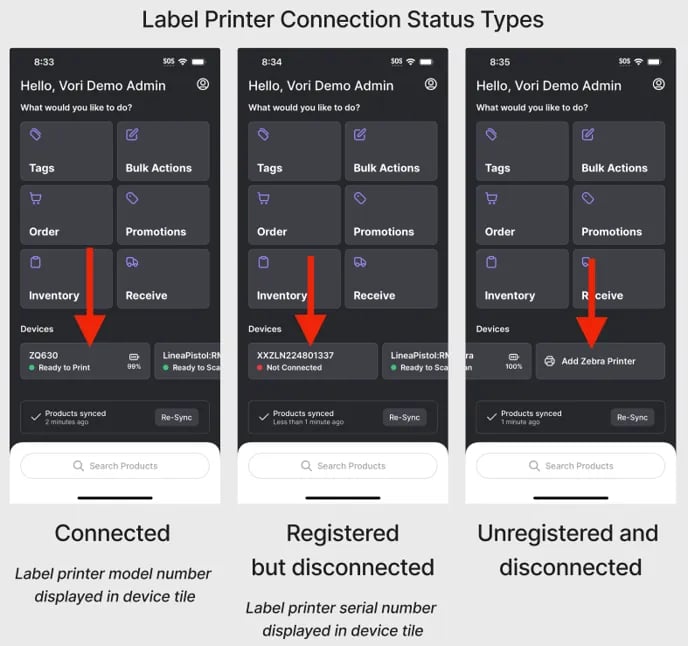 * **Conectado** : haga clic [**aquí**](#solución-de-problemas-de-una-impresora-de-etiquetas-con-el-estado-conectado) para continuar con los pasos de solución de problemas.
* **Registrado por disconnected**- haga clic [aquí](#solución-de-problemas-de-una-impresora-de-etiquetas-con-el-estado-registrada-por-desconectada) para continuar con los pasos de solución de problemas.
* **Usuario no registrado y desconectado** : haga clic [aquí](/hardware-and-peripherals/tag-printer/connect-the-zebra-printer-to-the-vorios-app) para seguir los pasos de conexión habituales antes de intentar solucionar el problema.
***
### Solución de problemas de una impresora de etiquetas con el estado "Conectado"
Siga los pasos que se indican a continuación si la impresora de etiquetas Zebra parece estar conectada a la aplicación Vori operating system, pero las etiquetas no se imprimen cuando se espera.
#### **Reinicie la impresora de etiquetas y el dispositivo portátil de la tienda.**
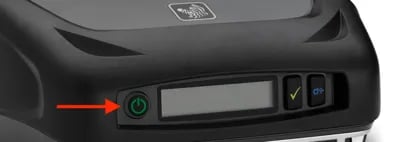
1. **Impresora de etiquetas:** mantenga pulsado el botón de encendido del aparato hasta que se apague.
1. Es posible que las tiendas tengan uno de los dos modelos de impresoras Zebra con botones de encendido en ubicaciones diferentes. Vea las fotos de ejemplo a continuación:
1. **Zebra ZQ521\
* **Conectado** : haga clic [**aquí**](#solución-de-problemas-de-una-impresora-de-etiquetas-con-el-estado-conectado) para continuar con los pasos de solución de problemas.
* **Registrado por disconnected**- haga clic [aquí](#solución-de-problemas-de-una-impresora-de-etiquetas-con-el-estado-registrada-por-desconectada) para continuar con los pasos de solución de problemas.
* **Usuario no registrado y desconectado** : haga clic [aquí](/hardware-and-peripherals/tag-printer/connect-the-zebra-printer-to-the-vorios-app) para seguir los pasos de conexión habituales antes de intentar solucionar el problema.
***
### Solución de problemas de una impresora de etiquetas con el estado "Conectado"
Siga los pasos que se indican a continuación si la impresora de etiquetas Zebra parece estar conectada a la aplicación Vori operating system, pero las etiquetas no se imprimen cuando se espera.
#### **Reinicie la impresora de etiquetas y el dispositivo portátil de la tienda.**
1. **Impresora de etiquetas:** mantenga pulsado el botón de encendido del aparato hasta que se apague.
1. Es posible que las tiendas tengan uno de los dos modelos de impresoras Zebra con botones de encendido en ubicaciones diferentes. Vea las fotos de ejemplo a continuación:
1. **Zebra ZQ521\
 **
2. **Zebra ZQ630**
**
2. **Zebra ZQ630**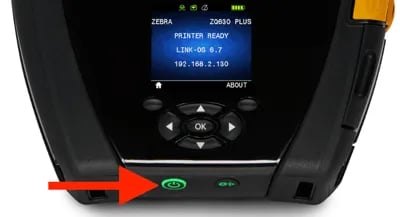 2. **Impresora de etiquetas:** espere 10 segundos una vez que la unidad esté completamente apagada.
3. **Impresora de etiquetas:** mantenga pulsado el botón de encendido del aparato hasta que este se vuelva a encender.
4. **Para guardar el dispositivo en la mano,** mantén pulsados simultáneamente el botón lateral y el botón de subir volumen del iPhone durante 3-5 segundos.
5. **Guardar dispositivo portátil:** mueva el interruptor **deslizante para apagar** hacia la derecha.
6. **Guardar dispositivo portátil -** Espere 10 segundos.
7. **Para guardar el dispositivo portátil,** mantén pulsado el botón lateral del iPhone hasta que se vuelva a encender.
8. **Tienda de dispositivos portátiles:** Abra e inicie sesión en la aplicación Vori operating system.
1. Si la impresora Zebra se reconecta automáticamente, intente imprimir una etiqueta para probar la conexión.
2. Si la impresora Zebra no se reconecta automáticamente, seleccione la **impresora Zebra**en la fila de Dispositivos Vori operating system y siga las instrucciones de configuración en la aplicación.
**✏️\*\*\*\*Nota:** Si la impresora de etiquetas está **conectada** pero no imprime etiquetas, continúe con la siguiente sección.
Si la impresora de etiquetas no se vuelve a conectar, haga clic aquí para ver el siguiente paso de solución de problemas.
#### Olvida el dispositivo y vuelve a conectarlo.
1. En la fila de dispositivos de la aplicación Vori operating system, seleccione el icono de la impresora Zebra.
2. Desplácese hasta la parte inferior de la página de detalles del dispositivo de la impresora Zebra y seleccione **"Olvidar este dispositivo".
2. **Impresora de etiquetas:** espere 10 segundos una vez que la unidad esté completamente apagada.
3. **Impresora de etiquetas:** mantenga pulsado el botón de encendido del aparato hasta que este se vuelva a encender.
4. **Para guardar el dispositivo en la mano,** mantén pulsados simultáneamente el botón lateral y el botón de subir volumen del iPhone durante 3-5 segundos.
5. **Guardar dispositivo portátil:** mueva el interruptor **deslizante para apagar** hacia la derecha.
6. **Guardar dispositivo portátil -** Espere 10 segundos.
7. **Para guardar el dispositivo portátil,** mantén pulsado el botón lateral del iPhone hasta que se vuelva a encender.
8. **Tienda de dispositivos portátiles:** Abra e inicie sesión en la aplicación Vori operating system.
1. Si la impresora Zebra se reconecta automáticamente, intente imprimir una etiqueta para probar la conexión.
2. Si la impresora Zebra no se reconecta automáticamente, seleccione la **impresora Zebra**en la fila de Dispositivos Vori operating system y siga las instrucciones de configuración en la aplicación.
**✏️\*\*\*\*Nota:** Si la impresora de etiquetas está **conectada** pero no imprime etiquetas, continúe con la siguiente sección.
Si la impresora de etiquetas no se vuelve a conectar, haga clic aquí para ver el siguiente paso de solución de problemas.
#### Olvida el dispositivo y vuelve a conectarlo.
1. En la fila de dispositivos de la aplicación Vori operating system, seleccione el icono de la impresora Zebra.
2. Desplácese hasta la parte inferior de la página de detalles del dispositivo de la impresora Zebra y seleccione **"Olvidar este dispositivo".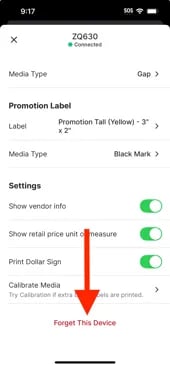 **
3. Desliza el dedo hacia abajo desde la esquina superior derecha del dispositivo portátil para abrir el Centro de control.
**
3. Desliza el dedo hacia abajo desde la esquina superior derecha del dispositivo portátil para abrir el Centro de control.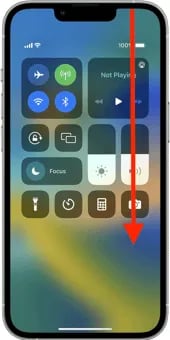 4. Mantén pulsado el icono **de Bluetooth**.\\
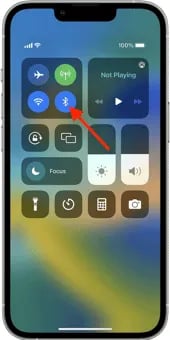 5. Mantén pulsado de nuevo el icono **de Bluetooth** .\\
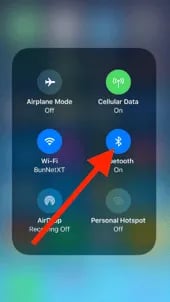 6. Pulsa en la parte inferior de la ventana emergente.**`Bluetooth Settings`**\\
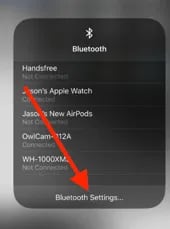 7. Localiza el dispositivo Bluetooth con la larga cadena alfanumérica y pulsa el icono azul que aparece junto a su nombre.
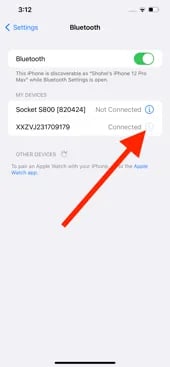 8. Grifo **`Forget This Device`.\
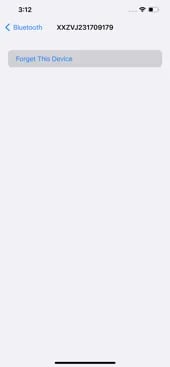 **
9. Desliza el dedo hacia arriba para cerrar el menú de Bluetooth.
10. Vuelva a abrir la aplicación Vori operating system, seleccione el dispositivo en la fila correspondiente y siga las instrucciones de configuración que aparecen en la aplicación. A continuación, intente imprimir una etiqueta de prueba.**`Zebra printer`**
**✏️\*\*\*\*Nota:** Si la impresora de etiquetas sigue conectada pero las etiquetas no se imprimen, repita los siguientes pasos:
* Reinicia el dispositivo portátil.
* Reinicie la impresora Zebra.
* Olvídese de la impresora Zebra a través del menú Bluetooth del dispositivo portátil.
* Vuelva a abrir la aplicación Vori operating system y vuelva a conectar la impresora Zebra.
* Intenta imprimir una etiqueta de prueba.
**Si ha repetido estos pasos y el problema persiste, póngase en contacto con [support@vori.com](mailto:support@vori.com) para obtener más ayuda.**
***
### Solución de problemas de una impresora de etiquetas con el estado "Registrada por desconectada"
#### **Comprueba si la impresora de etiquetas está cargada.**
1. Pulse el botón de encendido de la impresora Zebra para asegurarse de que está encendida.
1. Es posible que las tiendas tengan uno de los dos modelos de impresoras Zebra con botones de encendido en ubicaciones diferentes. Vea las fotos de ejemplo a continuación:
1. **Zebra ZQ521\
**
2. **Zebra ZQ630**
2. Si la impresora no se enciende, asegúrese de que esté completamente enchufada al cable de carga y, a continuación, vuelva a comprobar la conexión.
**✏️\*\*\*\*Nota:** Si la impresora de etiquetas está encendida pero no se conecta, continúe con el siguiente paso.
#### Reinicia el Bluetooth en el dispositivo portátil.
1. Cierra la aplicación Vori operating system.
2. Desliza el dedo hacia abajo desde la esquina superior derecha del dispositivo portátil para abrir el Centro de control.
3. Pulsa el icono de Bluetooth para desactivar Bluetooth.\\
**
9. Desliza el dedo hacia arriba para cerrar el menú de Bluetooth.
10. Vuelva a abrir la aplicación Vori operating system, seleccione el dispositivo en la fila correspondiente y siga las instrucciones de configuración que aparecen en la aplicación. A continuación, intente imprimir una etiqueta de prueba.**`Zebra printer`**
**✏️\*\*\*\*Nota:** Si la impresora de etiquetas sigue conectada pero las etiquetas no se imprimen, repita los siguientes pasos:
* Reinicia el dispositivo portátil.
* Reinicie la impresora Zebra.
* Olvídese de la impresora Zebra a través del menú Bluetooth del dispositivo portátil.
* Vuelva a abrir la aplicación Vori operating system y vuelva a conectar la impresora Zebra.
* Intenta imprimir una etiqueta de prueba.
**Si ha repetido estos pasos y el problema persiste, póngase en contacto con [support@vori.com](mailto:support@vori.com) para obtener más ayuda.**
***
### Solución de problemas de una impresora de etiquetas con el estado "Registrada por desconectada"
#### **Comprueba si la impresora de etiquetas está cargada.**
1. Pulse el botón de encendido de la impresora Zebra para asegurarse de que está encendida.
1. Es posible que las tiendas tengan uno de los dos modelos de impresoras Zebra con botones de encendido en ubicaciones diferentes. Vea las fotos de ejemplo a continuación:
1. **Zebra ZQ521\
**
2. **Zebra ZQ630**
2. Si la impresora no se enciende, asegúrese de que esté completamente enchufada al cable de carga y, a continuación, vuelva a comprobar la conexión.
**✏️\*\*\*\*Nota:** Si la impresora de etiquetas está encendida pero no se conecta, continúe con el siguiente paso.
#### Reinicia el Bluetooth en el dispositivo portátil.
1. Cierra la aplicación Vori operating system.
2. Desliza el dedo hacia abajo desde la esquina superior derecha del dispositivo portátil para abrir el Centro de control.
3. Pulsa el icono de Bluetooth para desactivar Bluetooth.\\
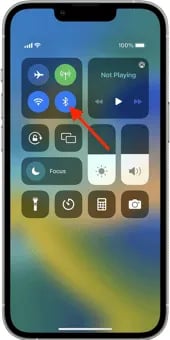 4. Espere 10 segundos.
5. Pulsa el icono de Bluetooth para volver a activar Bluetooth.
6. Desliza el dedo hacia arriba para cerrar el menú de Bluetooth.
7. Vuelva a abrir la aplicación Vori operating system, seleccione el \*\*`Zebra printer`\*\*dispositivo en la fila correspondiente y siga las instrucciones de configuración que aparecen en la aplicación. A continuación, intente imprimir una etiqueta de prueba.
**✏️\*\*\*\*Nota:** Si la impresora de etiquetas sigue sin conectarse a la aplicación después de haber reiniciado el Bluetooth en el dispositivo portátil, pase a la siguiente sección.
#### **Reinicie la impresora de etiquetas y el dispositivo portátil de la tienda.**
1. **Impresora de etiquetas:** mantenga pulsado el botón de encendido del aparato hasta que se apague.
2. **Impresora de etiquetas:** espere 10 segundos una vez que la unidad esté completamente apagada.
3. **Impresora de etiquetas:** mantenga pulsado el botón de encendido del aparato hasta que este se vuelva a encender.
4. **Para guardar el dispositivo en la mano,** mantén pulsados simultáneamente el botón lateral y el botón de subir volumen del iPhone durante 3-5 segundos.
5. **Guardar dispositivo portátil:** mueva el interruptor **deslizante para apagar** hacia la derecha.
6. **Guardar dispositivo portátil -** Espere 10 segundos.
7. **Para guardar el dispositivo portátil,** mantén pulsado el botón lateral del iPhone hasta que se vuelva a encender.
8. **Tienda de dispositivos portátiles:** Abra e inicie sesión en la aplicación Vori operating system.
1. Si la impresora Zebra se reconecta automáticamente, intente imprimir una etiqueta para probar la conexión.
2. Si la impresora Zebra no se reconecta automáticamente, seleccione la **impresora Zebra**en la fila de Dispositivos Vori operating system y siga las instrucciones de configuración en la aplicación.
**✏️\*\*\*\*Nota:** Si la impresora de etiquetas y el dispositivo portátil de la tienda se han reiniciado y la impresora de etiquetas aún no se conecta, continúe con la siguiente sección.
#### Olvida el dispositivo y vuelve a conectarlo.
1. En la fila de dispositivos de la aplicación Vori operating system, seleccione el icono de la impresora Zebra.
2. Desplácese hasta la parte inferior de la página de detalles del dispositivo de la impresora Zebra y seleccione **"Olvidar este dispositivo".**
3. Desliza el dedo hacia abajo desde la esquina superior derecha del dispositivo portátil para abrir el Centro de control.
4. Mantén pulsado el icono **de Bluetooth**.\\
5. Mantén pulsado de nuevo el icono **de Bluetooth** .\\
6. Pulsa \*\*`Bluetooth Settings`\*\*en la parte inferior de la ventana emergente.\\
7. Localiza el dispositivo Bluetooth con la larga cadena alfanumérica y pulsa el icono azul que aparece junto a su nombre.
8. Grifo **`Forget This Device`.\
**
9. Desliza el dedo hacia arriba para cerrar el menú de Bluetooth.
10. Vuelva a abrir la aplicación Vori operating system, seleccione el \*\*`Zebra printer`\*\*dispositivo en la fila correspondiente y siga las instrucciones de configuración que aparecen en la aplicación. A continuación, intente imprimir una etiqueta de prueba.
**✏️\*\*\*\*Nota:** Si la impresora de etiquetas sigue conectada pero las etiquetas no se imprimen, repita los siguientes pasos:
* Reinicia el dispositivo portátil.
* Reinicie la impresora Zebra.
* Olvídese de la impresora Zebra a través del menú Bluetooth del dispositivo portátil.
* Vuelva a abrir la aplicación Vori operating system y vuelva a conectar la impresora Zebra.
* Intenta imprimir una etiqueta de prueba.
**Si ha repetido estos pasos y el problema persiste, póngase en contacto con [support@vori.com](mailto:support@vori.com) para obtener más ayuda.**
## Related topics
- [Connect the Zebra Printer to the VoriOS App](/hardware-and-peripherals/tag-printer/connect-the-zebra-printer-to-the-vorios-app.md)
- [Troubleshoot the Zebra MP7000 Scanner Scale](/hardware-and-peripherals/cashier-handheld-scanner-and-countertop-scale/troubleshoot-the-zebra-mp7000-scanner-scale.md)
- [How to troubleshoot Zebra label printer connection issues](/hardware-and-peripherals/tag-printer/how-to-troubleshoot-zebra-label-printer-connection-issues.md)
4. Espere 10 segundos.
5. Pulsa el icono de Bluetooth para volver a activar Bluetooth.
6. Desliza el dedo hacia arriba para cerrar el menú de Bluetooth.
7. Vuelva a abrir la aplicación Vori operating system, seleccione el \*\*`Zebra printer`\*\*dispositivo en la fila correspondiente y siga las instrucciones de configuración que aparecen en la aplicación. A continuación, intente imprimir una etiqueta de prueba.
**✏️\*\*\*\*Nota:** Si la impresora de etiquetas sigue sin conectarse a la aplicación después de haber reiniciado el Bluetooth en el dispositivo portátil, pase a la siguiente sección.
#### **Reinicie la impresora de etiquetas y el dispositivo portátil de la tienda.**
1. **Impresora de etiquetas:** mantenga pulsado el botón de encendido del aparato hasta que se apague.
2. **Impresora de etiquetas:** espere 10 segundos una vez que la unidad esté completamente apagada.
3. **Impresora de etiquetas:** mantenga pulsado el botón de encendido del aparato hasta que este se vuelva a encender.
4. **Para guardar el dispositivo en la mano,** mantén pulsados simultáneamente el botón lateral y el botón de subir volumen del iPhone durante 3-5 segundos.
5. **Guardar dispositivo portátil:** mueva el interruptor **deslizante para apagar** hacia la derecha.
6. **Guardar dispositivo portátil -** Espere 10 segundos.
7. **Para guardar el dispositivo portátil,** mantén pulsado el botón lateral del iPhone hasta que se vuelva a encender.
8. **Tienda de dispositivos portátiles:** Abra e inicie sesión en la aplicación Vori operating system.
1. Si la impresora Zebra se reconecta automáticamente, intente imprimir una etiqueta para probar la conexión.
2. Si la impresora Zebra no se reconecta automáticamente, seleccione la **impresora Zebra**en la fila de Dispositivos Vori operating system y siga las instrucciones de configuración en la aplicación.
**✏️\*\*\*\*Nota:** Si la impresora de etiquetas y el dispositivo portátil de la tienda se han reiniciado y la impresora de etiquetas aún no se conecta, continúe con la siguiente sección.
#### Olvida el dispositivo y vuelve a conectarlo.
1. En la fila de dispositivos de la aplicación Vori operating system, seleccione el icono de la impresora Zebra.
2. Desplácese hasta la parte inferior de la página de detalles del dispositivo de la impresora Zebra y seleccione **"Olvidar este dispositivo".**
3. Desliza el dedo hacia abajo desde la esquina superior derecha del dispositivo portátil para abrir el Centro de control.
4. Mantén pulsado el icono **de Bluetooth**.\\
5. Mantén pulsado de nuevo el icono **de Bluetooth** .\\
6. Pulsa \*\*`Bluetooth Settings`\*\*en la parte inferior de la ventana emergente.\\
7. Localiza el dispositivo Bluetooth con la larga cadena alfanumérica y pulsa el icono azul que aparece junto a su nombre.
8. Grifo **`Forget This Device`.\
**
9. Desliza el dedo hacia arriba para cerrar el menú de Bluetooth.
10. Vuelva a abrir la aplicación Vori operating system, seleccione el \*\*`Zebra printer`\*\*dispositivo en la fila correspondiente y siga las instrucciones de configuración que aparecen en la aplicación. A continuación, intente imprimir una etiqueta de prueba.
**✏️\*\*\*\*Nota:** Si la impresora de etiquetas sigue conectada pero las etiquetas no se imprimen, repita los siguientes pasos:
* Reinicia el dispositivo portátil.
* Reinicie la impresora Zebra.
* Olvídese de la impresora Zebra a través del menú Bluetooth del dispositivo portátil.
* Vuelva a abrir la aplicación Vori operating system y vuelva a conectar la impresora Zebra.
* Intenta imprimir una etiqueta de prueba.
**Si ha repetido estos pasos y el problema persiste, póngase en contacto con [support@vori.com](mailto:support@vori.com) para obtener más ayuda.**
## Related topics
- [Connect the Zebra Printer to the VoriOS App](/hardware-and-peripherals/tag-printer/connect-the-zebra-printer-to-the-vorios-app.md)
- [Troubleshoot the Zebra MP7000 Scanner Scale](/hardware-and-peripherals/cashier-handheld-scanner-and-countertop-scale/troubleshoot-the-zebra-mp7000-scanner-scale.md)
- [How to troubleshoot Zebra label printer connection issues](/hardware-and-peripherals/tag-printer/how-to-troubleshoot-zebra-label-printer-connection-issues.md)